
Със Family Sharing в iCloud един член на семейството (възрастен, организатор) може лесно и ефективно да споделя Apple абонаменти, iCloud хранилище и покупки в App Store с пет други членове на семейството. Всеки член на семейството поддържа свой собствен акаунт в Apple, но има достъп до съдържание, споделено чрез семейната група. Въпреки че Family Sharing е много добре организирана система, много потребители, които са членове на семейна група, не знаят как да добавят свой собствен метод на плащане към iCloud за покупки.
Сценарият е следният: Вие сте член на семейна група и когато искате да направите абонамент за Apple (iCloud място за съхранение, Apple Music, приложения от App Store или други услуги), покупките се извършват чрез метода на плащане, зададен от организатора на групата. С други думи, организаторът на семейната група автоматично ще плаща за всички покупки, направени от други членове на групата. Проблемът става още по-лош, когато се опитате да добавите свой собствен метод на плащане към iCloud, но не виждате тази опция.
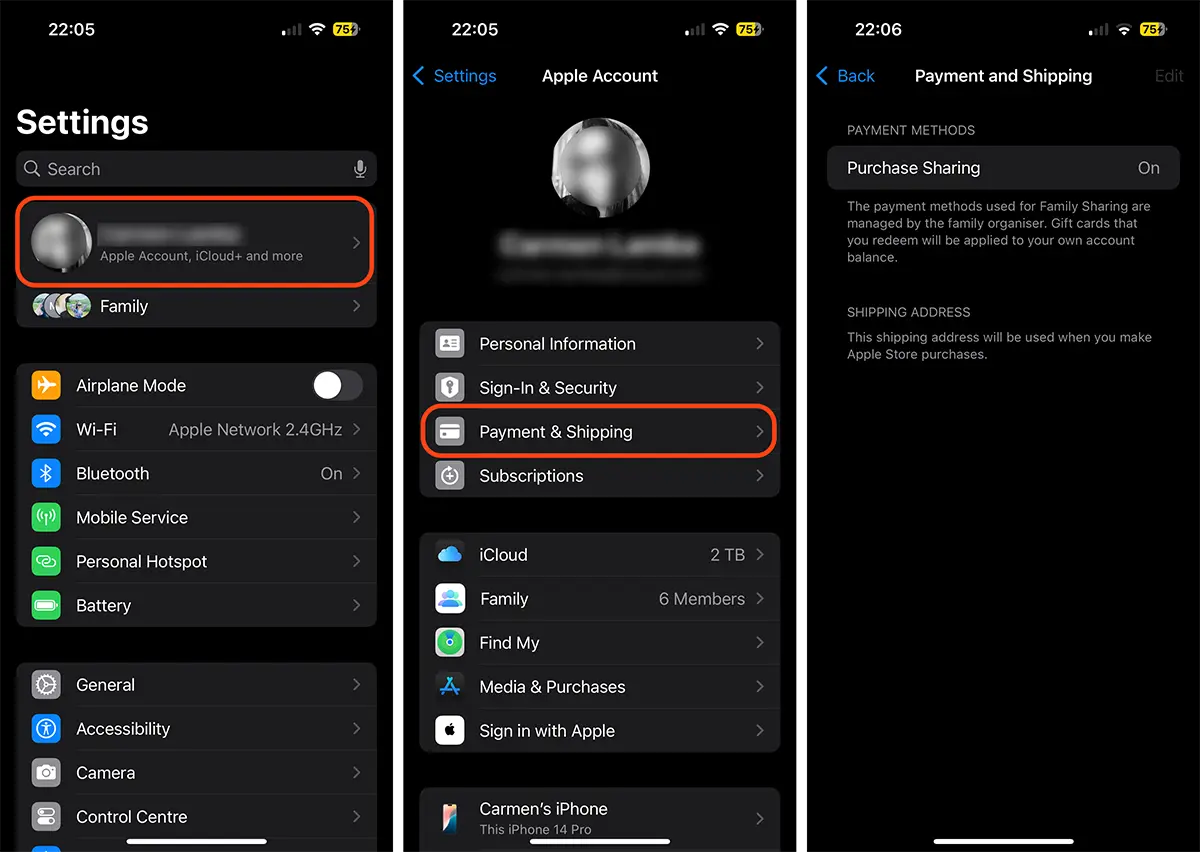
Обикновено, когато искате да добавите метод на плащане за вашия акаунт в Apple, стъпките са както следва:
1. Отворете приложението Настройки на вашия iPhone или iPad.
2. Влезте в настройките на акаунта си в Apple (щракнете върху името си в горната част).
3. Mergi la opțiunile de adăugare metode de plată (Payment & Shipping).
Тук възниква проблемът за тези, които са в групата на членовете на семейството. Вместо да показва опцията за добавяне на собствен начин на плащане за услуги на Apple, той просто показва, че покупките са споделени (споделяне на покупки).
Съдържание
Какво трябва да направя, за да накарам членовете на семейството да добавят свой собствен метод на плащане към iCloud?
За да може Family Sharing да добави свой собствен метод на плащане към iCloud, организаторът на групата трябва да изключи споделянето на покупка. Когато тази опция е активирана от организатора на семейната група, всички покупки, направени от членове на семейството, ще бъдат таксувани чрез метода на плащане, добавен от организатора. С други думи, никой член на Family Sharing няма да може да закупува приложения или да се абонира за услуги на Apple, използвайки собствената си банкова карта.
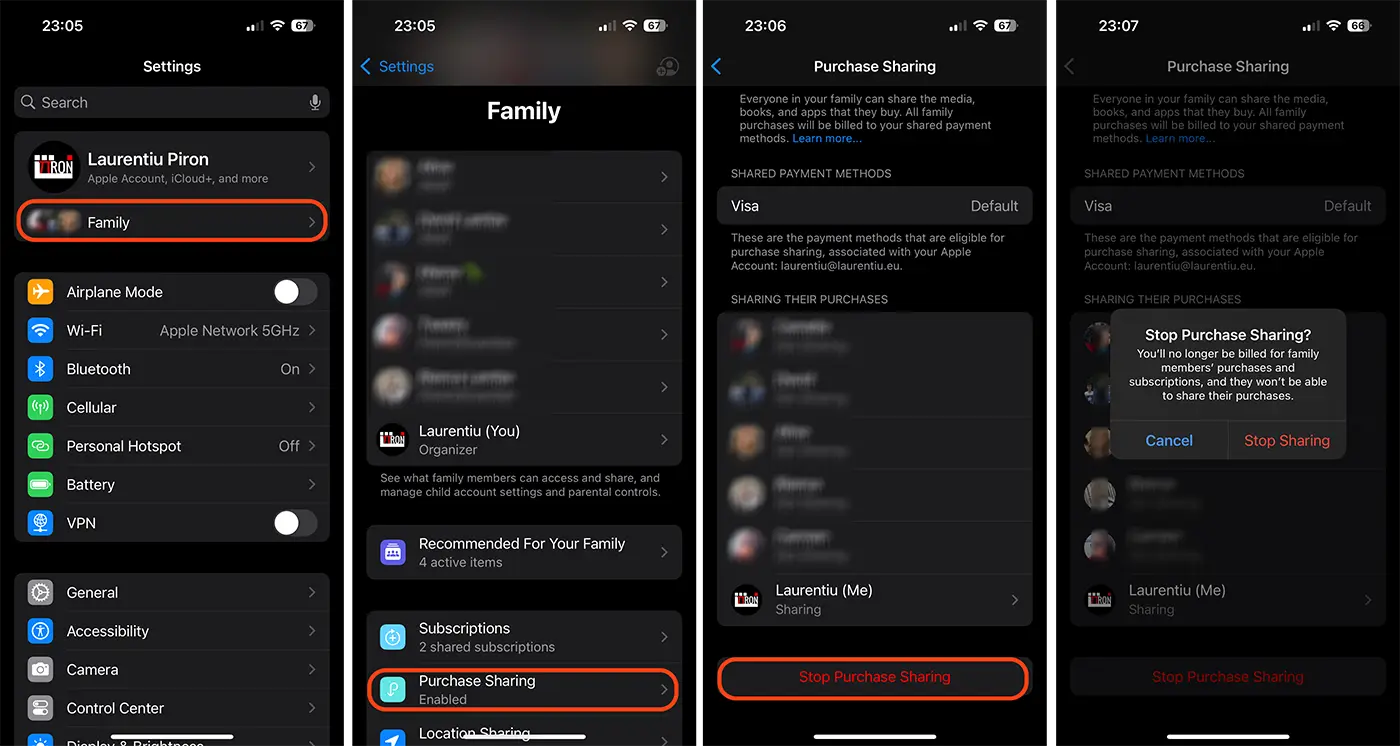
Така че организаторът на Family Sharing трябва да отиде в настройките на семейната група на устройството iPhone, iPad или Mac, след което да изключи споделянето на покупки. За да направите това, трябва да следвате стъпките по-долу:
1. Органайзерът Family Sharing отваря приложението Settings.
2. Достъп до опциите и настройките на семейната група (Family). Опцията е в настройките точно под личния ви акаунт в Apple.
3. В настройките на семейството влезте в опциите за споделяне на покупка.
4. Деактивирайте споделянето на покупки с други членове на семейството (Stop Purchase Sharing).
5. Потвърдете деактивирането на споделянето на покупка (Stop Sharing).
Изображението по-долу илюстрира стъпките, които трябва да предприеме организаторът на Family Sharing, за да деактивира споделянето на покупка.
След като споделянето на плащане е изключено от организатора на групата, членовете на семейството могат да добавят свой собствен метод на плащане към iCloud (Apple акаунт), за да правят покупки на приложения и абонаменти за услуги на Apple. Те могат да управляват собствените си разходи и да добавят собствена разплащателна карта.
Деактивирането на споделянето на покупки (споделяне на покупки) няма да повлияе на споделянето на другите услуги. Icloud+, Apple Music, Apple Arcade, Fitness+ и други услуги ще продължат да се споделят с членовете на групата „споделяне на семейството“.
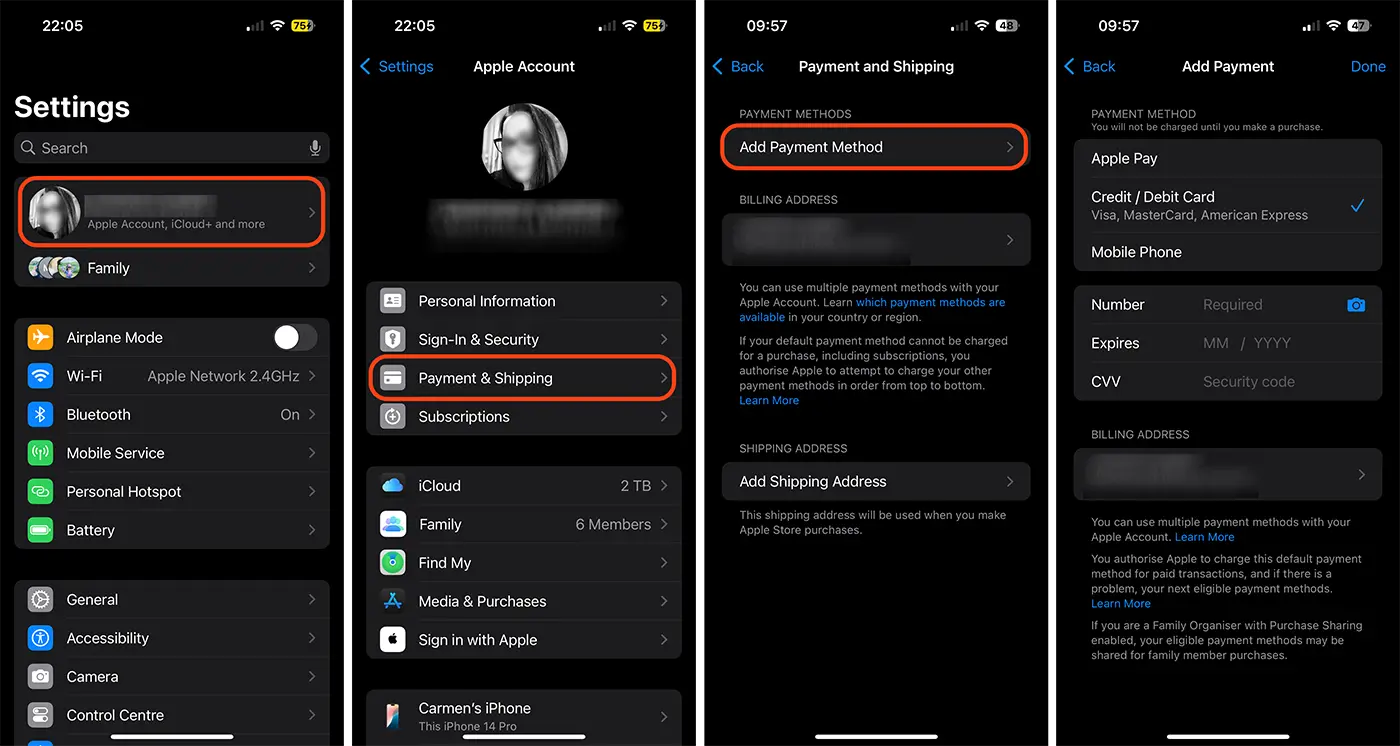
Как можете да добавите метод на плащане към личния си акаунт в Apple?
1. Отворете приложението Настройки на вашия iPhone или iPad.
2. Влезте в настройките на акаунта си в Apple (щракнете върху името си в горната част).
3. Mergi la opțiunile de adăugare metode de plată (Payment & Shipping).
4. Натиснете опцията за добавяне на метод на плащане.
5. Можете да изберете като начин на плащане: Apple Pay, кредитна / дебитна карта, Apple Card или телефонно плащане (достъпно за някои мобилни оператори).
След добавяне на метода на плащане, потребителят може да закупува приложения и игри от App Store или абонаменти на Apple (iCloud съхранение, Fitness+, Apple TV+) със собствени средства.
В крайна сметка, когато споделянето на покупки е включено, членовете на семейството не могат да добавят свои собствени методи на плащане за покупки. Организаторите на групи могат да решат дали искат да запазят тази настройка включена или да я изключат, за да дадат на членовете на семейството повече финансова свобода.
Какво трябва да знаете за споделянето на абонаменти на Apple със Family Sharing
Покупките на приложения, игри и услуги на Apple, направени от потребител в групата, няма да могат да се споделят с други членове на групата Family Sharing, ако споделянето на покупки е изключено. Само организаторът може да споделя абонаменти на Apple и приложения, закупени от App Store.
Ако организаторът на групата е споделил абонамент, който предоставя iCloud хранилище, всеки в групата ще може да използва това хранилище за своите лични файлове, точно като този. Организаторът на семейната група (Family Sharing) няма да може да налага ограничения върху използването на пространството за съхранение, разпределено от абонамента на членовете на групата.
Ако опцията за споделяне на покупки е изключена, всеки в групата може да добави свой собствен метод на плащане и да закупи абонаменти за услуги на Apple. Когато член на групата за семейно споделяне, който не е организатор, закупи отделно абонамент за iCloud+, той не може да бъде споделен с други членове на групата. Ако обаче този член на групата заеме място за съхранение в iCloud+, споделено от организатора, всички негови данни могат автоматично да бъдат преместени в неговия личен акаунт.
Да вземем сценария, при който организаторът на Family Sharing е споделил iCloud+ абонамент с 2 TB включено място за съхранение, от които той използва 200 GB, Сабрина (член на семейството) използва 300 GB, а другите потребители заедно заемат 500 GB. Това означава, че оставащото налично място за съхранение в iCloud за цялото семейство е 1 TB. Ако потребителят Sabrina направи отделен абонамент за iCloud+ с 2 TB място за съхранение, тя ще има опцията да премести заетите 300 GB от пространството за съхранение на органайзера в своето лично (преместването става моментално от настройките на iCloud+). По този начин наличното място за съхранение за останалите членове в групата ще бъде 1,3 TB.
Свързани: Как можете да анулирате абонамента за iCloud+ на iPhone или Mac
С други думи, мястото за съхранение, закупено от друг потребител в групата, няма да бъде добавено към текущото, закупено от организатора, нито те ще могат да го споделят с други членове на Family Sharing.




































