
Vďaka Rodinnému zdieľaniu v iCloude môže jeden člen rodiny (dospelý, organizátor) jednoducho a efektívne zdieľať predplatné Apple, úložisko iCloud a nákupy v App Store s piatimi ďalšími členmi rodiny. Každý člen rodiny má svoj vlastný účet Apple, ale má prístup k obsahu zdieľanému prostredníctvom rodinnej skupiny. Aj keď je Family Sharing veľmi dobre zorganizovaný systém, veľa používateľov, ktorí sú členmi rodinnej skupiny, nevie, ako pridať svoj vlastný spôsob platby na iCloud za nákupy.
Scenár je nasledovný: Ste členom rodinnej skupiny a keď si chcete predplatiť Apple (úložný priestor iCloud, Apple Music, aplikácie z App Store alebo iné služby), nákupy sa uskutočňujú pomocou spôsobu platby nastaveného organizátorom skupiny. Inými slovami, organizátor rodinnej skupiny bude automaticky platiť za všetky nákupy uskutočnené ostatnými členmi skupiny. Problém sa ešte zhorší, keď sa pokúsite pridať svoj vlastný spôsob platby do iCloud, ale túto možnosť nevidíte.
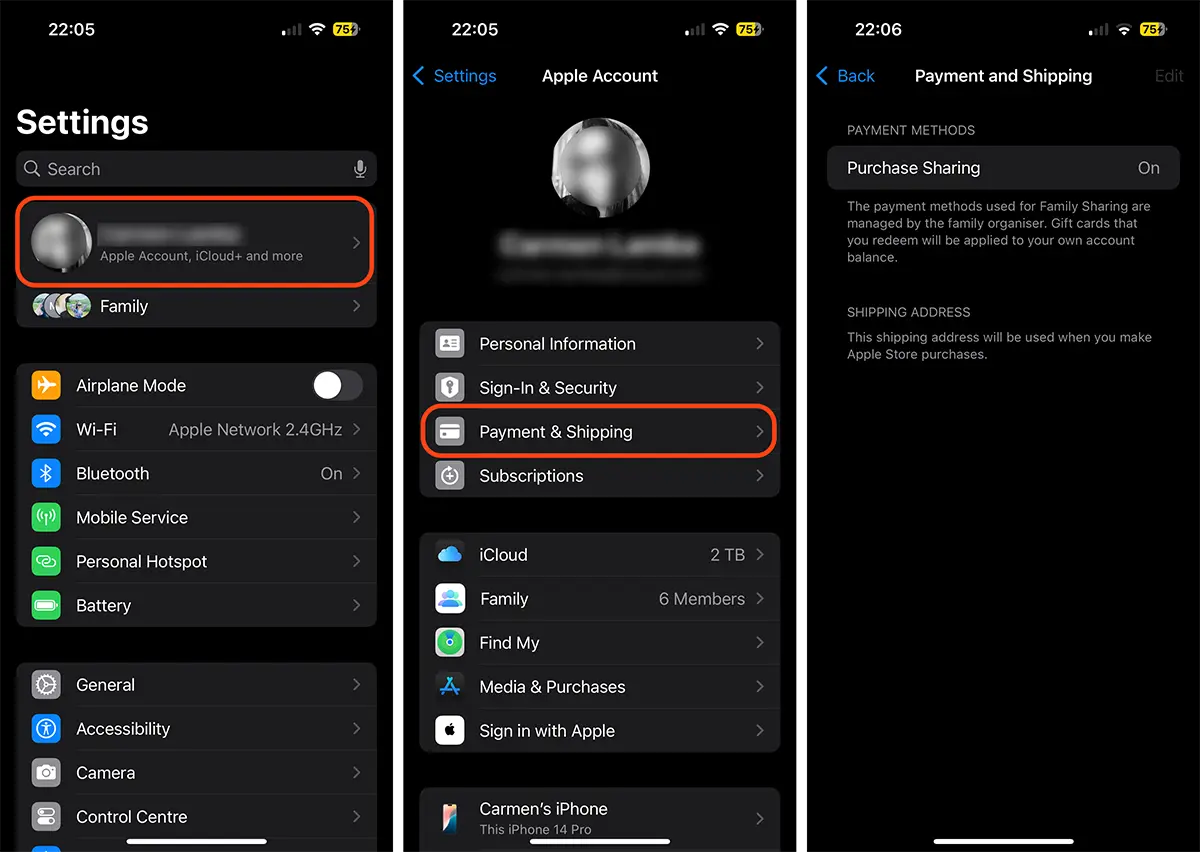
Za normálnych okolností, keď chcete pridať spôsob platby pre svoj účet Apple, postupujte takto:
1. Otvorte na svojom iPhone alebo iPade aplikáciu Nastavenia.
2. Prístup k nastaveniam účtu Apple (kliknite na svoje meno v hornej časti).
3. Mergi la opțiunile de adăugare metode de plată (Payment & Shipping).
Tu nastáva problém pre tých, ktorí sú v skupine rodinných príslušníkov. Namiesto zobrazenia možnosti pridať svoj vlastný spôsob platby za služby Apple sa zobrazuje iba zdieľanie nákupov (zdieľanie nákupov).
Zoznam obsahu
Čo musím urobiť, aby si členovia rodiny pridali svoj vlastný spôsob platby do iCloud?
Ak chce Rodinné zdieľanie pridať svoj vlastný spôsob platby do iCloud, organizátor skupiny musí vypnúť zdieľanie nákupov. Keď organizátor rodinnej skupiny povolí túto možnosť, všetky nákupy uskutočnené členmi rodiny sa budú účtovať pomocou spôsobu platby, ktorý pridal organizátor. Inými slovami, žiadny člen Rodinného zdieľania si nebude môcť kupovať aplikácie ani predplatiť služby Apple pomocou vlastnej bankovej karty.
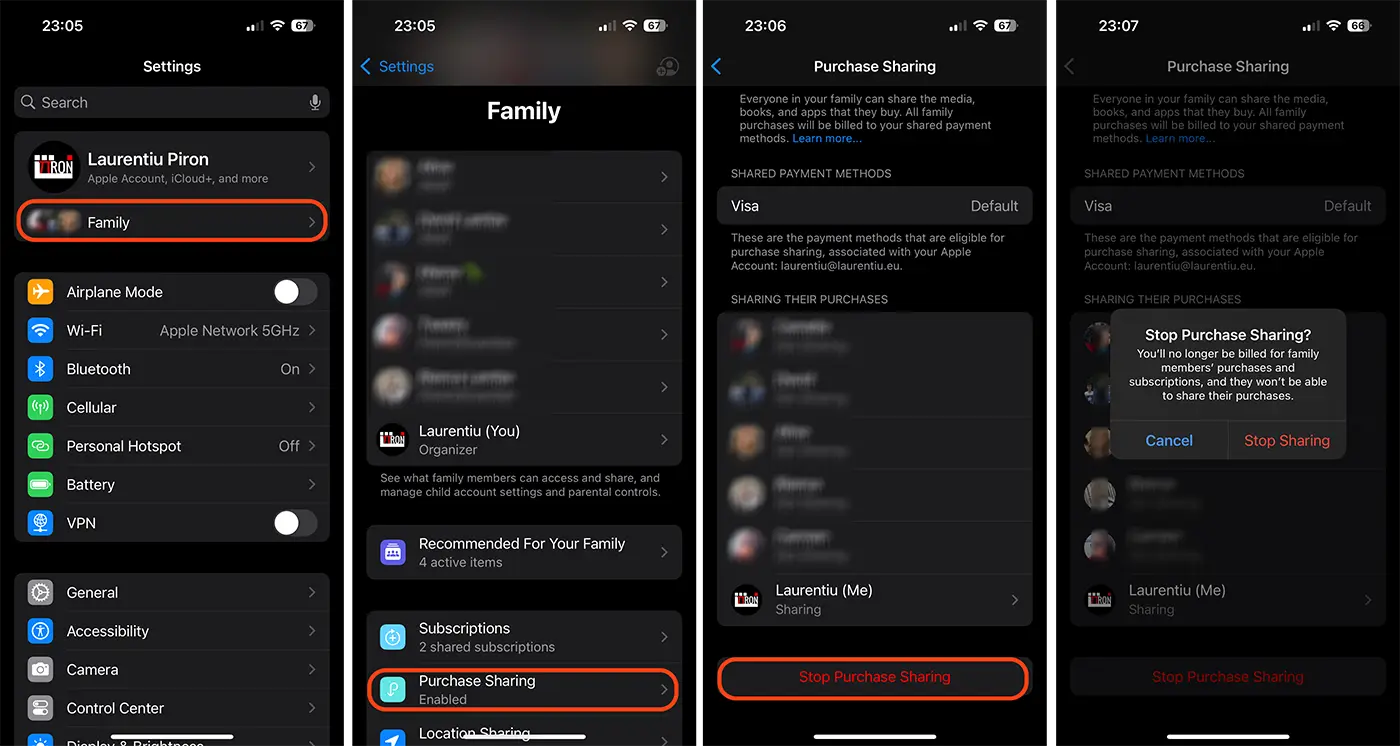
Organizátor Rodinného zdieľania teda musí prejsť do nastavení rodinnej skupiny na zariadení iPhone, iPad alebo Mac a potom vypnúť zdieľanie nákupov. Ak to chcete urobiť, musíte postupovať podľa nasledujúcich krokov:
1. Organizátor Rodinného zdieľania otvorí aplikáciu Nastavenia.
2. Prístup k možnostiam a nastaveniam rodinnej skupiny (Rodina). Táto možnosť je v nastaveniach priamo pod vaším osobným účtom Apple.
3. V nastaveniach rodiny otvorte možnosti zdieľania nákupu.
4. Zakázať zdieľanie nákupov s ostatnými členmi rodiny (Zastaviť zdieľanie nákupov).
5. Potvrďte deaktiváciu zdieľania nákupu (Stop Sharing).
Obrázok nižšie ilustruje kroky, ktoré musí vykonať organizátor Rodinného zdieľania, aby zakázal zdieľanie nákupov.
Po vypnutí zdieľania platieb organizátorom skupiny môžu členovia rodiny pridať svoj vlastný spôsob platby do iCloud (Apple Account), aby mohli nakupovať aplikácie a predplatiť služby Apple. Môžu si spravovať vlastné výdavky a pridať vlastnú platobnú kartu.
Zakázanie zdieľania nákupov neovplyvní zdieľanie iných služieb. iCloud+, Apple Music, Apple Arcade, Fitness+ a ďalšie služby budú naďalej zdieľané s členmi skupiny „Family Sharing“.
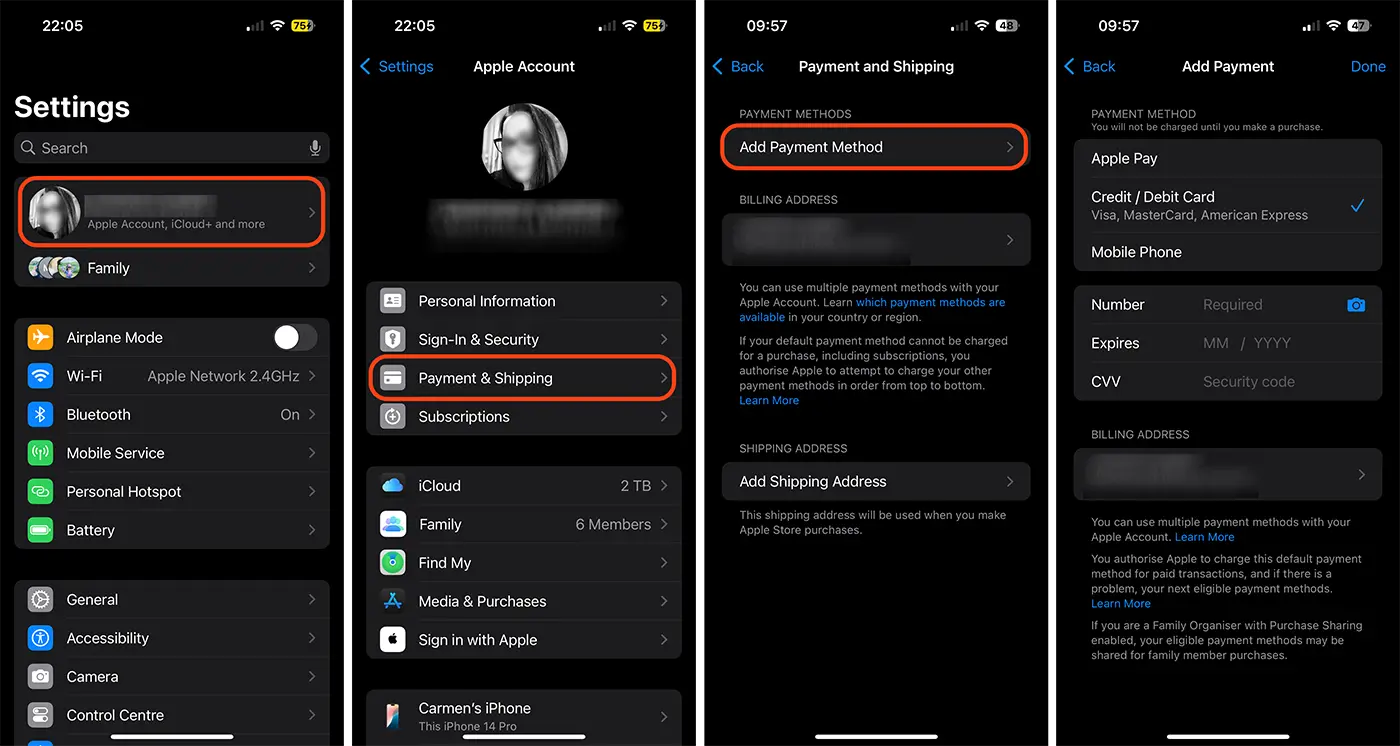
Ako môžete pridať spôsob platby do svojho osobného účtu Apple?
1. Otvorte na svojom iPhone alebo iPade aplikáciu Nastavenia.
2. Prístup k nastaveniam účtu Apple (kliknite na svoje meno v hornej časti).
3. Mergi la opțiunile de adăugare metode de plată (Payment & Shipping).
4. Kliknite na možnosť pridať spôsob platby (Pridať spôsob platby).
5. Ako spôsob platby si môžete vybrať: Apple Pay, Kreditná/debetná karta, Apple Card alebo platiť telefónom (k dispozícii u niektorých mobilných operátorov).
Po pridaní spôsobu platby môže používateľ nakupovať aplikácie a hry z App Store alebo predplatného Apple (iCloud úložisko, Fitness+, Apple TV+) z vlastných prostriedkov.
Zrátané a podčiarknuté, keď je zapnuté Zdieľanie nákupov, členovia rodiny nemôžu pridávať vlastné spôsoby platby za nákupy. Organizátori skupiny sa môžu rozhodnúť, či chcú toto nastavenie ponechať zapnuté alebo ho vypnúť, aby poskytli členom rodiny väčšiu finančnú slobodu.
Čo potrebujete vedieť o zdieľaní predplatného Apple pomocou Rodinného zdieľania
Nákupy aplikácií, hier a služieb Apple uskutočnené používateľom v skupine sa nebudú dať zdieľať s ostatnými členmi skupiny Rodinné zdieľanie, ak je zdieľanie nákupov vypnuté. Iba organizátor môže zdieľať predplatné Apple a aplikácie zakúpené v App Store.
Ak organizátor skupiny zdieľal predplatné, ktoré poskytuje úložisko iCloud, každý v skupine bude môcť toto úložisko používať pre svoje osobné súbory, rovnako ako toto. Organizátor rodinnej skupiny (Family Sharing) nebude môcť stanoviť limity na využitie úložného priestoru prideleného predplatným členom skupiny.
Ak je možnosť zdieľania nákupov vypnutá, ktokoľvek v skupine môže pridať svoj vlastný spôsob platby a nakupovať predplatné služieb Apple. Keď si člen skupiny Rodinné zdieľanie, ktorý nie je organizátorom, samostatne zakúpi predplatné iCloud+, nemožno ho zdieľať s ostatnými členmi skupiny. Ak však tento člen skupiny zaberie úložný priestor iCloud+ zdieľaný organizátorom, všetky jeho údaje sa môžu automaticky presunúť na jeho osobný účet.
Zoberme si scenár, v ktorom organizátor Family Sharing zdieľal predplatné iCloud+ s 2 TB úložného priestoru v cene, z čoho využíva 200 GB, Sabrina (člen rodiny) využíva 300 GB a ostatní používatelia spolu zaberajú 500 GB. To znamená, že zostávajúce dostupné úložisko v iCloude pre celú rodinu je 1 TB. Ak si používateľka Sabrina spraví samostatné predplatné iCloud+ s 2 TB úložným priestorom, bude mať možnosť presunúť obsadených 300 GB z úložného priestoru organizátora do svojho osobného (presun sa vykoná okamžite z nastavení iCloud+). Dostupný úložný priestor pre ostatných členov skupiny teda bude 1,3 TB.
Súvisiace: Ako môžete zrušiť predplatné iCloud+ na iPhone alebo Mac
Inými slovami, úložný priestor zakúpený iným používateľom v skupine nebude pridaný k aktuálnemu, ktorý zakúpil organizátor, ani ho nebude môcť zdieľať s ostatnými členmi Rodinného zdieľania.




































