
من خلال المشاركة العائلية في iCloud، يمكن لأحد أفراد العائلة (بالغ، منظم) مشاركة اشتراكات Apple وتخزين iCloud ومشتريات App Store بسهولة وكفاءة مع خمسة أفراد آخرين من العائلة. يحتفظ كل فرد من أفراد العائلة بحساب Apple الخاص به، ولكن يمكنه الوصول إلى المحتوى الذي تتم مشاركته من خلال مجموعة العائلة. على الرغم من أن Family Sharing هو نظام منظم جيدًا، إلا أن العديد من المستخدمين الذين هم أعضاء في مجموعة عائلية لا يعرفون كيفية إضافة طريقة الدفع الخاصة بهم إلى iCloud لعمليات الشراء.
السيناريو هو كما يلي: أنت عضو في مجموعة عائلية وعندما تريد إجراء اشتراك Apple (مساحة تخزين iCloud أو Apple Music أو تطبيقات من App Store أو خدمات أخرى)، يتم إجراء عمليات الشراء باستخدام طريقة الدفع التي حددها منظم المجموعة. بمعنى آخر، سيقوم منظم مجموعة العائلة تلقائيًا بالدفع مقابل جميع المشتريات التي أجراها أعضاء المجموعة الآخرون. وتزداد المشكلة سوءًا عندما تحاول إضافة طريقة الدفع الخاصة بك إلى iCloud، لكنك لا تحصل على هذا الخيار.
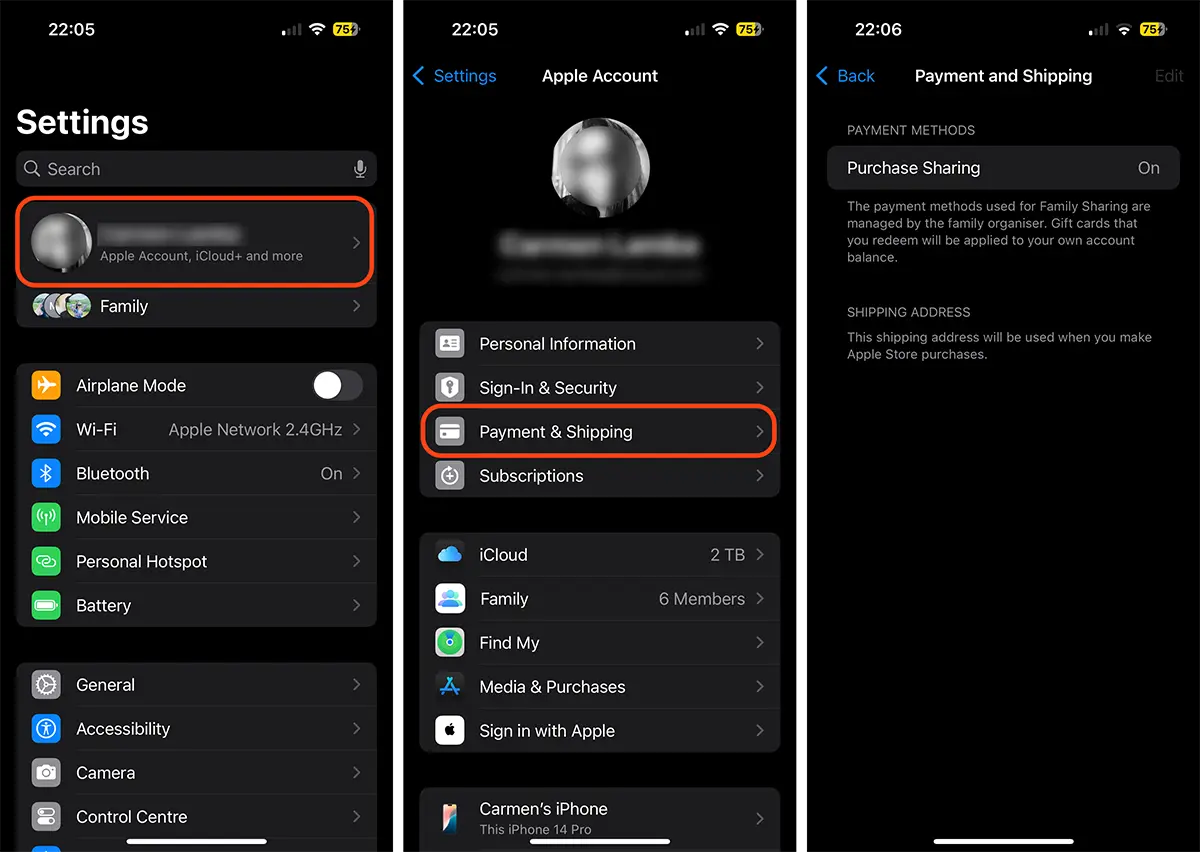
عادةً، عندما تريد إضافة طريقة دفع لحساب Apple الخاص بك، تكون الخطوات كما يلي:
1. افتح تطبيق الإعدادات على جهاز iPhone أو iPad.
2. قم بالوصول إلى إعدادات حساب Apple الخاص بك (انقر فوق اسمك في الأعلى).
3. Mergi la opțiunile de adăugare metode de plată (Payment & Shipping).
هذا هو المكان الذي تنشأ فيه المشكلة بالنسبة لأولئك الذين هم في مجموعة أفراد الأسرة. فبدلاً من إظهار خيار إضافة طريقة الدفع الخاصة بهم لخدمات آبل، فإنه يظهر فقط أن المشتريات تتم مشاركتها (Purchase Sharing).
جدول المحتويات
ما الذي يجب علي فعله حتى يقوم أفراد العائلة بإضافة طريقة الدفع الخاصة بهم إلى iCloud؟
لكي تتمكن المشاركة العائلية من إضافة طريقة الدفع الخاصة بهم إلى iCloud، يجب على منظم المجموعة إيقاف تشغيل مشاركة المشتريات. عندما يتم تمكين هذا الخيار بواسطة منظم مجموعة العائلة، ستتم محاسبة جميع المشتريات التي أجراها أفراد العائلة باستخدام طريقة الدفع التي أضافها المنظم. بمعنى آخر، لن يتمكن أي عضو في Family Sharing من شراء التطبيقات أو الاشتراك في خدمات Apple باستخدام بطاقته المصرفية الخاصة.
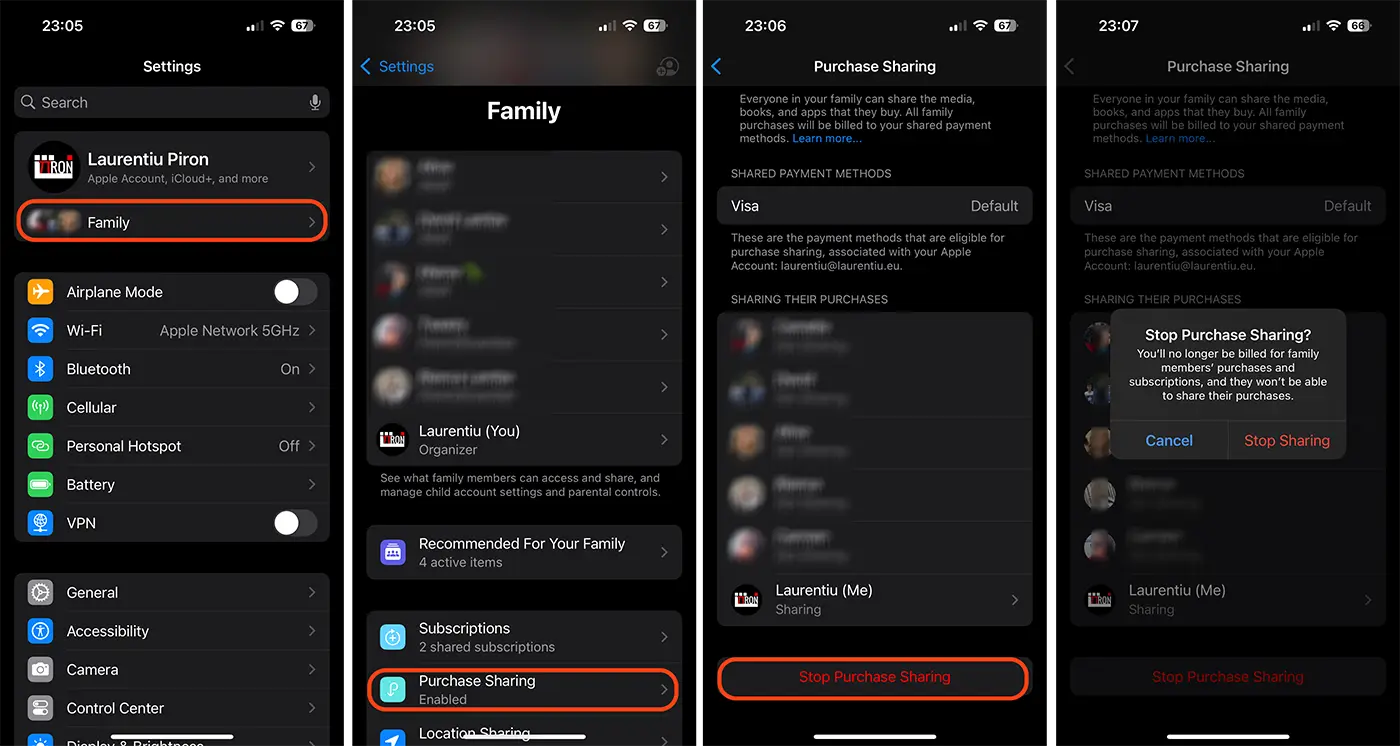
لذا، يحتاج منظم المشاركة العائلية إلى الانتقال إلى إعدادات المجموعة العائلية على جهاز iPhone أو iPad أو Mac، ثم إيقاف تشغيل مشاركة المشتريات. للقيام بذلك، يجب عليك اتباع الخطوات التالية:
1. يفتح منظم المشاركة العائلية تطبيق الإعدادات.
2. الدخول إلى خيارات وإعدادات المجموعة العائلية (Family). الخيار موجود في الإعدادات أسفل حساب Apple الشخصي الخاص بك.
3. في إعدادات العائلة، قم بالوصول إلى خيارات مشاركة الشراء.
4. تعطيل مشاركة المشتريات مع أفراد الأسرة الآخرين (إيقاف مشاركة المشتريات).
5. تأكيد إلغاء تفعيل مشاركة المشتريات (إيقاف المشاركة).
توضح الصورة أدناه الخطوات التي يجب أن يتخذها منظم مشاركة العائلة لتعطيل مشاركة المشتريات.
بعد أن يقوم منظم المجموعة بإيقاف تشغيل مشاركة الدفع، يمكن لأفراد العائلة إضافة طريقة الدفع الخاصة بهم إلى iCloud (حساب Apple) لإجراء عمليات شراء التطبيقات والاشتراكات في خدمة Apple. يمكنهم إدارة نفقاتهم الخاصة وإضافة بطاقة الدفع الخاصة بهم.
لن يؤثر تعطيل مشاركة المشتريات على مشاركة الخدمات الأخرى. ستظل مشاركة iCloud+ وApple Music وApple Arcade وFitness+ وغيرها من الخدمات مع أعضاء مجموعة "Family Sharing".
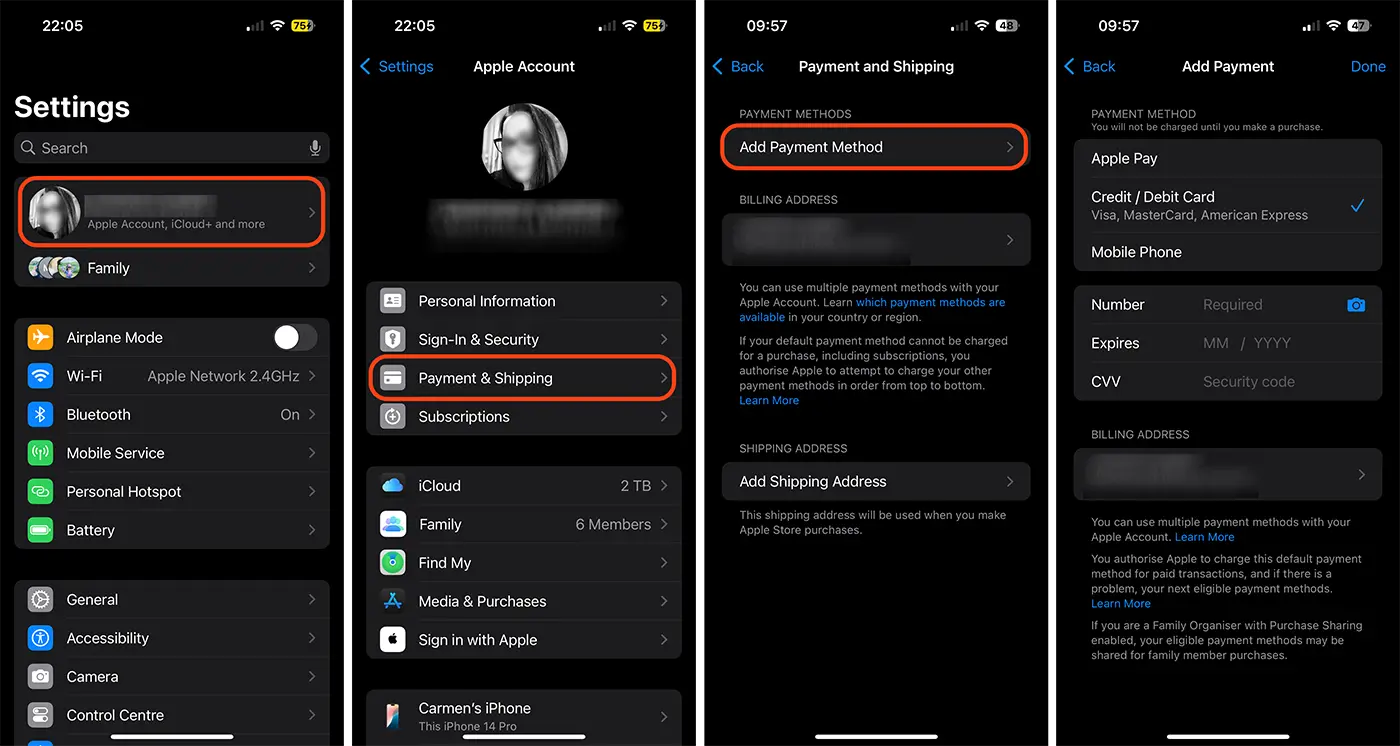
كيف يمكنك إضافة طريقة دفع إلى حساب Apple الشخصي الخاص بك؟
1. افتح تطبيق الإعدادات على جهاز iPhone أو iPad.
2. قم بالوصول إلى إعدادات حساب Apple الخاص بك (انقر فوق اسمك في الأعلى).
3. Mergi la opțiunile de adăugare metode de plată (Payment & Shipping).
4. اضغط على خيار إضافة طريقة دفع (إضافة طريقة دفع).
5. يمكنك اختيار طريقة الدفع: Apple Pay، أو بطاقة الائتمان/الخصم، أو Apple Card أو الدفع باستخدام هاتفك (متاح لبعض مشغلي شبكات الهاتف المحمول).
بعد إضافة طريقة الدفع، يمكن للمستخدم شراء التطبيقات والألعاب من App Store أو اشتراكات Apple (تخزين iCloud وFitness+ وApple TV+) بأمواله الخاصة.
خلاصة القول، عند تشغيل مشاركة المشتريات، لا يمكن لأفراد العائلة إضافة طرق الدفع الخاصة بهم للمشتريات. يمكن لمنظمي المجموعة أن يقرروا ما إذا كانوا يريدون الاحتفاظ بهذا الإعداد قيد التشغيل أو إيقاف تشغيله لمنح أفراد العائلة المزيد من الحرية المالية.
ما تحتاج إلى معرفته حول مشاركة اشتراكات Apple مع Family Sharing
لن تتمكن من مشاركة مشتريات تطبيقات Apple وألعابها وخدماتها التي أجراها مستخدم في المجموعة مع أعضاء آخرين في مجموعة المشاركة العائلية إذا تم إيقاف تشغيل مشاركة المشتريات. يمكن للمنظم فقط مشاركة اشتراكات Apple والتطبيقات المشتراة من App Store.
إذا قام منظم المجموعة بمشاركة اشتراك يوفر سعة تخزينية على iCloud، فسيتمكن كل فرد في المجموعة من استخدام هذا التخزين لملفاته الشخصية، تمامًا مثل هذا. لن يتمكن منظم المجموعة العائلية (Family Sharing) من فرض حدود على استخدام مساحة التخزين المخصصة بواسطة الاشتراك لأعضاء المجموعة.
إذا تم إيقاف تشغيل خيار مشاركة المشتريات، فيمكن لأي شخص في المجموعة إضافة طريقة الدفع الخاصة به وشراء الاشتراكات في خدمات Apple. عندما يقوم أحد أعضاء مجموعة المشاركة العائلية، وهو ليس المنظم، بشراء اشتراك iCloud+ بشكل منفصل، فلا يمكن مشاركته مع أعضاء آخرين في المجموعة. ومع ذلك، إذا كان عضو المجموعة هذا يشغل مساحة تخزين iCloud+ التي يشاركها المنظم، فيمكن نقل جميع بياناته تلقائيًا إلى حسابه الشخصي.
لنأخذ السيناريو الذي قام فيه منظم المشاركة العائلية بمشاركة اشتراك iCloud+ مع مساحة تخزينية تبلغ 2 تيرابايت، يستخدم منها 200 جيجابايت، وتستخدم Sabrina (فرد العائلة) 300 جيجابايت، ويشغل المستخدمون الآخرون معًا 500 جيجابايت. وهذا يعني أن مساحة التخزين المتوفرة المتبقية في iCloud لجميع أفراد العائلة هي 1 تيرابايت. إذا قامت المستخدم Sabrina بعمل اشتراك منفصل في iCloud+ بمساحة تخزينية تبلغ 2 تيرابايت، فسيكون لديها خيار نقل الـ 300 جيجابايت المشغولة من مساحة التخزين الخاصة بالمنظم إلى المساحة الشخصية الخاصة بها (تتم النقل على الفور من إعدادات iCloud+). وبالتالي فإن مساحة التخزين المتاحة للأعضاء الآخرين في المجموعة ستكون 1.3 تيرابايت.
متعلق ب: كيف يمكنك إلغاء الاشتراك في iCloud+ على iPhone أو Mac
بمعنى آخر، لن تتم إضافة مساحة التخزين التي اشتراها مستخدم آخر في المجموعة إلى المساحة الحالية التي اشتراها المنظم، ولن يتمكن من مشاركتها مع أعضاء آخرين في Family Sharing.




































