

في iPadOS 18 ولكن أيضًا في iOS 18، macOS Sequoia، قدمت Apple خيارًا جديدًا يسمى "الاستمرار في التنزيل" والذي يمكنك من خلاله الاحتفاظ بالملفات التي تم تنزيلها من iCloud محليًا على الجهاز. ستظل هذه الملفات مخزنة محليًا، وستكون متاحة في أي وقت وفي أي مكان، حتى في حالة عدم وجود اتصال بالإنترنت.
هذه الميزة الجديدة مفيدة بشكل خاص لمستخدمي iPad الذين يحتفظون بالملفات والمجلدات المخزنة في iCloud ويحتاجون إلى الوصول إليها عندما يكونون في مناطق لا يوجد بها إنترنت. وأقول أن هذا الخيار مفيد بشكل خاص لمستخدمي iPad، حيث يفضل العديد من المستخدمين هذا الجهاز للإنتاجية عندما يكونون بعيدًا في الرحلات أو الإجازات.
كيف يمكنك الوصول إلى خيار "الاستمرار في التنزيل" الذي يسمح لك بالاحتفاظ بملفات iCloud التي تم تنزيلها محليًا؟
في الإصدارات السابقة من iPadOS وiOS وmacOS، كان التحكم في الملفات المخزنة في وضع عدم الاتصال محدودًا. حتى لو كان هناك خيار تنزيل الملفات محليًا (التنزيل الآن)، فبعد فترة، يقوم نظام إدارة iCloud التلقائي بإزالة الملفات من الجهاز لتحرير المساحة. ويؤدي هذا السلوك إلى حذف الملفات التي أراد المستخدم إتاحتها في جميع الأوقات، حتى في حالة عدم وجود اتصال بالإنترنت.
حتى الآن، لم تكن هناك طريقة سهلة لمنع هذا السلوك، ولم يكن لديك طريقة للحفاظ على تنزيل ملفات iCloud محليًا على جهاز iPad أو Mac أو iPhone. بدءًا من iPadOS 18 وiOS 18 وmacOS Sequoia، عند التصفح من iPad أو iPhone عبر iCloud Drive باستخدام تطبيق الملفات (أو Finder على Mac)، والضغط لفترة طويلة على ملف أو مجلد، يظهر خيار "استمرار التنزيل" الجديد. (تابع التنزيل). من خلال تحديد هذا الخيار، يتحول رمز السحابة الموجود بجوار الملف إلى دائرة غير شفافة مع سهم يشير إلى الأسفل، مما يشير إلى أن الملف أو المجلد سيظل مخزنًا على الجهاز ولن يتم حذفه تلقائيًا بعد الآن بواسطة نظام إدارة iCloud. وبالتالي، يمكنك الاحتفاظ بملفات iCloud التي تم تنزيلها محليًا على جهاز iPad أو iPhone.
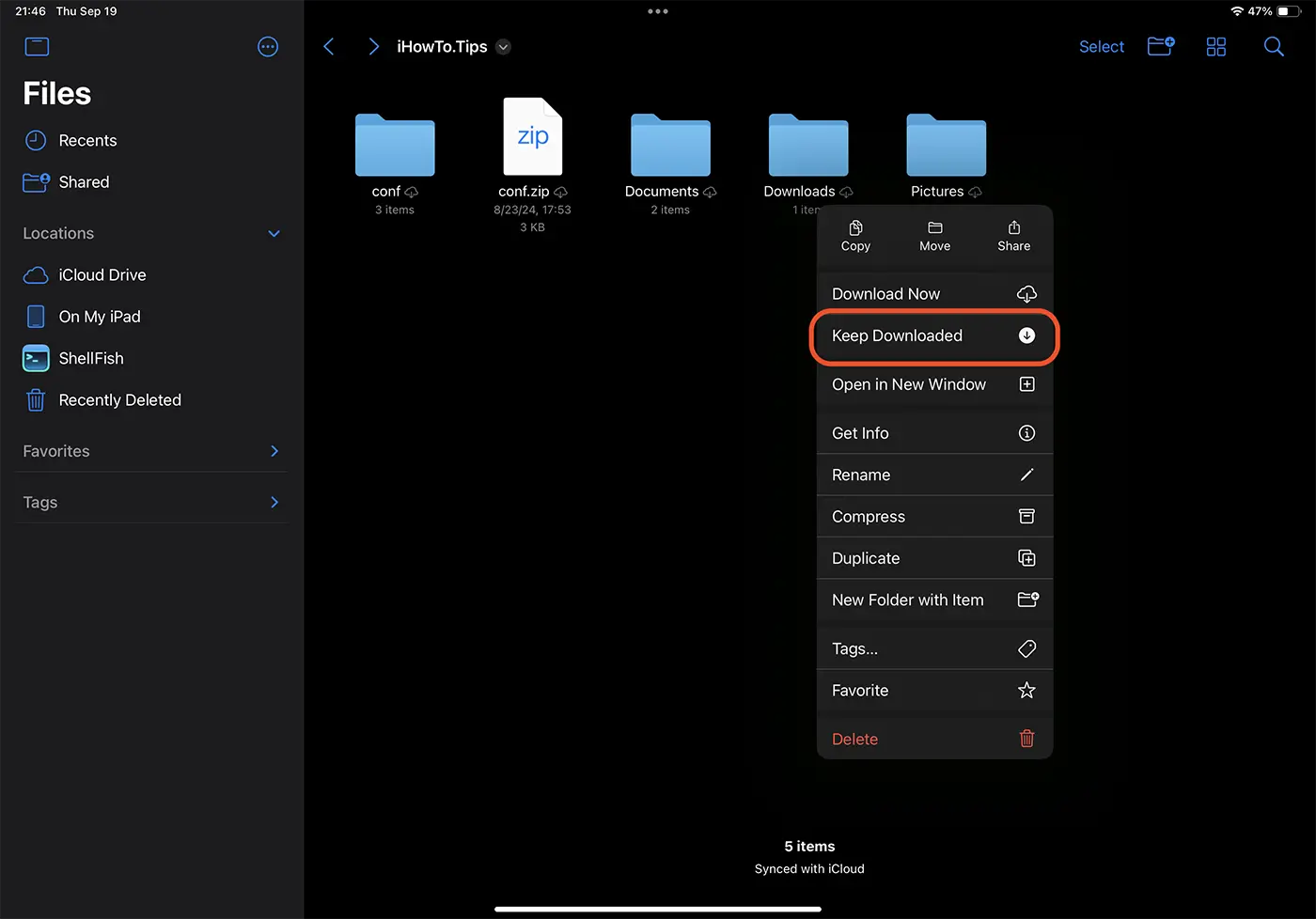
وبالطبع يجب أن يكون الجهاز متصلاً بالإنترنت لتنزيل الملفات والمجلدات من iCloud محليًا.
إذا كنت من مستخدمي Mac، فانقر بزر الماوس الأيمن على الملفات أو المجلدات الموجودة في iCloud والتي تريد الاحتفاظ بها محليًا، ثم في قائمة السياق تنقر على خيار "استمرار التنزيل".
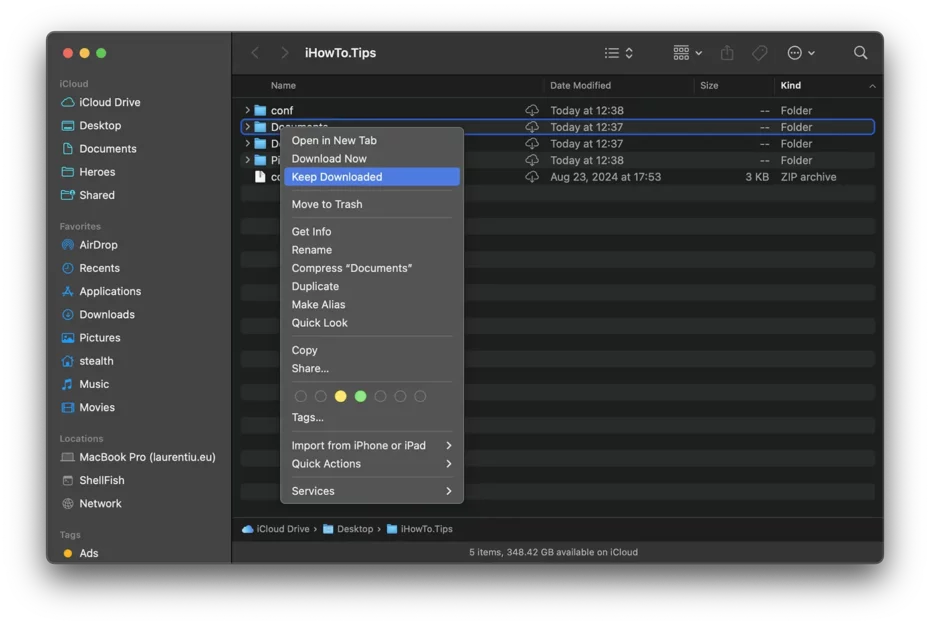
تعد هذه الوظيفة مفيدة للغاية للمستخدمين الذين يحتاجون إلى الوصول إلى المستندات أو الملفات بشكل متكرر أثناء السفر أو في المناطق التي يكون فيها الاتصال بالإنترنت محدودًا أو لا يوجد به اتصال بالإنترنت. من خلال تمكين هذا الخيار، يمكنك التأكد من أن ملفاتك المهمة ستظل متاحة دون الاتصال بالإنترنت، وبالتالي تجنب المشاكل الناجمة عن عدم الوصول إلى الإنترنت.
كما يعد تخزين الملفات المهمة محليًا في iCloud مفيدًا أيضًا في المواقف التي توجد فيها مشكلات في تنزيل الملفات من خوادم Apple. على سبيل المثال: هل يتم تنزيل ملفات iCloud ببطء على جهاز MacBook الخاص بك؟.




































