

Dans iPados 18 mais aussi dans iOS 18, MacOS Sequoia, Apple a introduit une nouvelle option intitulée "Keep Download" (Keep Towneked) à travers laquelle vous pouvez garder les fichiers d'iCloud localement. Ces fichiers resteront stockés localement, étant disponibles à tout moment, à partir de n'importe quel endroit, même lorsqu'il n'y a pas de connexion Internet.
Cette nouvelle fonctionnalité est particulièrement utile pour les utilisateurs d'iPad qui détiennent des fichiers et des dossiers stockés dans iCloud et doivent y accéder lorsqu'ils sont dans des zones sans Internet. Je dis que cette option est particulièrement utile pour les utilisateurs d'iPad, car de nombreux utilisateurs préfèrent cet appareil pour la productivité lorsqu'ils se déplacent ou les vacances.
Comment accédez-vous à l'option "Continuez à télécharger" à travers laquelle vous pouvez conserver les fichiers dans iCloud localement?
Dans les versions précédentes d'iPados, iOS et MACCOS, contrôlez les fichiers stockés hors ligne. Même s'il existe l'option de téléchargement de fichiers local (téléchargez maintenant), après un certain temps, le système de gestion automatique iCloud supprime les fichiers de l'appareil pour publier un espace. Ce comportement conduit à la suppression de fichiers que l'utilisateur voulait avoir de façon permanente, même en cas de connexion Internet.
Jusqu'à présent, il n'y a pas de moyen simple d'éviter ce comportement et vous ne pouvez pas garder les fichiers dans iCloud localement sur iPad, Mac ou iPhone. En commençant par les iPados 18, iOS 18 et MacOS Sequoia, lorsque vous naviguez à partir de l'iPad ou de l'iPhone via le lecteur iCloud avec l'application Fichiers (ou Finder Mac), en maintenant sur un fichier ou un dossier, la nouvelle option "Keeps Téléchargement". (Continuez à télécharger). En sélectionnant cette option, le symbole de cloud à côté du fichier devient un cercle opaque avec une flèche vers le bas, indiquant que le fichier ou le dossier restera stocké sur l'appareil et sera automatiquement supprimé par le système de gestion iCloud. Ainsi, vous pouvez garder les fichiers dans iCloud sur l'iPad ou l'iPhone localement.
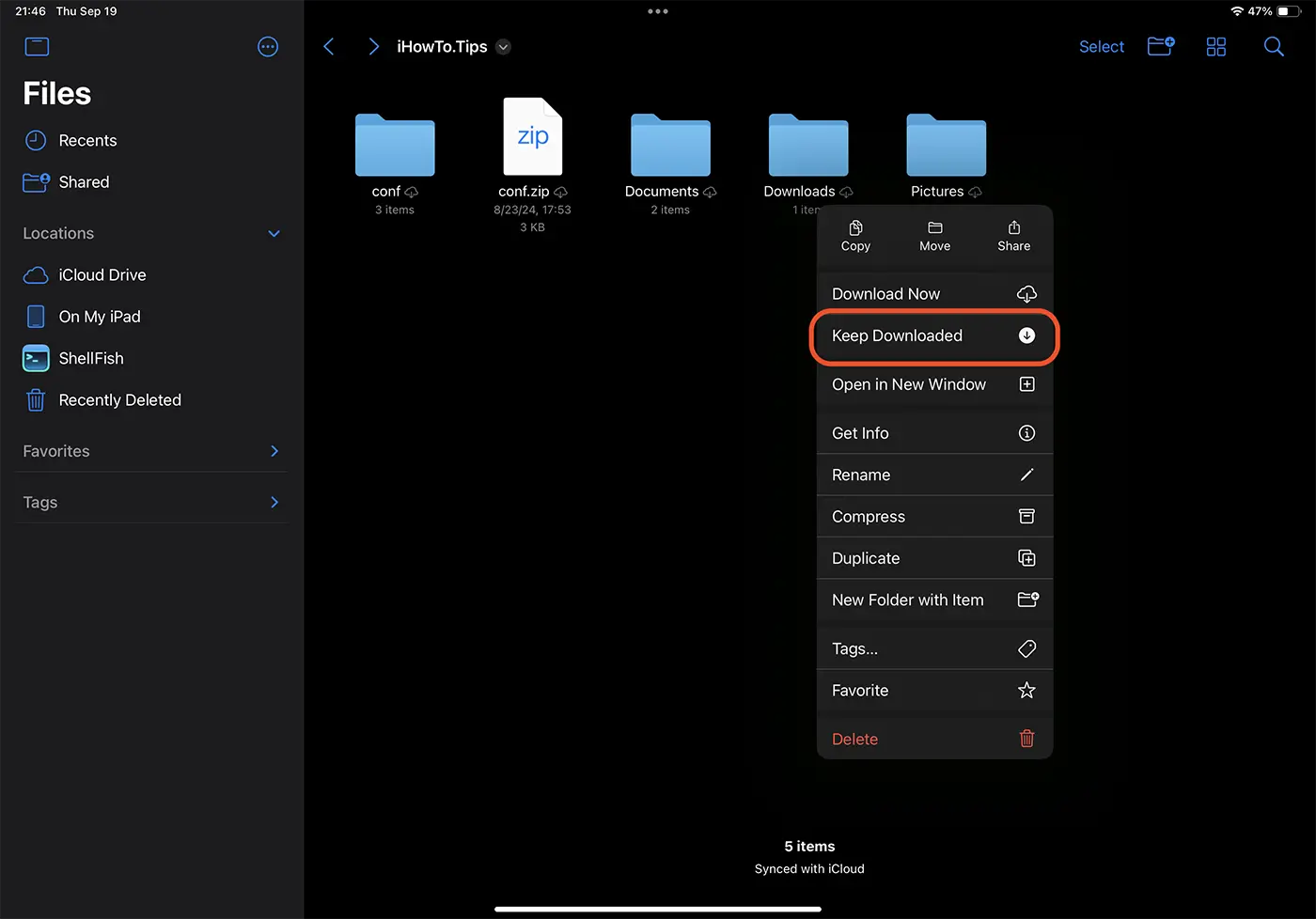
Bien sûr, l'appareil doit être connecté à Internet pour télécharger les fichiers et les dossiers à partir de iCloud localement.
Si vous êtes un utilisateur Mac, cliquez avec le bouton droit sur les fichiers ou les dossiers dans iCloud que vous souhaitez conserver localement, dans le menu contextuel, vous cliquez sur l'option "Continuez à télécharger".
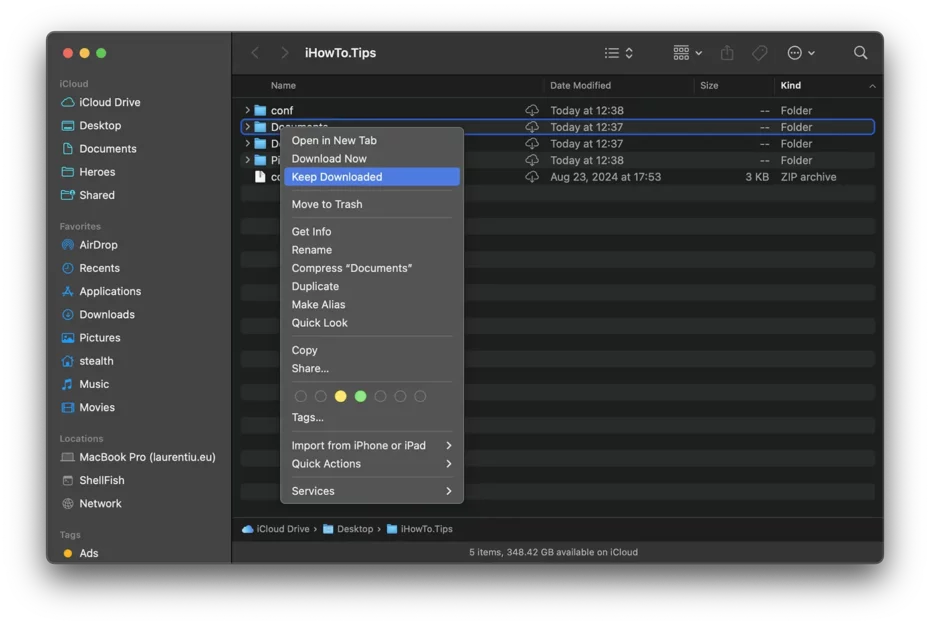
Cette fonctionnalité est extrêmement utile pour les utilisateurs qui ont besoin d'accéder à des documents ou des fichiers car ils voyagent ou se trouvent dans des zones à connexion Internet limitée ou non existante. En activant cette option, vous pouvez être sûr que vos fichiers importants resteront hors ligne, évitant ainsi les problèmes causés par le manque d'accès à Internet.
En outre, le stockage local de fichiers importants dans iCloud est également utile dans les situations où des problèmes surviennent avec le téléchargement des fichiers à partir de serveurs Apple. Par exemple: Les fichiers iCloud ralentissent-ils sur MacBook?.




































