

iPados 18뿐만 아니라 iOS 18에서 MacOS 세쿼이아에서 Apple은 "Keep Download"(Keep Downloaded)라는 새로운 옵션을 도입하여 파일을 iCloud에서 로컬로 유지할 수 있습니다. 이 파일은 인터넷 연결이없는 경우에도 언제 어디서나 사용할 수있는 로컬로 저장됩니다.
이 새로운 기능은 iCloud에 저장된 파일 및 폴더를 보유하고 인터넷이없는 영역에있을 때 액세스 해야하는 iPad 사용자에게 특히 유용합니다. 이 옵션은 iPad 사용자에게 특히 유용하다고 말합니다. 많은 사용자 가이 장치가 이동하거나 휴가를 할 때 생산성을 위해이 장치를 선호합니다.
iCloud에 파일을 로컬로 유지할 수있는 "다운로드 유지"옵션에 어떻게 액세스합니까?
이전 버전의 iPados, iOS 및 MACCO에서 오프라인 저장된 파일을 제어합니다. 로컬 파일 다운로드 옵션 (지금 다운로드)이 있더라도 잠시 후 iCloud 자동 관리 시스템은 장치의 파일을 제거하여 공간을 해제합니다. 이 동작은 인터넷 연결이없는 경우에도 사용자가 영구적으로 사용할 수 있기를 원했던 파일을 삭제합니다.
지금 까지이 동작을 방지하는 간단한 방법은 없으며 iPad, Mac 또는 iPhone에서 iCloud에 파일을 보관할 수 없었습니다. iPados 18, iOS 18 및 MacOS Sequoia로 시작하여 iPad 또는 iPhone에서 iCloud Drive를 통해 파일 (또는 Finder Mac) 앱을 통해 파일 또는 폴더를 보유하는 iPad 또는 iPhone에서 항해 할 때 새로운 옵션 "계속 다운로드". (계속 다운로드). 이 옵션을 선택함으로써 파일 옆의 클라우드 기호는 하향 화살표가있는 불투명 한 원이되므로 파일 또는 폴더가 장치에 저장되어 있고 iCloud 관리 시스템에 의해 자동으로 삭제 될 것임을 나타냅니다. 따라서 파일을 iPad 또는 iPhone의 iCloud에 로컬로 유지할 수 있습니다.
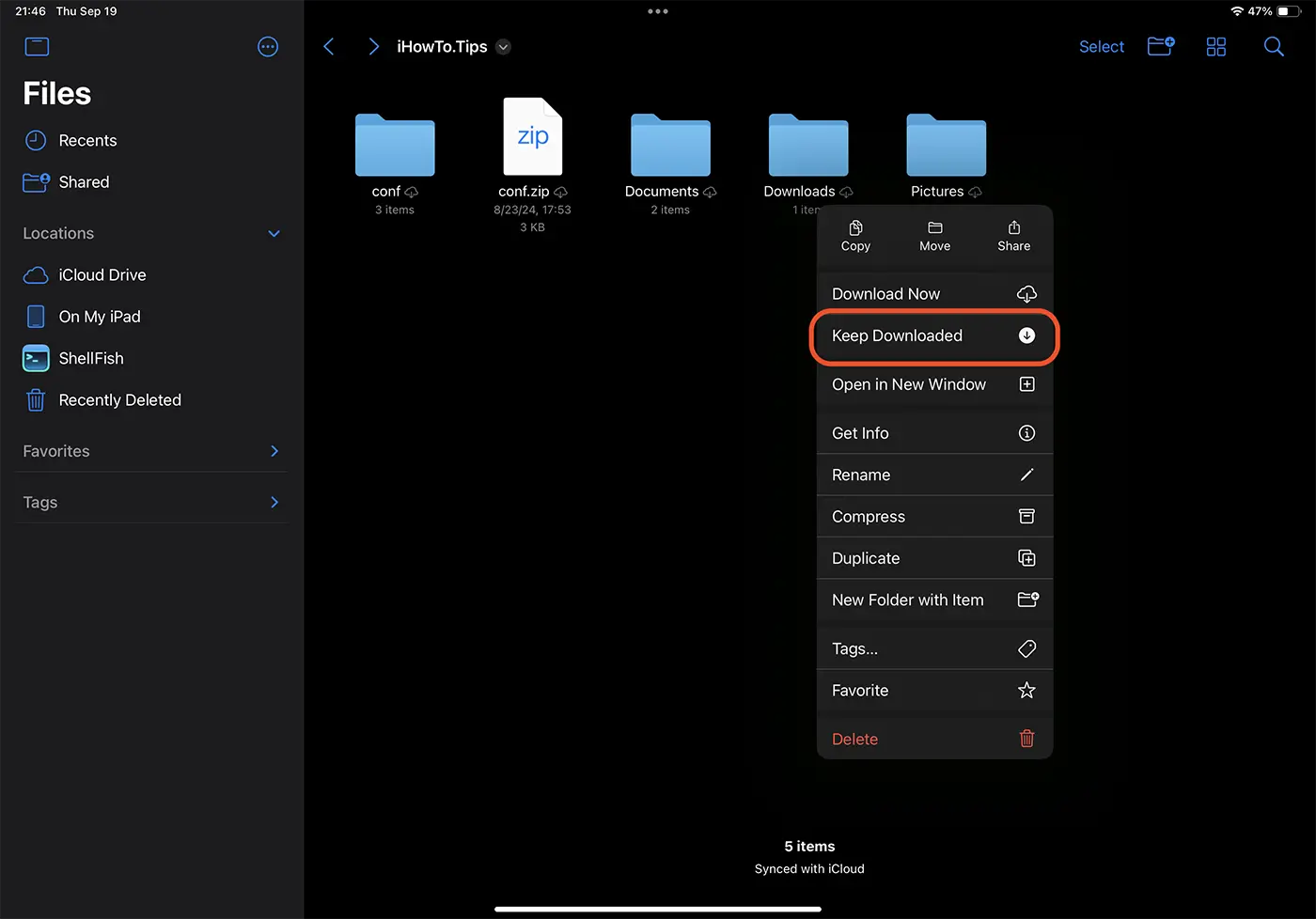
물론 ICLOUD에서 파일과 폴더를 로컬로 다운로드하려면 장치를 인터넷에 연결해야합니다.
Mac 사용자 인 경우 로컬로 유지하려는 iCloud의 파일 또는 폴더를 마우스 오른쪽 버튼으로 클릭 한 다음 컨텍스트 메뉴에서 "다운로드 된 유지"옵션을 클릭하십시오.
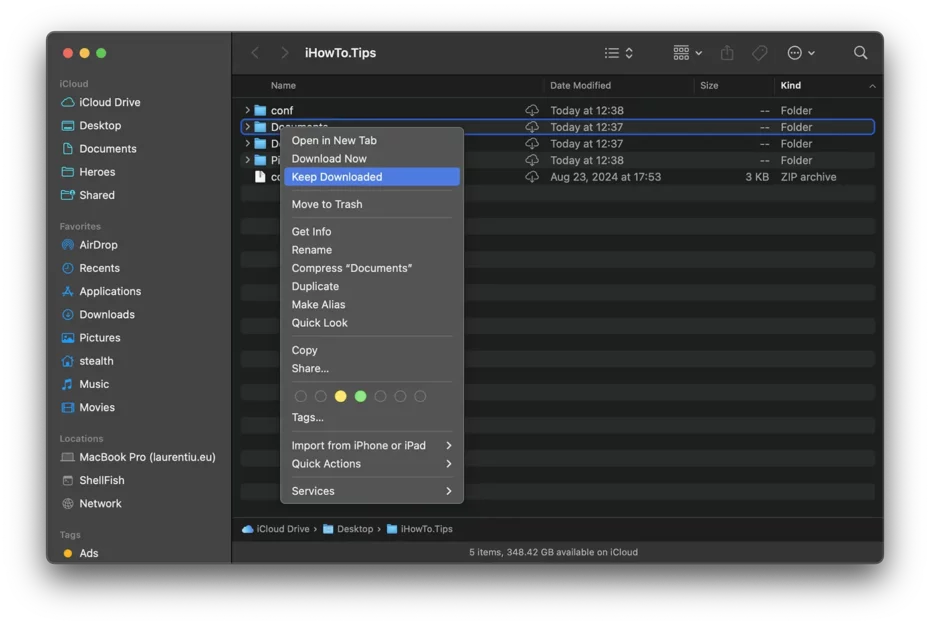
이 기능은 문서 나 파일이 여행 할 때 또는 존재하지 않는 인터넷 연결이 제한되어 있거나 존재하지 않는 영역에있는 문서 나 파일에 액세스 해야하는 사용자에게 매우 유용합니다. 이 옵션을 활성화하면 중요한 파일이 오프라인 상태로 유지되므로 인터넷 액세스가 부족하여 발생하는 문제를 피할 수 있습니다.
또한 iCloud에서 중요한 파일의 로컬 저장소는 Apple 서버에서 파일을 다운로드하는 데 문제가 발생하는 상황에서도 유용합니다. 예를 들어: MacBook에서 iCloud 파일이 느려지나요?.




































