

I iPadOS 18, men også i iOS 18, macOS Sequoia, introduserte Apple et nytt alternativ kalt "Behold nedlastet" der du kan beholde nedlastede filer fra iCloud lokalt på enheten. Disse filene forblir lagret lokalt, og er tilgjengelige når som helst, hvor som helst, selv når det ikke er internettforbindelse.
Denne nye funksjonen er spesielt nyttig for iPad-brukere som holder filer og mapper lagret i iCloud og trenger tilgang til dem når de er i områder uten internett. Jeg sier at dette alternativet er spesielt nyttig for iPad-brukere, siden mange brukere foretrekker denne enheten for produktivitet når de er bortreist på turer eller ferier.
Hvordan får du tilgang til "Behold nedlastet"-alternativet som lar deg beholde iCloud-filer lastet ned lokalt?
I tidligere versjoner av iPadOS, iOS og macOS var kontrollen over filer lagret offline begrenset. Selv om det er mulighet for å laste ned filer lokalt (Last ned nå), fjerner det automatiske iCloud-administrasjonssystemet etter en stund filer fra enheten for å frigjøre plass. Denne oppførselen resulterer i sletting av filer som brukeren ønsket å ha tilgjengelig til enhver tid, selv når det ikke er internettforbindelse.
Inntil nå var det ingen enkel måte å forhindre denne oppførselen på, og du hadde ingen måte å holde iCloud-filer lastet ned lokalt på iPad, Mac eller iPhone. Fra og med iPadOS 18, iOS 18 og macOS Sequoia, når du surfer fra iPad eller iPhone gjennom iCloud Drive med Filer-appen (eller Finder på Mac), og trykker lenge på en fil eller mappe, vises det nye alternativet "Behold nedlastet". (Fortsett nedlastet). Ved å velge dette alternativet blir skysymbolet ved siden av filen en ugjennomsiktig sirkel med en pil som peker ned, noe som indikerer at filen eller mappen forblir lagret på enheten og ikke lenger slettes automatisk av iCloud-administrasjonssystemet. Dermed kan du beholde iCloud-filer lastet ned lokalt på iPad eller iPhone.
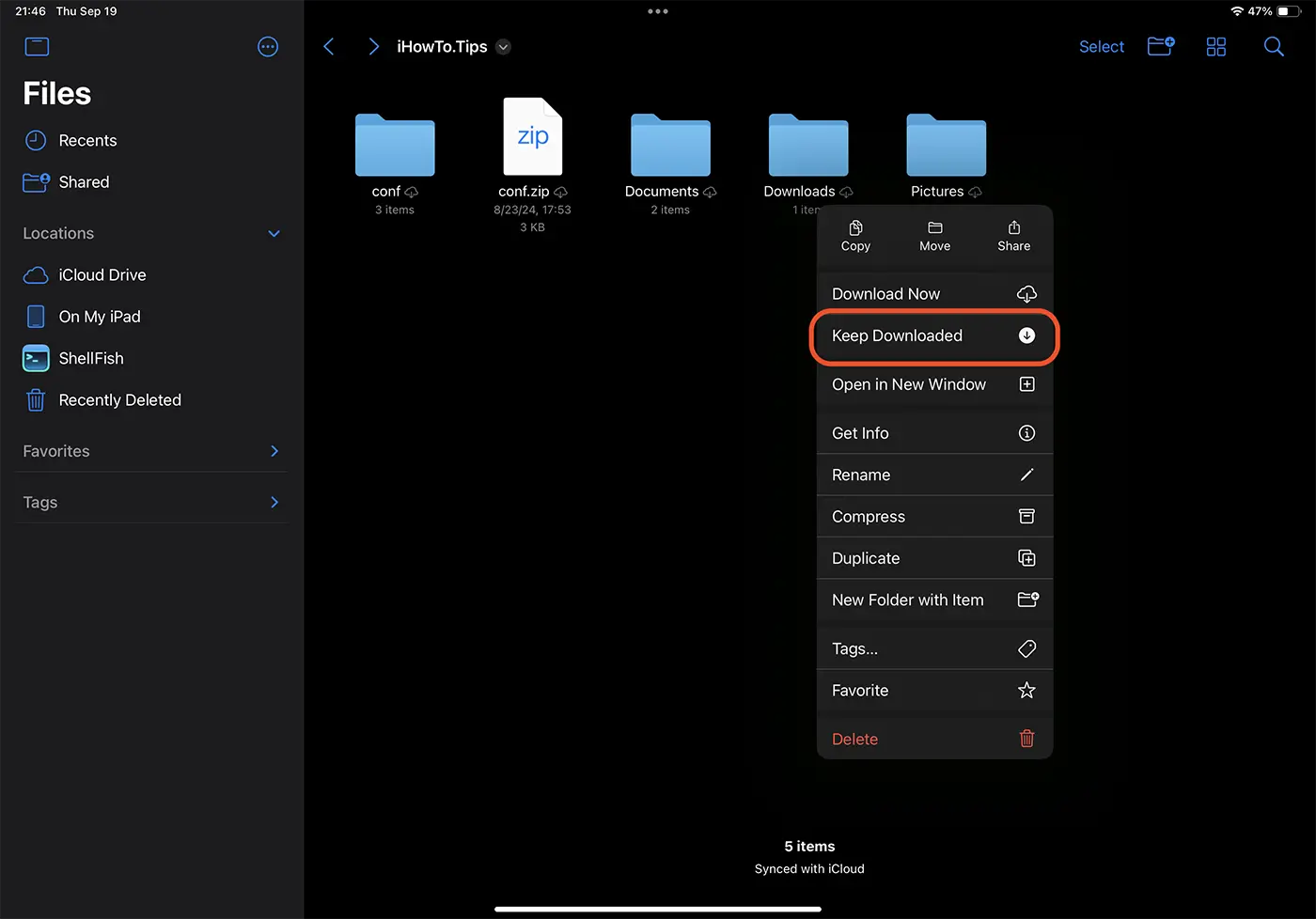
Selvfølgelig må enheten være koblet til Internett for å laste ned filer og mapper fra iCloud lokalt.
Hvis du er en Mac-bruker, høyreklikker du på filene eller mappene i iCloud som du vil beholde lokalt, deretter klikker du på «Behold nedlastet»-alternativet i hurtigmenyen.
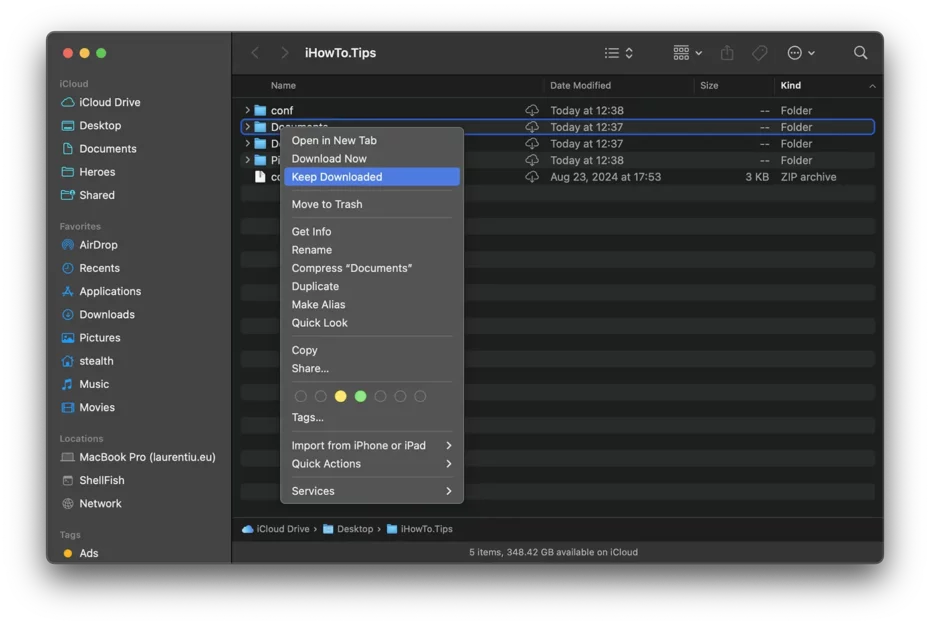
Denne funksjonaliteten er ekstremt nyttig for brukere som ofte trenger å få tilgang til dokumenter eller filer når de reiser eller i områder med begrenset eller ingen internettforbindelse. Ved å aktivere dette alternativet kan du være sikker på at de viktige filene dine forblir tilgjengelige offline, og dermed unngå problemer forårsaket av mangel på internettilgang.
Å lagre viktige filer lokalt i iCloud er også nyttig i situasjoner der det er problemer med å laste ned filer fra Apples servere. For eksempel: Bruker iCloud -filer på MacBook?.




































