

Com o compartilhamento de família no iCloud, um membro da família (adulto, organizador) pode compartilhar com outros cinco membros da Apple de assinaturas da Apple, armazenamento e compras do iCloud da App Store, de uma maneira simples e eficiente. Cada um dos membros da família mantém sua própria conta da Apple, mas tem acesso ao conteúdo do grupo familiar. Embora o compartilhamento familiar seja um sistema muito bem organizado, muitos usuários que são membros de um grupo familiar não sabem como adicionar seu próprio método de pagamento no iCloud.
O cenário é o seguinte: você é membro de um grupo familiar e quando deseja fazer uma assinatura da Apple (armazenamento do iCloud, Apple Music, App Store ou outros serviços), as compras são feitas pelo método de pagamento definido pelo organizador do grupo. Em outras palavras, o organizador do grupo familiar pagará automaticamente todas as compras feitas pelos outros membros do grupo. O problema fica ainda pior quando você tenta adicionar seu próprio método de pagamento no iCloud, mas essa opção não aparece.
Normalmente, quando você deseja adicionar um método de pagamento para sua conta da Apple, as etapas são as seguintes:
1. Abra o aplicativo de configurações no iPhone ou iPad.
2. Você acessa as configurações da sua conta da Apple (pressione seu nome, a partir da parte superior).
3. Mergi la opțiunile de adăugare metode de plată (Payment & Shipping).
Aqui está o problema para aqueles que estão no grupo de membros da família. Em vez de aparecer a opção pela qual eles podem adicionar seu próprio método de pagamento para os serviços da Apple, parece que as compras são compartilhadas.
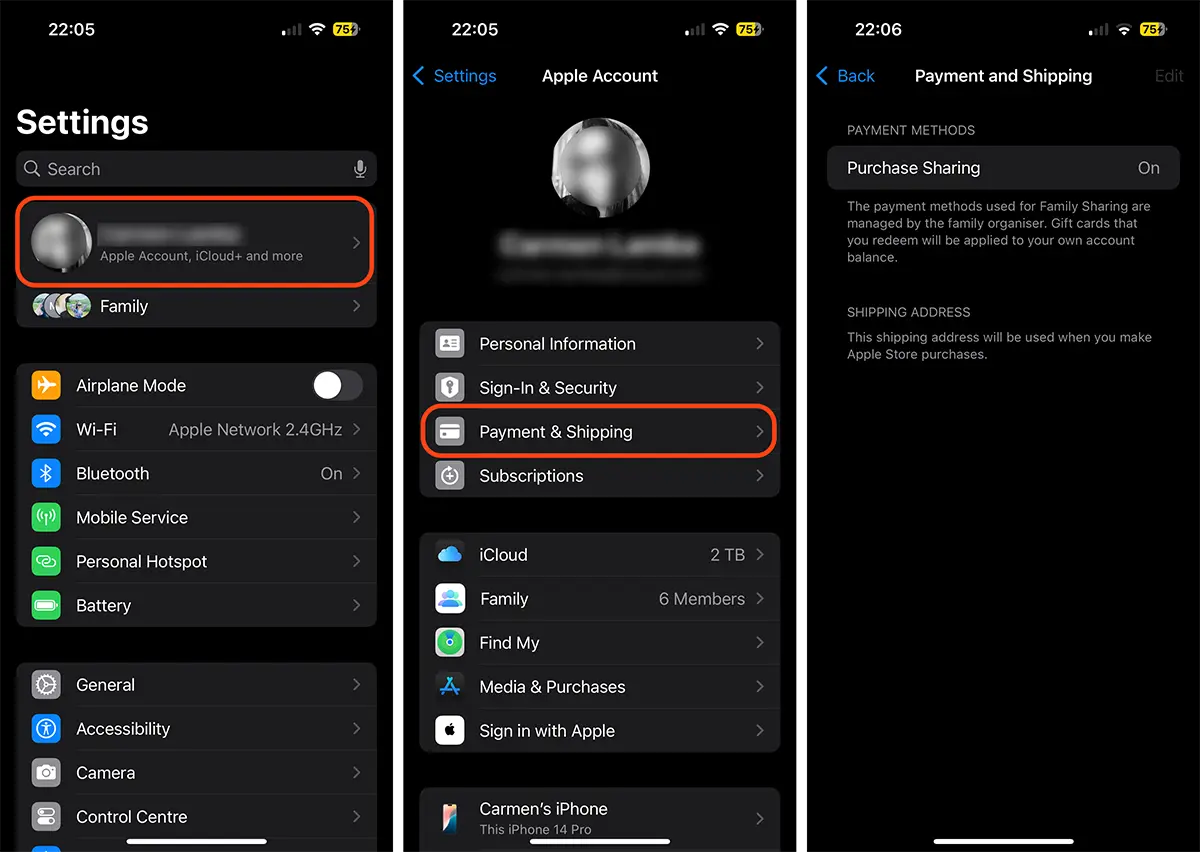
Tabela de Conteúdos
O que você precisa fazer para os membros da família adicionar seu próprio método de pagamento ao iCloud?
Para que os membros do compartilhamento de família possam adicionar seu próprio método de pagamento ao iCloud, o organizador do grupo deve desativar a opção de compartilhamento de compras (compartilhamento de compras). Quando essa opção for ativada pelo organizador do grupo familiar, todas as compras feitas pelos membros da família serão faturadas usando o método de pagamento adicionado pelo organizador. Em outras palavras, nenhum membro de compartilhamento de família poderá comprar aplicativos ou fazer um Apple Services usando seu próprio cartão bancário.
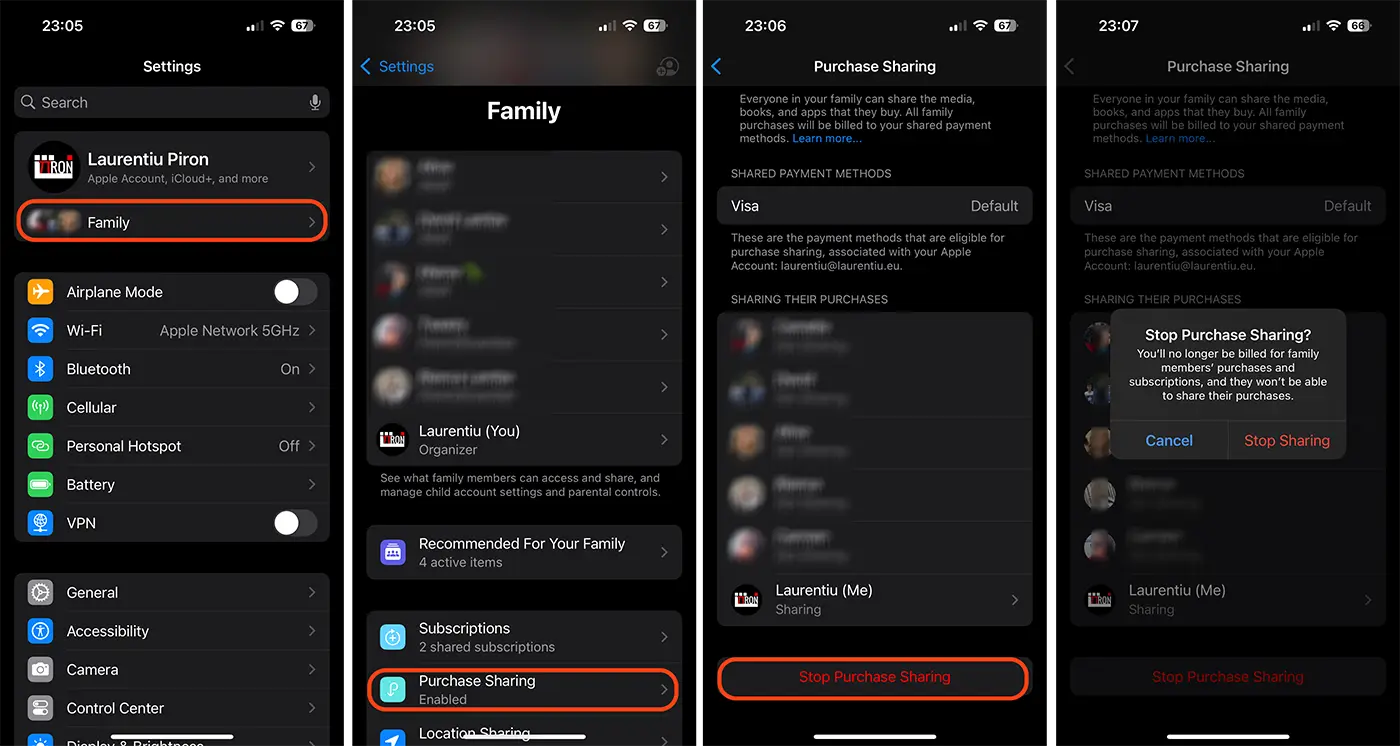
Portanto, o organizador de compartilhamento de família deve acessar as configurações do grupo familiar no dispositivo iPhone, iPad ou Mac e depois desativar o compartilhamento de compras. Para fazer isso, eles devem seguir as etapas abaixo:
1. O organizador de compartilhamento de família abre o aplicativo de configurações.
2. Acesse as opções e configurações do grupo familiar (família). A opção está nas configurações imediatamente abaixo da conta pessoal da sua Apple.
3. Em ambientes familiares (família), acesse as opções de compra (compartilhamento de pirchase).
4. Desativa o compartilhamento de compras com outros membros da família.
5. Confirme a desativação das compras (pare de compartilhar).
A imagem abaixo é ilustrada pelas etapas a serem seguidas pelo organizador do grupo de compartilhamento de família para desativar o compartilhamento de compras.
Após o compartilhamento de pagamentos, é desativado pelo organizador do grupo, os membros da família podem adicionar seu próprio método de pagamento no iCloud (conta da Apple), para fazer aplicativos e assinaturas aos serviços da Apple. Eles podem lidar com suas próprias despesas e adicionar seu próprio cartão de pagamento.
Desativar o compartilhamento de compras (compartilhamento de compras) não afetará o compartilhamento dos outros serviços. O iCloud+, Apple Music, Apple Arcade, Fitness+ e outros serviços continuarão sendo compartilhados com os membros do grupo "compartilhamento de família".
Como você pode adicionar um método de pagamento à conta pessoal da sua Apple?
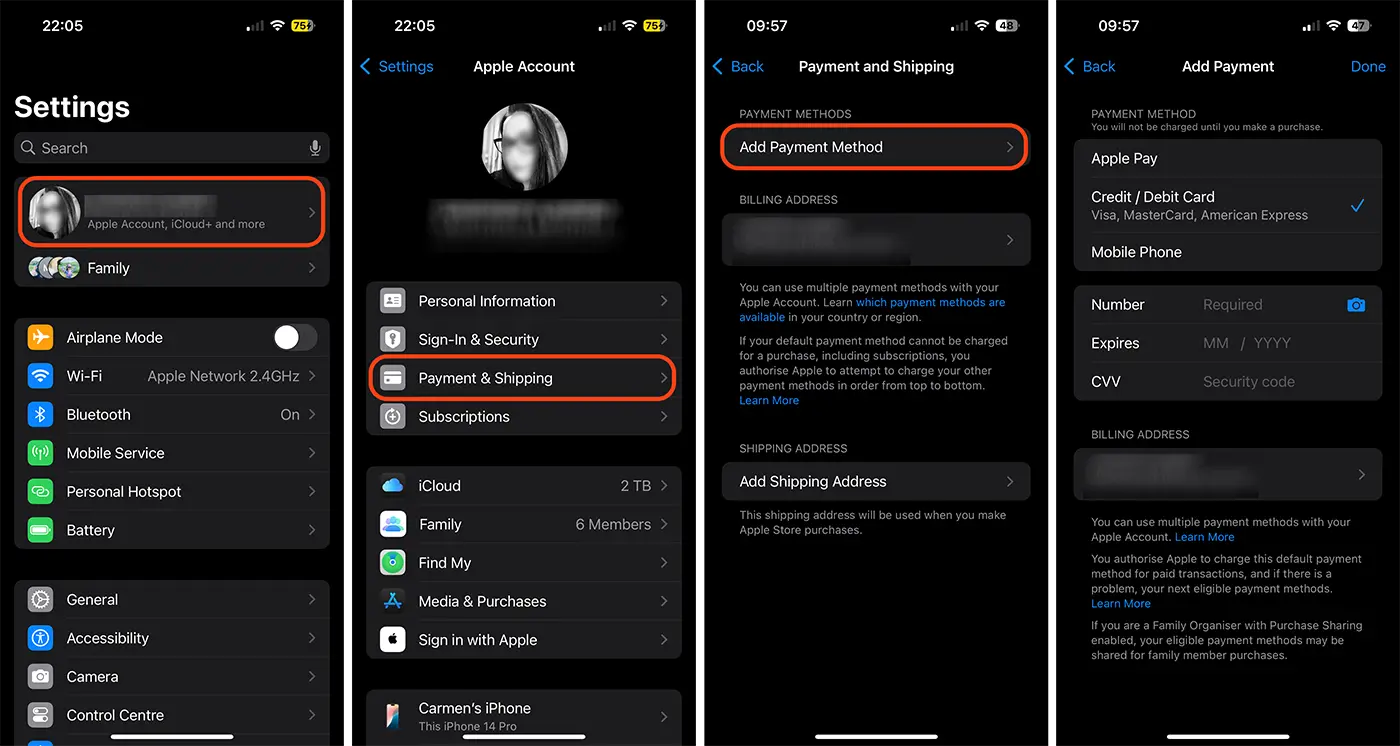
1. Abra o aplicativo de configurações no iPhone ou iPad.
2. Você acessa as configurações da sua conta da Apple (pressione seu nome, a partir da parte superior).
3. Mergi la opțiunile de adăugare metode de plată (Payment & Shipping).
4. Pressione a opção para adicionar o método de pagamento.
5. Você pode escolher como método de pagamento: Apple Pay, Crédito / Débito, cartão Apple ou pagamento por telefone (disponível para algumas operadoras de celular).
Após a adição do método de pagamento, o usuário pode comprar aplicativos e jogos na App Store ou assinaturas da Apple (iCloud+, Apple TV+Storage com seus próprios fundos.
Em conclusão, quando a opção de compartilhamento de compras é ativada, os membros da família não podem adicionar seus próprios métodos de pagamento para compras. Os organizadores do grupo podem decidir se devem manter esse ambiente ativo ou desativá -lo para fornecer mais liberdade financeira aos membros da família.
O que você precisa saber sobre o compartilhamento de assinaturas da Apple com a opção de compartilhamento de família
As compras de aplicativos, jogos e serviços da Apple feitos por um grupo no grupo não poderão ser compartilhados com os outros membros do grupo de compartilhamento de família se a opção de compartilhamento de compras for desativada. Somente a pessoa organizadora pode compartilhar assinaturas e aplicativos da Apple comprados na App Store.
Se o organizador do grupo tiver uma assinatura que ofereça espaço de armazenamento no iCloud, todos os membros do grupo poderão usar esse armazenamento para arquivos pessoais, bem como este. O organizador do grupo de compartilhamento familiar não poderá impor aos membros do grupo o uso do espaço de armazenamento alocado pela assinatura.
Se a opção de compartilhar compras for desativada, qualquer membro do grupo poderá adicionar seu próprio método de pagamento e comprar assinaturas aos Serviços da Apple. Quando um membro do grupo de compartilhamento de família, que não é organizador, adquire uma assinatura do iCloud+separadamente, ele não pode ser compartilhado com os outros membros do grupo. No entanto, se esse membro do grupo ocupar o espaço de armazenamento iCloud+ pelo organizador, todos os seus dados poderão ser movidos automaticamente para sua conta pessoal.
Vamos seguir o cenário em que o organizador de compartilhamento de família tem uma assinatura do iCloud+ com 2 TB de armazenamento, do qual ele usa 200 GB, Sabrina (membro da família) usa 300 GB e outros usuários ocupam 500 GB juntos. Isso significa que o espaço de armazenamento permaneceu disponível no iCloud para toda a família é de 1 TB. Se o usuário da Sabrina fizer uma assinatura do iCloud+ separadamente com o espaço de armazenamento de 2 TB, ele terá a opção de mover os 300 GB ocupados do organizador para o pessoal (o movimento é feito instantaneamente nas configurações do iCloud+). Assim, o espaço de armazenamento disponível para os outros membros do grupo será de 1,3 TB.
Relacionado: Como você pode cancelar a assinatura do iCloud+ no iPhone ou Mac
Em outras palavras, o espaço de armazenamento comprado por outro usuário do grupo não será adicionado ao atual comprado pelo organizador e não poderá compartilhá -lo com outros membros da família compartilhando.




































