
Die Voice Memos -App ist auf fast allen Apple -Geräten vorhanden und ist für alle Benutzer hervorragend, die entweder einen Rekorder benötigen, um Gespräche und Gesangsnotizen aufzuzeichnen. Diese Sprachaufzeichnungsanwendung ist, wie ich oben bin, sowohl auf iPhone als auch auf Apple Watch (bietet eine einfache Möglichkeit, die Uhr direkt aufzunehmen), iPad und Mac.

Inhaltsverzeichnis
Was sind Voice Memos?
Die Voice Memos App ist eine native Apple-Lösung, die ausschließlich für Sprachaufnahmen auf iPhone, iPad, iPod touch, Mac und Apple Watch entwickelt wurde. Dies verwandelt Apple-Geräte in vielseitige Reporter und ermöglicht es den Benutzern, Stimmerinnerungen, Gespräche, Sitzungen, Kurse, Interviews oder Umgebungsklänge aufzunehmen.
Voice Memos verwendet das integrierte Mikrofon des Geräts und unterstützt Stereo-Aufnahmen auf kompatiblen Geräten. Außerdem ermöglicht es den Anschluss eines externen Hochfidelitätsmikrofons für eine hohe Klangqualität, ideal für Podcaster, Journalisten oder Content-Ersteller. Ab iOS 18 und macOS Sequoia (2024 veröffentlicht) umfasst die App erweiterte Funktionen wie die automatische Transkription von Aufzeichnungen und die Integration mit anderen Apple-Apps wie Notizen oder Erinnerungen.
Voice Memos -Eigenschaften
Auch wenn Apple diese Aufnahmen als Stimme-Erinnerungen bezeichnet, sind sie im Wesentlichen Audiodateien, die alles erfassen können, von informellen Gesprächen und Arbeitssitzungen bis hin zu Umgebungsklängen oder persönlichen Notizen. Zu den Schlüsselfunktionen zählen:
iCloud-Integration: Die automatische Synchronisierung ermöglicht den Zugriff auf Aufzeichnungen auf allen Geräten, die mit demselben iCloud-Konto verbunden sind.
Unbegrenzte Aufnahmen als Dauer: Sie können von wenigen Sekunden bis zu ganzen Stunden aufnehmen, die einzige Einschränkung ist der verfügbare Speicherplatz auf dem Gerät.
Automatische Transkription (verfügbar für iOS 18 und macOS Sequoia): Aufnahmen werden in Echtzeit transkribiert und unterstützen mehrere Sprachen, einschließlich Englisch, Spanisch und Französisch.
Organisieren und Etikettieren: Sie können Einträge in individuelle Ordner umbenennen und organisieren, um die Verwaltung zu erleichtern.
Ein sehr wichtiger Aspekt dieser Anwendung ist, dass die Aufnahmen mit Voice Memos keine vorgegebene Zeitgrenze haben. Fragmente von ein paar Sekunden oder Sitzungen von mehreren Stunden können aufgezeichnet werden, solange genügend Speicherplatz auf dem verwendeten Gerät vorhanden ist. Praktisch verwandelt sich das Apple-Gerät, auf dem die Voice Memos-App geöffnet wird, in ein Reportophone, das ganze Stunden lang Sitzungen aufnehmen kann.
Remond Play -Optionen (Vocal Records) mit Voice Memos -App
Jede Aufnahme, die mit Voice Memos auf dem iPhone, iPad, Mac oder Apple Watch gemacht wurde, kann freigegeben und bearbeitet werden. Zu den Optionen gehören:
Skip Silence: Beseitigt automatisch Momente ohne Klang und verkürzt die Dauer der Wiedergabe, ohne den relevanten Inhalt zu verlieren.
Wiedergabegeschwindigkeit: Ermöglicht die Einstellung der Wiedergabegeschwindigkeit, nützlich für das schnelle Hören von Notizen oder langen Sitzungen.
Verbesserung der Aufnahme: Verbessert die Klangqualität durch die Reduzierung des Hintergrundgeräuschs mit fortschrittlichen Audioverarbeitungsalgorithmen.
Bearbeitbare Transkription (neu 2024): Sie können den transkribierten Text direkt in der App bearbeiten, Fehler korrigieren oder Notizen hinzufügen.
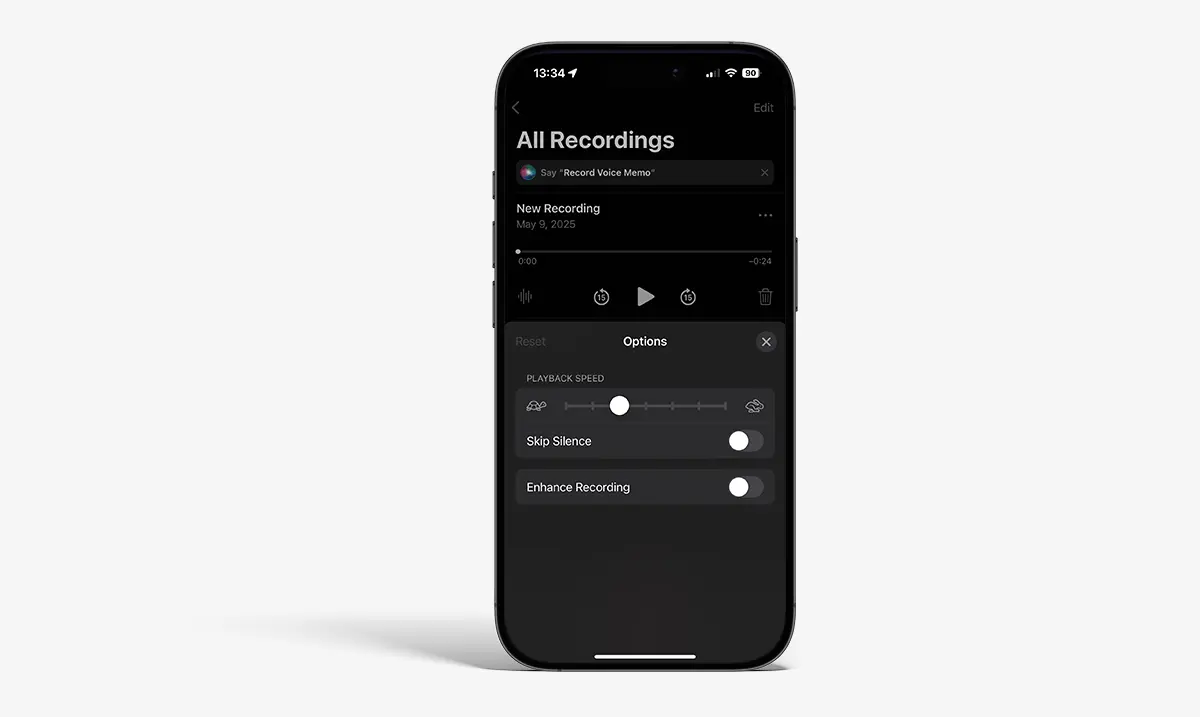
Hinweis: Diese Einstellungen sind auf dem iPhone, iPad, iPod touch und Mac verfügbar, nicht auf der Apple Watch.
Wie bearbeiten Sie eine Voice Memos auf iPhone, iPad oder Mac
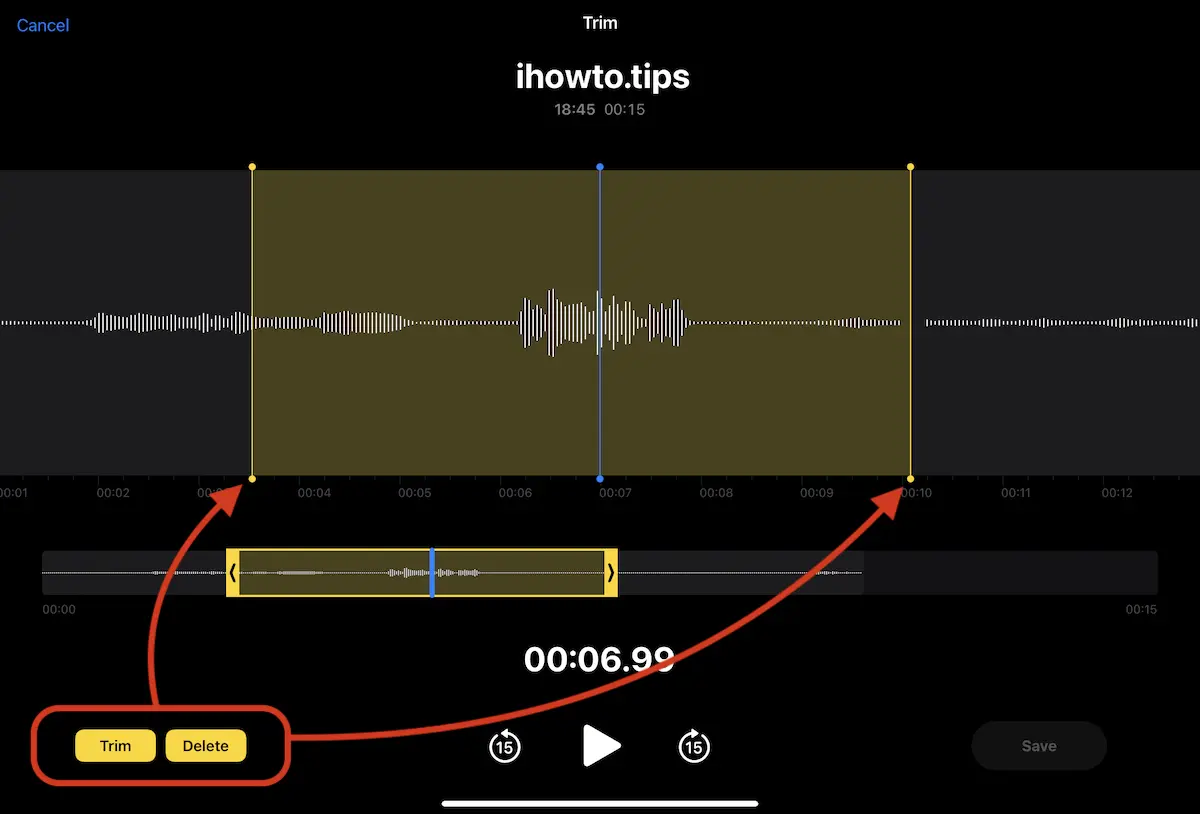
Die Bearbeitungsmöglichkeiten in Voice Memos sind intuitiv und ausreichend für die meisten Bedürfnisse. Sie können Fragmente aus der Eintragung löschen (Löschen), nur bestimmte Teile beibehalten (Trimmen) oder Segmente durch eine neue Eintragung ersetzen (Ersetzen).
Vokale Erinnerungen auf dem iPad bearbeiten
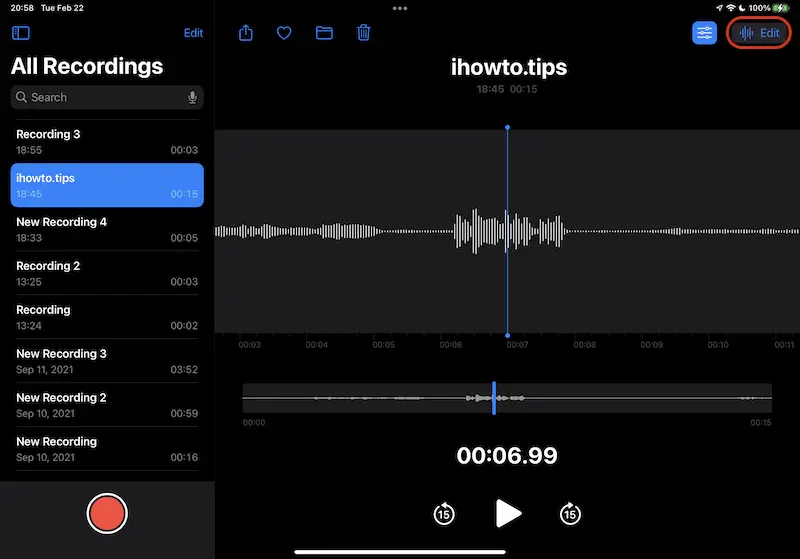
1. Öffnen Sie die App Voice Memos und wählen Sie die gewünschte Stimmerinnerung aus.
2. Drücken Sie die Bearbeitungsschaltfläche (das Dreipunkt-Symbol oder die obere rechte Ecke auf dem iPad).
3. Drücken Sie im Ersatzmodus die rote Schaltfläche links unten, um über das vorhandene Fragment zu registrieren.
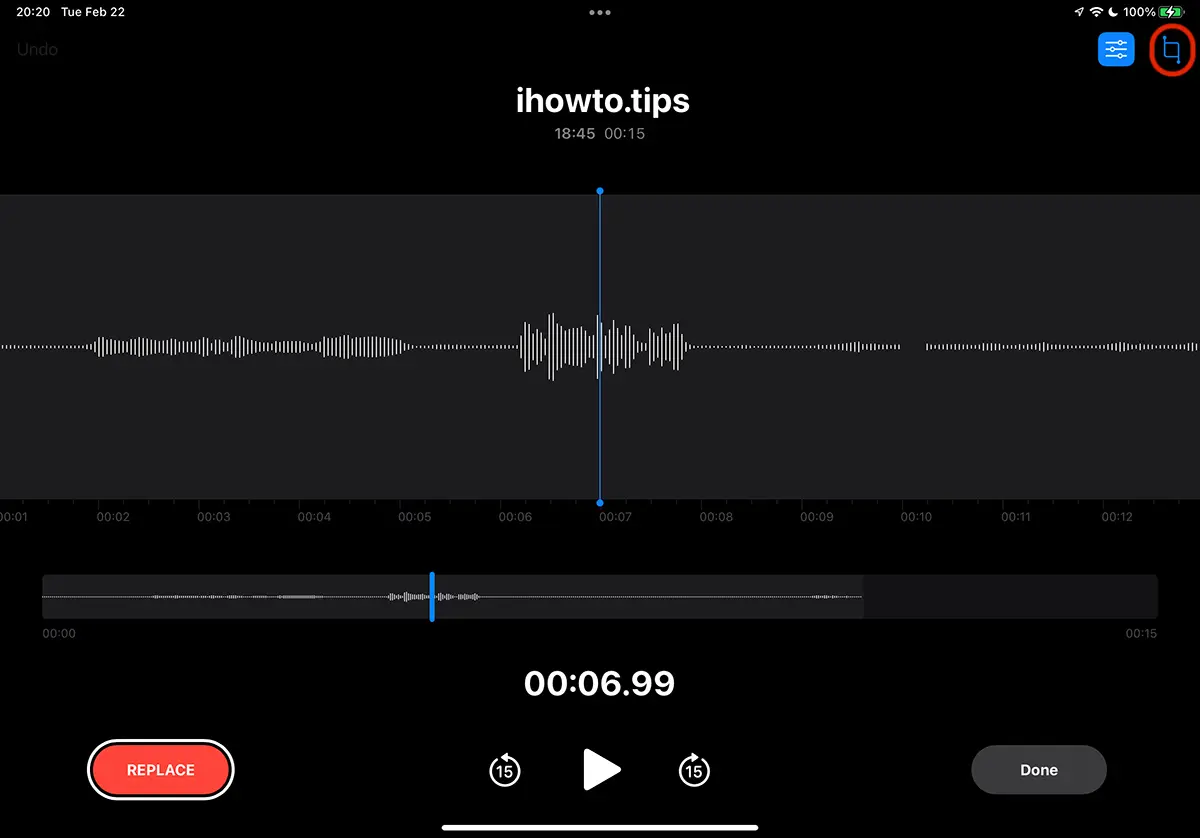
4. Wählen Sie im Trim-Modus den gewünschten Teil aus und wählen Sie zwischen Löschen (das ausgewählte Fragment löschen) oder Trim (nur das ausgewählte Fragment behalten).
Wie bearbeiten Sie eine lautstarke Erinnerung mit Voice Memos auf dem iPhone
Meistens ähneln die Schritte zur Bearbeitung einer Stimmerinnerung auf dem iPhone sehr denen auf dem iPad.
1. Öffnen Sie die Erinnerungsliste, wählen Sie aus der Liste die Stimmnote aus, die Sie bearbeiten möchten, und drücken Sie dann auf den blauen Kreis mit den drei Punkten.
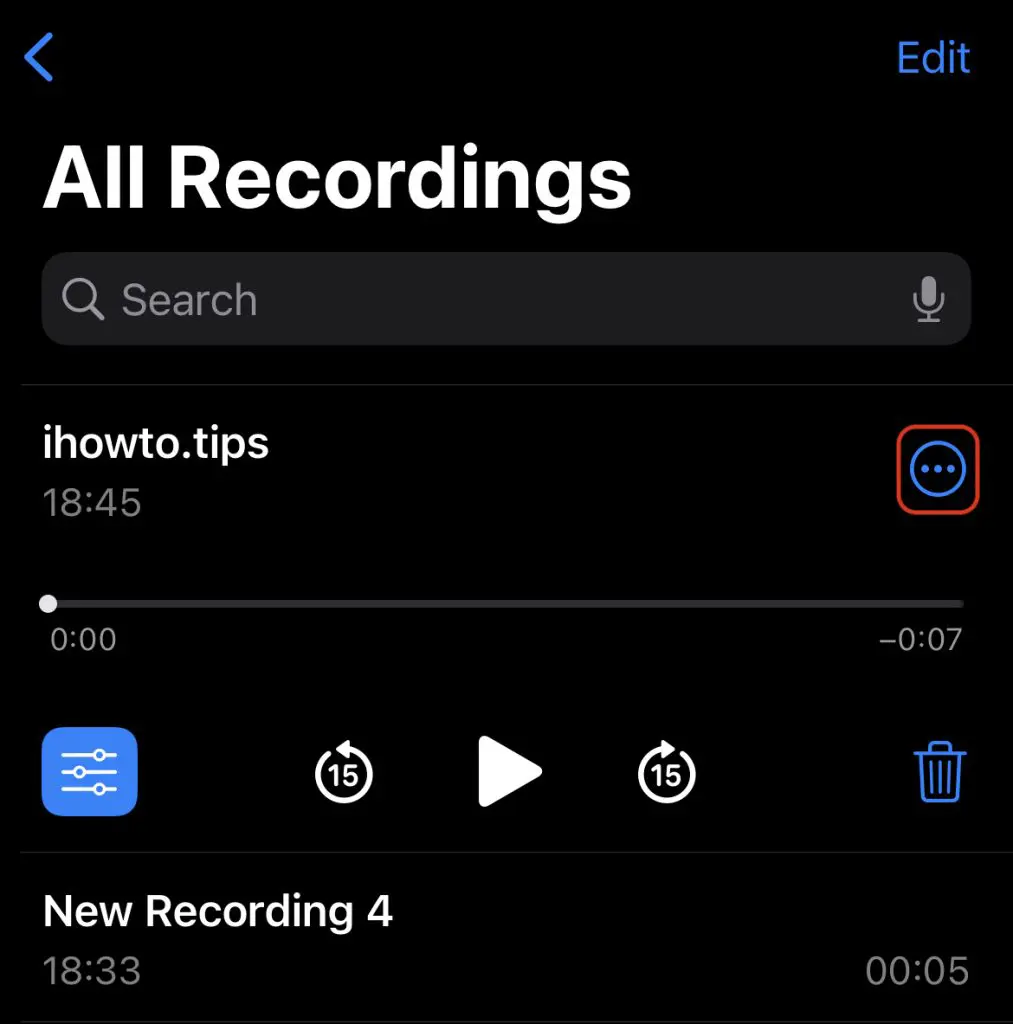
2. Im Menü, das sich öffnet, haben Sie die Optionen zur Bearbeitung der Audionote mit Trim und Löschen.
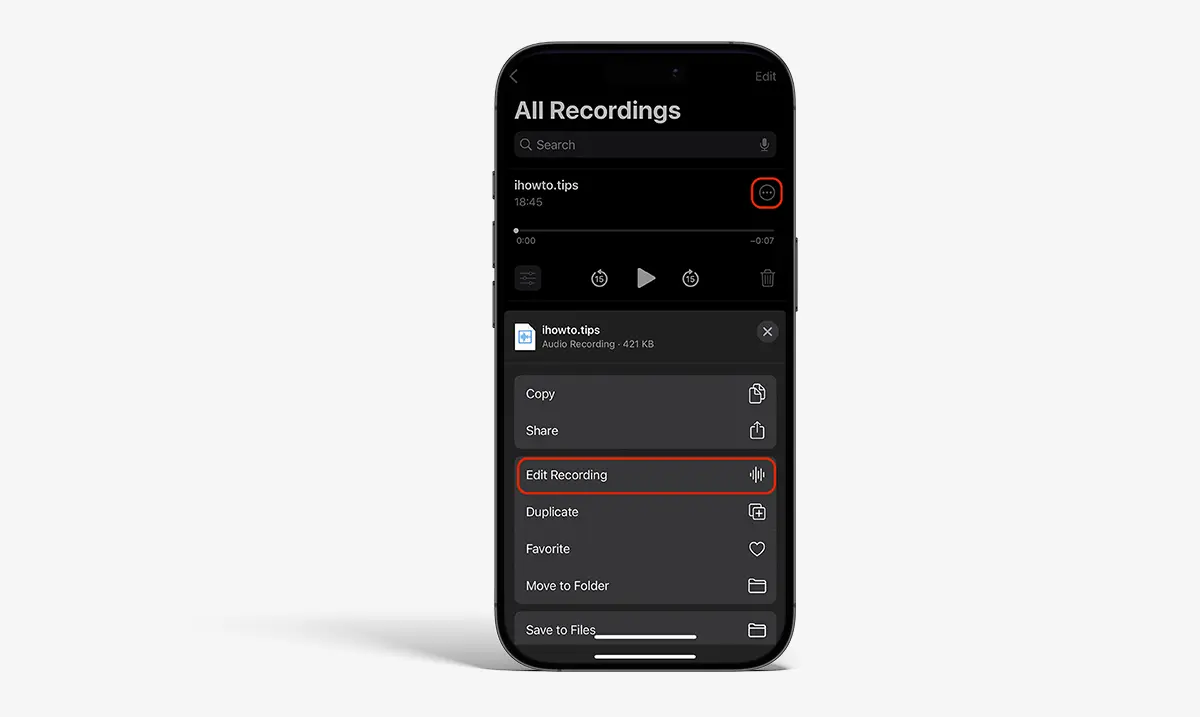
Als nächstes wird es einen Bildschirm für Trim geben, der dem iPad ähnlich ist.
Auf die gleiche Weise können Sie die Stimmerinnerungen auch auf dem Mac bearbeiten. Auf der Apple Watch ist die direkte Bearbeitung nicht verfügbar, aber die Aufnahmen können auf anderen Apple-Geräten synchronisiert und bearbeitet werden.
Wie synchronisieren Sie Ihre Voice Records (Memo) -Voice Memos auf iPad, iPhone, Mac und Apple Watch
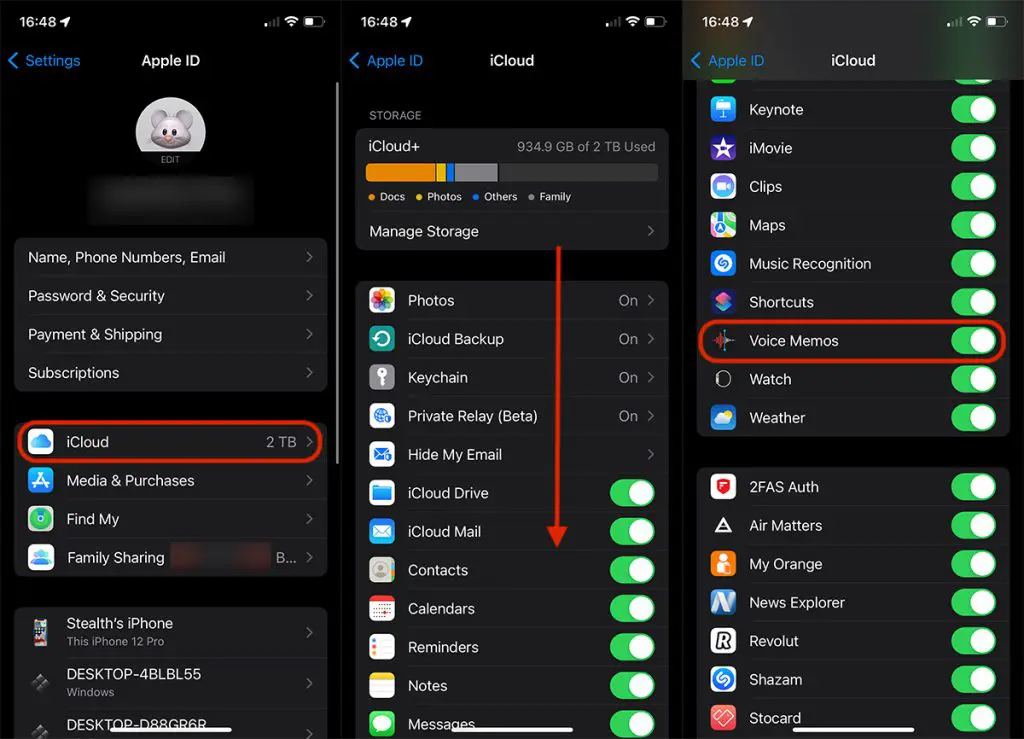
Als von Apple entwickelte App profitiert Voice Memos von der perfekten Synchronisierung über iCloud, die auf allen Apple-Geräten verfügbar ist, die mit demselben iCloud-Konto verbunden sind. Führen Sie die folgenden Schritte aus, um die Synchronisation zu aktivieren:
iPhone/iPad
Einstellungen zugreifen → [Dein Name] → iCloud → Voice Memos und aktiviert die Option (wird grün).
Mac
Mergi la Systemeinstellungen → [Dein Name] → iCloud → Voice Memos und aktiviert die Synchronisierung.
Apple Watch
Die Synchronisierung erfolgt automatisch, wenn das Gerät mit demselben iCloud-Konto verbunden ist.
Sobald Sie die Synchronisierung aktiviert haben, ist eine mit Ihrem iPhone, iPad, Mac oder Apple Watch erstellte Stimmerinnerung auf allen Geräten verfügbar, die mit demselben iCloud-Konto verbunden sind. Auf der Apple Watch können Sie nur Aufnahmen anhören, die direkt auf der Apple Watch gemacht wurden. Die Aufnahmen auf dem iPhone, iPad oder Mac sind nicht auf der Apple Watch sichtbar, aber die Aufnahmen auf der Watch sind synchronisiert und auf den anderen Geräten verfügbar.
Verwandt: Aufzeichnung von Anrufen auf dem iPhone. Wie funktioniert es?
Schlussfolgerung
Sprachnotizen ist eine einfache, aber sehr nützliche Anwendung, ideal für jeden, der Audio- und Umgebungsaufnahmen auf Apple-Geräten aufnehmen und verwalten möchte. Mit Funktionen wie der automatischen Transkription, der intuitiven Bearbeitung und der iCloud-Synchronisierung ist die App perfekt für den persönlichen und professionellen Gebrauch. Die jüngsten Updates von iOS 18 und macOS Sequoia haben erhebliche Verbesserungen gebracht und Voice Memos zu einem unverzichtbaren Werkzeug für Studenten, Journalisten oder Content-Ersteller gemacht.




































