
يوجد تطبيق Voice Memos على جميع أجهزة Apple تقريبًا ، كونه ممتازًا لجميع المستخدمين الذين يحتاجون إلى مسجل لتسجيل المحادثات والملاحظات الصوتية. يتوفر تطبيق التسجيل الصوتي هذا ، كما هو أعلاه ، على كل من iPhone و Apple Watch (يوفر طريقة بسيطة لتسجيل الساعة) و iPad و Mac.

جدول المحتويات
ما هي المذكرات الصوتية؟
تطبيق Memos Voice هو حل Apple الأصلي ، مصمم حصريًا للسجلات الصوتية على iPhone و iPad و iPod Touch و Mac و Apple Watch. إنه يحول أجهزة Apple إلى مسجلات متعددة الاستخدامات ، مما يسمح للمستخدمين بتسجيل التذكير الصوتي أو المحادثات أو الاجتماعات أو الدورات أو المقابلات أو الأصوات المحيطة.
تستخدم المذكرات الصوتية الميكروفون المتكامل للجهاز ، ودعم سجلات الاستريو على الأجهزة المتوافقة. كما يسمح بتوصيل ميكروفون خارجي مرتفع من أجل جودة صوت أعلى ، مثالية للبناء أو الصحفيين أو منشئي المحتوى. بدءًا من iOS 18 و MacOS Sequoia (تم إطلاقه في عام 2024) ، يتضمن التطبيق وظائف متقدمة ، مثل نسخة التسجيل التلقائي والتكامل مع تطبيقات Apple الأخرى ، مثل الملاحظات أو التذكيرات.
خصائص المذكرات الصوتية
على الرغم من أن Apple تسمي سجلات السجلات هذه ، إلا أنها ملفات صوتية يمكنها التقاط أي شيء ، من المحادثات غير الرسمية وجلسات العمل إلى الأصوات المحيطة أو الملاحظات الشخصية. تشمل الوظائف الرئيسية:
تكامل ICLOUD: يتيح التزامن التلقائي الوصول إلى السجلات على جميع الأجهزة المتصلة بنفس حساب ICLOUD.
سجلات غير محدودة في المدة: يمكنك التسجيل من بضع ثوان إلى ساعات ، والقيد الوحيد هو مساحة التخزين المتاحة على الجهاز.
النسخ التلقائي (متوفر على iOS 18 و MacOS Sequoia): يتم نسخ السجلات في الوقت الفعلي ، مع دعم لغات متعددة ، بما في ذلك اللغة الإنجليزية والإسبانية والفرنسية.
المؤسسة ووضع العلامات: يمكنك إعادة تسمية وتنظيم مجلدات مخصصة لتسهيل إدارة.
أحد الجوانب المهم للغاية في هذا التطبيق هو أن السجلات المصنوعة من المذكرات الصوتية لا تحتوي على حد زمني محدد مسبقًا. يمكن تسجيل الشظايا لعدة ثوانٍ أو جلسات لعدة ساعات ، طالما أن هناك مساحة تخزين كافية على الجهاز المستخدم. في الأساس ، يتم فتح جهاز Apple الذي يتم فتح تطبيق المذكرات الصوتية في مسجل قادر على تسجيل جلسات الساعات.
خيارات تشغيل Remond (السجلات الصوتية) مع تطبيق المذكرات الصوتية
يمكن مشاركة وتحرير كل سجل مصنوع من المذكرات الصوتية على iPhone أو iPad أو Mac أو Apple Watch. تشمل الخيارات:
تخطي الصمت: يزيل لحظات دون صوت تلقائيًا ، مما يقلل من مدة المسرحية دون فقدان المحتوى ذي الصلة.
سرعة التشغيل: يسمح بتعديل سرعة اللعب ، وهو مفيد للاستماع السريع للملاحظات أو الجلسات الطويلة.
تعزيز التسجيل: يحسن جودة الصوت عن طريق تقليل ضوضاء الخلفية باستخدام خوارزميات معالجة الصوت المتقدمة.
النسخ القابل للتحرير (جديد في عام 2024): يمكنك تحرير النص المكتوب مباشرة في التطبيق ، أو تصحيح أي أخطاء أو إضافة ملاحظات.
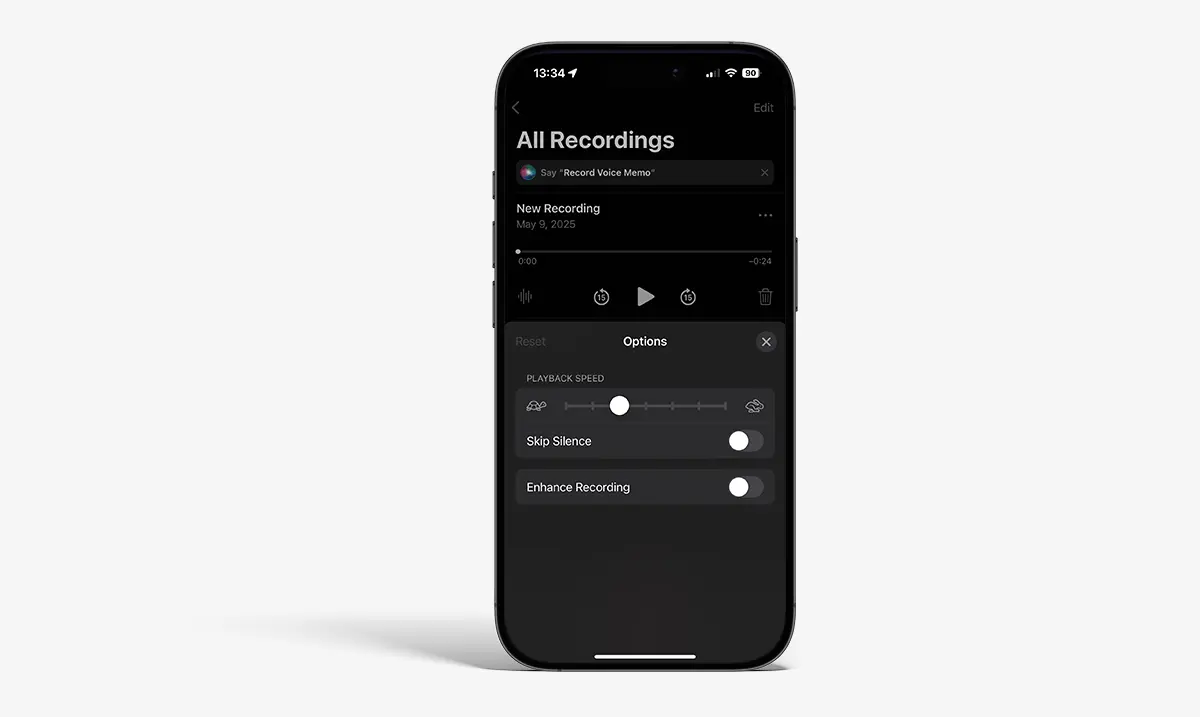
ملاحظة: تتوفر هذه الإعدادات على iPhone و iPad و iPod Touch و Mac ، وليس Apple Watch.
كيف تقوم بتحرير ملف صوت مذكرات صوتي على iPhone أو iPad أو Mac
خيارات تحرير المذكرات الصوتية بديهية وكافية لمعظم الاحتياجات. يمكنك حذف أجزاء من التسجيل (حذف) ، أو الاحتفاظ بأجزاء معينة فقط (تقليم) أو استبدال الأجزاء بتسجيل جديد.
تحرير Remanent Vocal على iPad
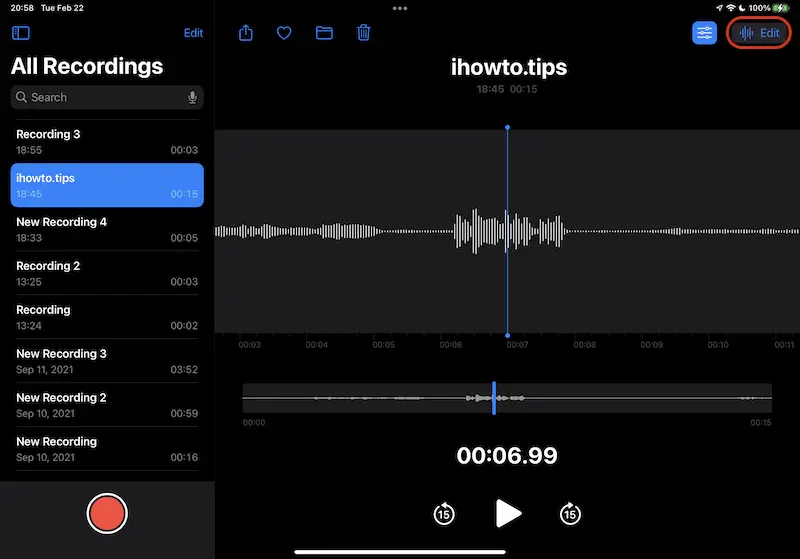
1. يفتح تطبيق المذكرات الصوتية ويختار تذكير الصوت المطلوب.
2. اضغط على زر التحرير (أيقونة ثلاث نقاط أو ركن يمين اليمين على iPad).
3. في وضع استبدال ، اضغط على الزر الأحمر الأيسر لتسجيله على الجزء الحالي.
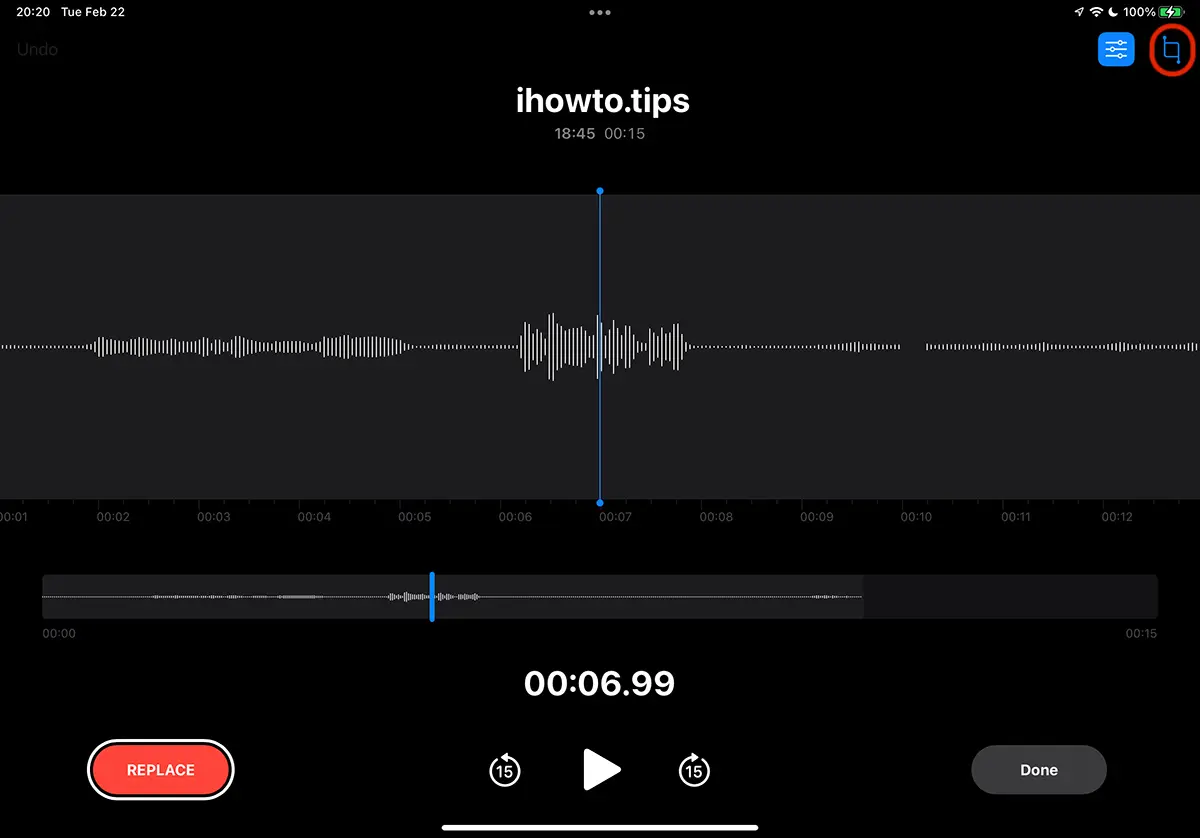
4. في وضع القطع ، حدد الجزء المطلوب واختر بين حذف (حذف الشظية المحددة) أو القطع (احتفظ فقط بالجزء المحدد).
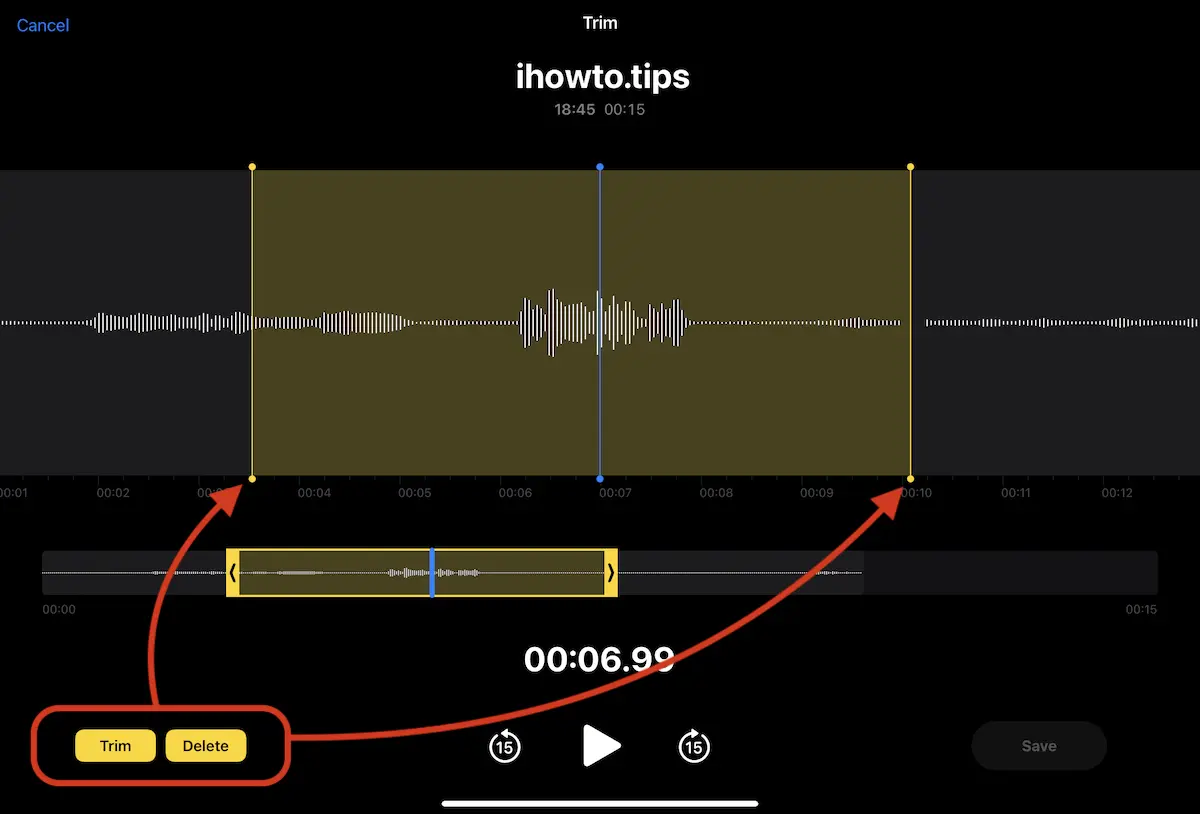
كيف تقوم بتحرير تذكير صوتي بمذكرات صوتية على iPhone
بالنسبة للجزء الأكبر ، فإن خطوات التحرير للتذكير الصوتي على iPhone تشبه إلى حد كبير تلك الموجودة على iPad.
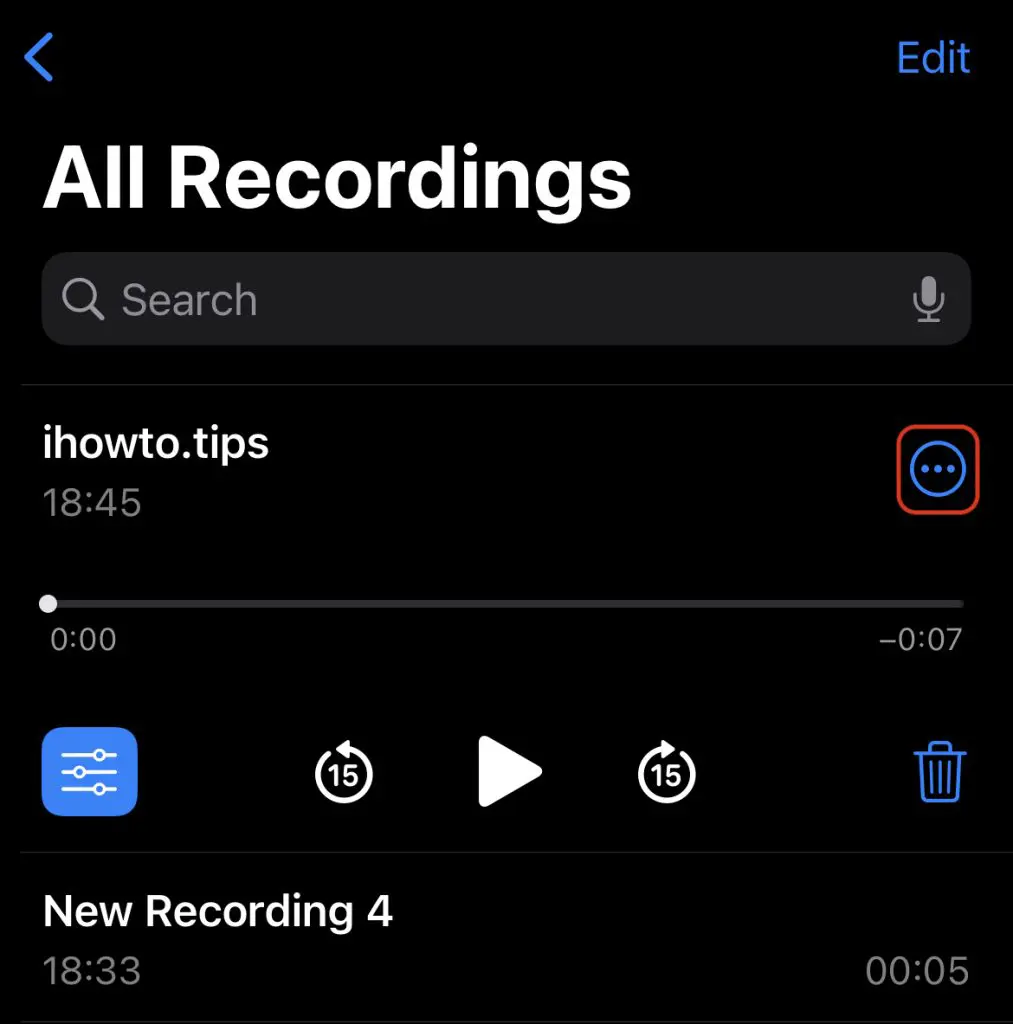
1. افتح قائمة التذكيرات ، حدد من القائمة الملاحظة الصوتية التي تريد تحريرها ، ثم اضغط على الدائرة الزرقاء بالنقاط الثلاث.
2. في القائمة التي تفتح ، لديك خيارات التحرير الخاصة بمذكرة الصوت مع Trim و Delete.
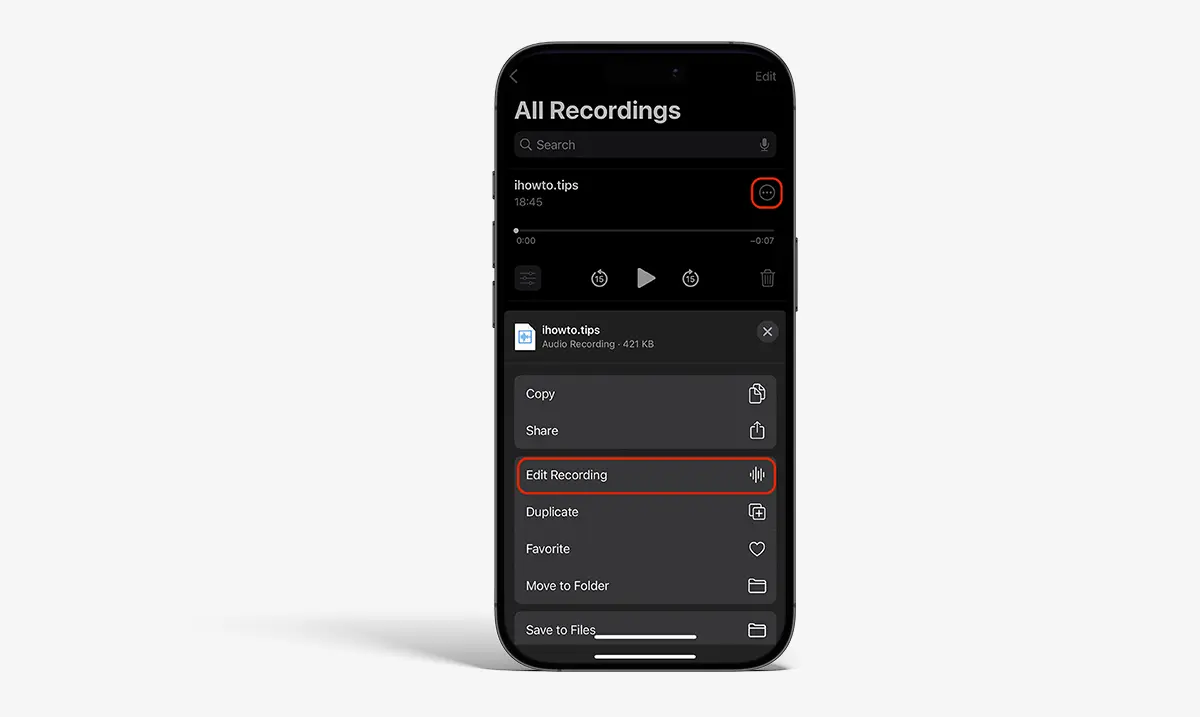
بعد ذلك ، ستكون شاشة للتقليم مماثلة لتلك الموجودة على iPad.
أيضًا بنفس الطريقة التي يمكنك بها تحرير تذكيرات الصوت و MAC. في Apple Watch ، لا يتوفر التحرير المباشر ، ولكن يمكن مزامنة السجلات وتحريرها على أجهزة Apple الأخرى.
كيف يمكنك مزامنة المذكرات الصوتية لـ Voice Records (MEMO) على iPad و iPhone و Mac و Apple Watch
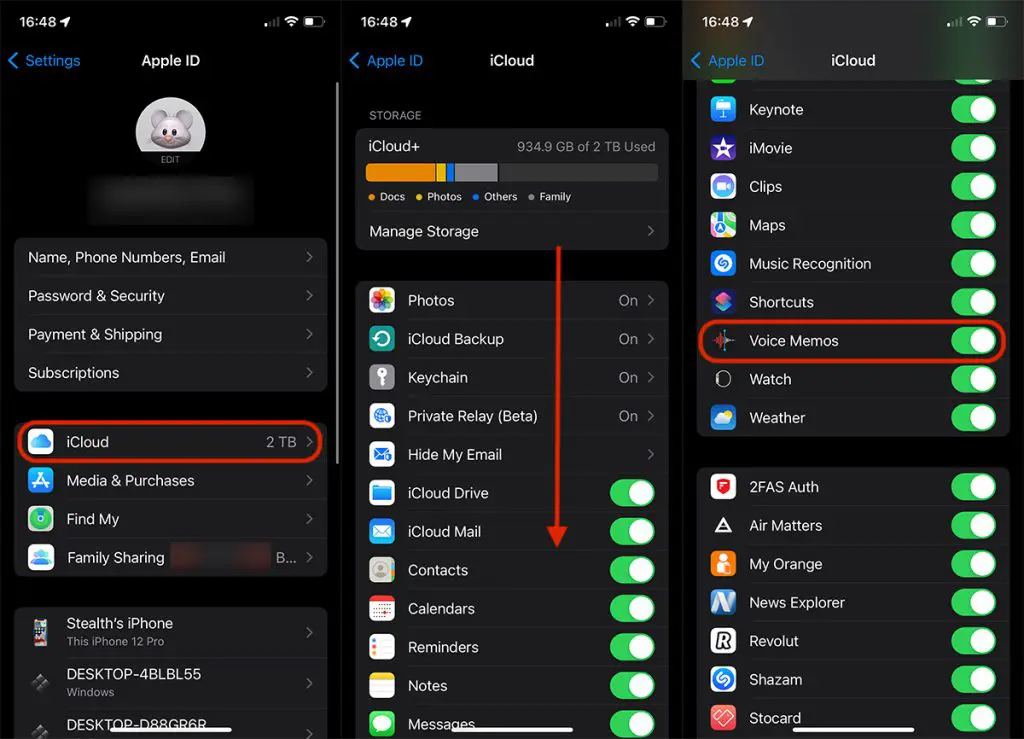
نظرًا لكونه تطبيقًا تم تطويره بواسطة Apple ، يستفيد Voice Memos من التزامن المثالي من خلال iCloud ، وهو متوفر على جميع أجهزة Apple المتصلة بنفس حساب ICLoud. لتفعيل التزامن ، اتبع الخطوات أدناه:
iPhone/iPad
إعدادات الوصول → [اسمك] → iCloud → صوتية المذكرات وينشط الخيار (يمر على الأخضر).
Mac
انتقل إلى إعدادات النظام → [اسمك] → ICLOUD → مذكرات صوتية وتنشيط المزامنة.
Apple Watch
يكون التزامن تلقائيًا إذا كان الجهاز متصلاً بنفس حساب iCloud.
بمجرد تنشيط التزامن ، سيكون التذكير الصوتي المصنوع من iPhone أو iPad أو Mac أو Apple Watch ، متاحًا على جميع الأجهزة المتصلة بنفس حساب iCloud. تجدر الإشارة إلى أنه في Apple Watch ، يمكنك فقط الاستماع إلى السجلات التي تم إجراؤها مباشرة على Apple Watch. السجلات الموجودة على iPhone أو iPad أو Mac غير مرئية على Apple Watch ، ولكن يتم مزامنة تلك الموجودة على الساعة ومتاحة على الأجهزة الأخرى.
متعلق ب: تسجيل المكالمات على iPhone. كيف تعمل؟
خاتمة
المذكرات الصوتية إنه تطبيق بسيط ولكنه مفيد للغاية ، وهو مثالي لأي شخص يريد تسجيل وإدارة السجلات الصوتية والأحياء على أجهزة Apple. مع وظائف مثل النسخ التلقائي ، والتحرير البديهي ومزامنة iCloud ، فإن التطبيق مثالي للاستخدام الشخصي والمهني. قامت التحديثات الأخيرة في iOS 18 و MacOS Sequoia بإجراء تحسينات كبيرة ، مما جعل المذكرات الصوتية أداة لا غنى عنها للطلاب أو الصحفيين أو منشئي المحتوى.




































