
النظام البيئي أبل يُعرف في المقام الأول بالتفاعل الجيد جدًا بين الأجهزة. مزامنة مثالية من خلال حساب iCloud، بين Mac وMacBook و iPadآي بود تاتش, iPhoneو HomePod و Apple TV والتوافق الممتد للملحقات، الجيل أبل ماجيك ماوس.
في أجهزة Mac وMacBook، فإن الماوس الأكثر ملاءمة هو الذي طورته شركة Apple لهذه الأجهزة. أبل ماجيك ماوس وصلت الآن إلى الجيل الثالث (2021)، يوفر للمستخدمين أوامر متعددة مُحسّنة لنظام التشغيل Mac، من خلال الإيماءات على سطح اللمس.
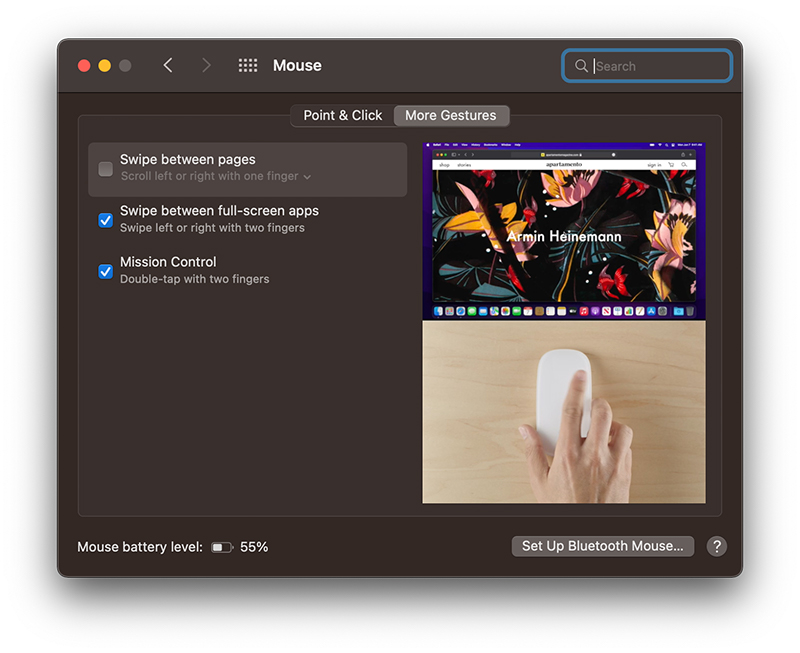
لا يتوافق Apple Magic Mouse فقط مع أجهزة Mac وiMac وMacBook. ويمكن أيضًا توصيله بجهاز iPad، إذا كان لديك iPad Mini أو طراز أحدث (موديلات iPad المتوافقة مع Apple Magic Mouse 3).
جدول المحتويات
كيف يمكننا توصيل Apple Magic Mouse بجهاز iPad إذا كان متصلاً بالفعل بجهاز Mac؟
أولا وقبل كل شيء، تأكد من أن جهاز iPad لديه أحدث إصدار من iPados.
إذا كان لديك العديد من أجهزة Apple، وتم توصيل Magic Mouse (مقترنًا) بجهاز Mac، فلا يمكن العثور عليه في قائمة الأجهزة بلوتوث متاح للاتصال على iPad. أولا، يجب أن يتم ذلك إلغاء الاقتران من الجهاز الذي تم الاتصال به.
قم بإلغاء إقران Apple Magic Mouse
يمكن أن يتم إلغاء الاقتران بطريقتين:
- من إعدادات البلوتوث الخاصة بجهاز Mac، قائمة طعام "نظام اﻷفضليات"→"بلوتوث" → انقر على علامة "x"من اليمين"الماوس السحري"، ثم انقر فوق"إزالة".
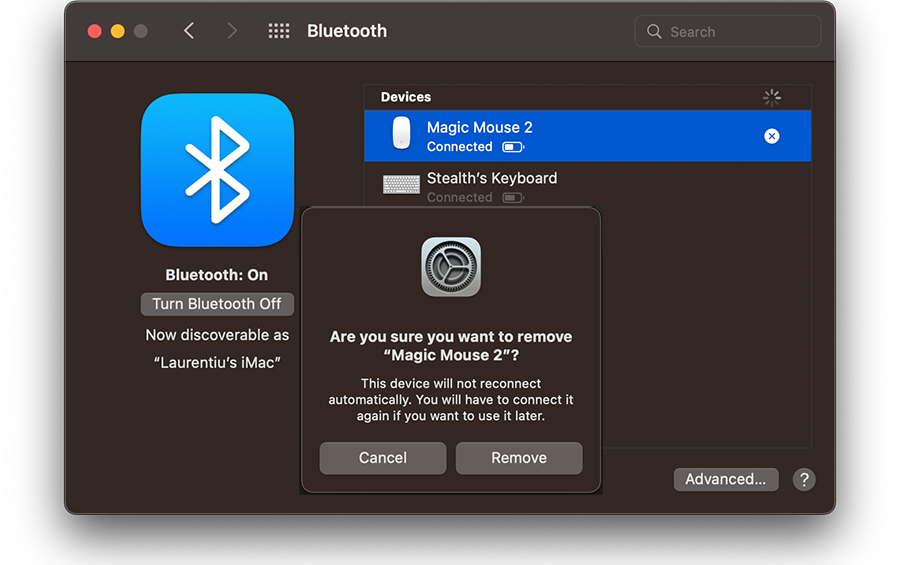
بعد النقر على زر الإزالة، لن يعمل الماوس على الجهاز حتى تقوم بإعادة توصيله يدويًا.
- إذا كان لديك Magic Mouse متصلًا (مقترنًا) بجهاز Mac لم يعد بإمكانك الوصول إليه أو لم يعد يعمل، يمكن أيضًا إجراء إعادة التعيين / إلغاء الاقتران من خلال الماوس.
قم بإيقاف تشغيل الماوس من الزر الموجود في الخلف، اضغط مع الاستمرار على النقر بزر الماوس الأيسر أثناء إعادة تشغيل الماوس من الزر الموجود في الخلف. استمر في الضغط على الزر الأيسر لبضع ثوان.
في قائمة "الأجهزة الأخرى" في إعدادات Bluetooth لجهاز iPad، سيظهر Magic Mouse متاحًا للاتصال / الإقران.
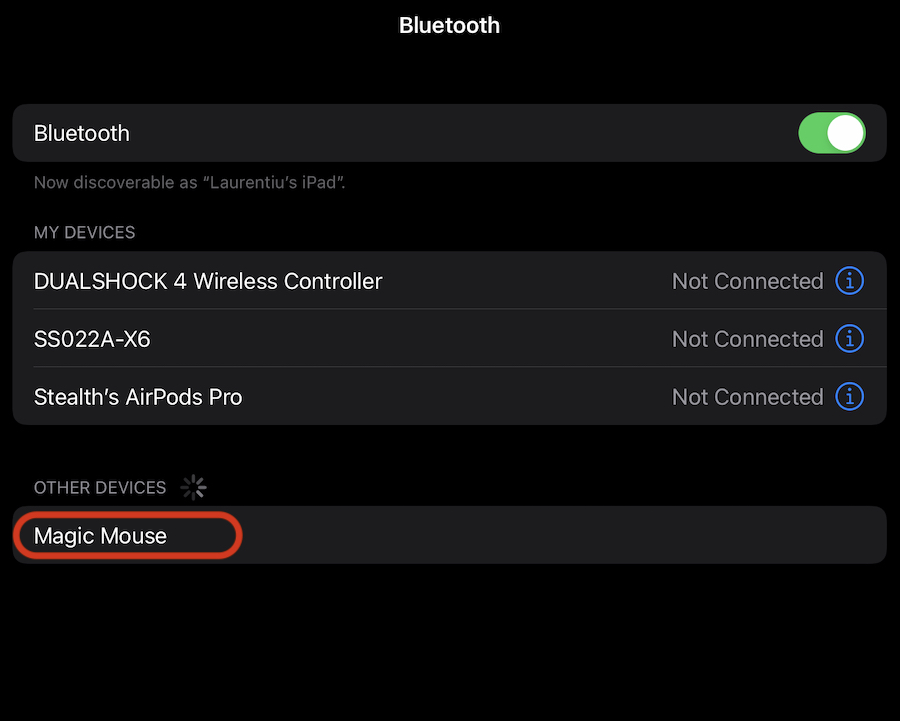
بمجرد الضغط على "Magic Mouse"، سيتم توصيله بجهاز iPad وسيظل مقترنًا بهذا الجهاز، في كل مرة تستخدمه. لن يتصل الماوس تلقائيًا بالجهاز القديم.
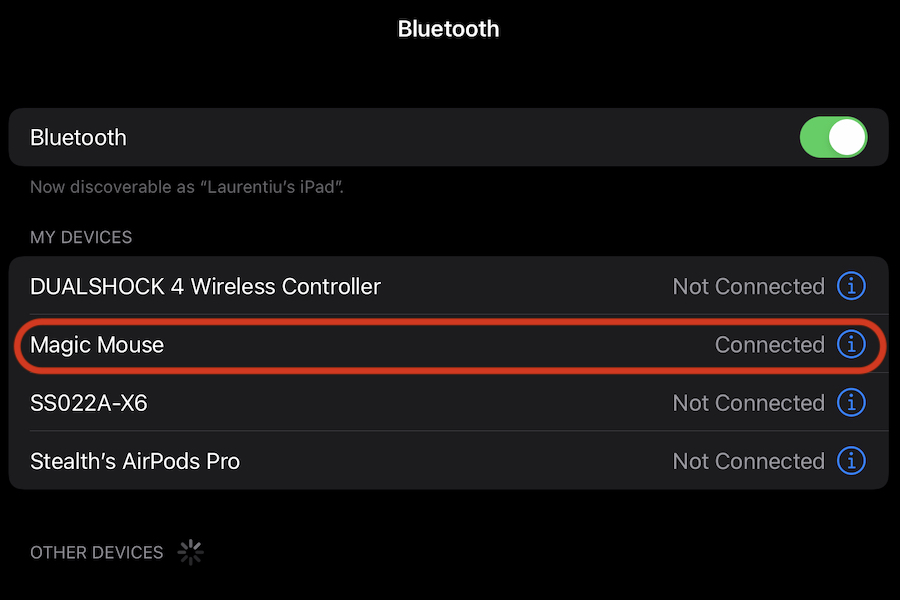
Magic Mouse Settings pe iPad – Tracking Speed, Scrolling & Secondary Click
نظرًا لأنه جهاز Apple (iPad) وملحق طرفي (Apple Magic Mouse)، فإن الأخير يدعم سلسلة من الوظائف والتخصيصات لدعم إنتاجية أولئك الذين يرغبون في استخدام iPad كبديل لجهاز Mac.
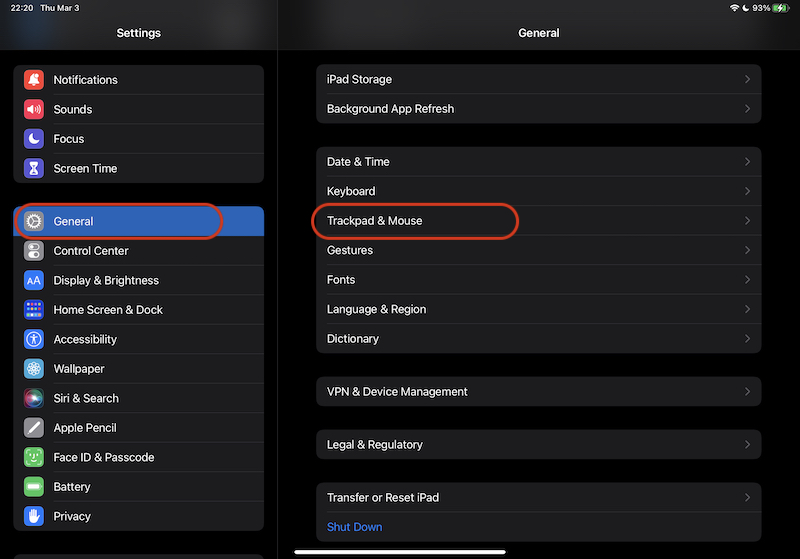
يمكن العثور على الإعدادات التي يمكن الوصول إليها بسهولة لـ Magic Mouse على جهاز iPad في "إعدادات" → "عام" "Trackpad & Mouse".
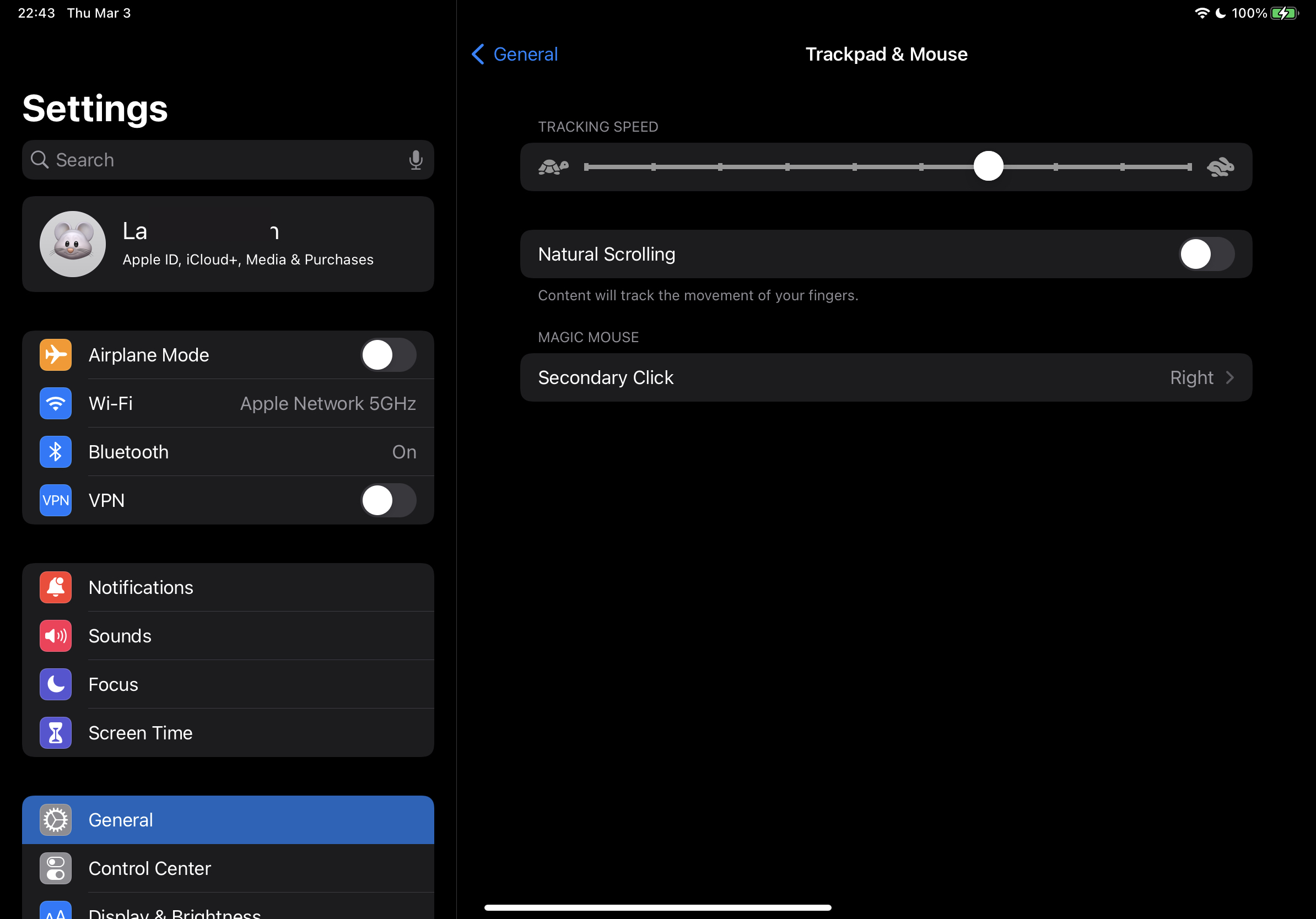
من هنا نستطيع تغيير سرعة المؤشر (سرعة التتبع)، يمكننا التغيير الاتجاه الذي سيتم فيه تمرير الصفحة عند التمرير.
على سبيل المثال، لن يدعم العديد من المستخدمين المعتادين على أنظمة تشغيل Windows "التمرير الطبيعي" بسهولة. يقوم بتنفيذ الأمر المعاكس تمامًا لنظام Windows، ولكن يمكن للمستخدمين تغيير اتجاه حركة الصفحة للتمرير.
Tot din “Trackpad & Mouse” putem alege daca sa نقوم بتنشيط النقر الثانوي بي أبل ماجيك ماوس.
كيفية تغيير حجم أو لون المؤشر (مؤشر الماوس) على جهاز iPad
Pe langa setarile de mai sus de la “Trackpad & Mouse” de unde putem schimba viteza cursorului (pointer) pe iPad, mai avem la indemana si cateva setari prin care putem schimba dimensiunea, culoarea sau sa activam / dezactivam animatia pointer.
يمكن العثور على هذه الإعدادات في القائمة:إعدادات"→"إمكانية الوصول"→"التحكم بالمؤشر".
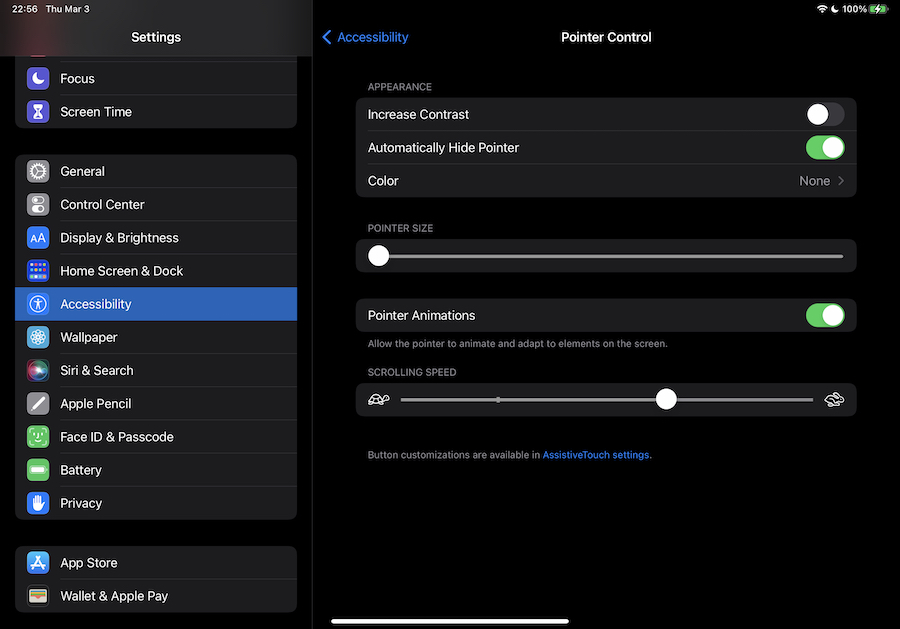
من قائمة "التحكم بالمؤشر"، يمكنك أيضًا تغيير السرعة التي سيتم بها تشغيل صفحات الويب أو القوائم عند التمرير على Magic Mouse.
يؤدي توصيل Magic Mouse بجهاز iPad إلى تحويل هذا الجهاز إلى جهاز MacBook حقيقي يمكن تنفيذ العديد من إجراءات الإنتاجية عليه. خاصة إذا أخذنا في الاعتبار أن الأجيال الجديدة من أجهزة iPad وMac وMacBook مزودة بشرائح Apple M1.




































