
Ekosistem Apple diakui terutama untuk interaksi yang sangat baik antar perangkat ide. Sinkronisasi sempurna melalui akun iCloud, antara Mac, MacBook, iPad, iPod sentuh, iPhone, HomePod, Apple TV, dan kompatibilitas aksesori yang diperluas, gen Tikus Ajaib Apel.
Di Mac dan MacBook, mouse yang paling cocok adalah mouse yang dikembangkan oleh Apple untuk perangkat tersebut. Tikus Ajaib Apel sekarang tiba di generasi ke-3 (2021), menawarkan kepada pengguna beberapa perintah yang dioptimalkan untuk Mac, melalui gerakan di permukaan sentuh.
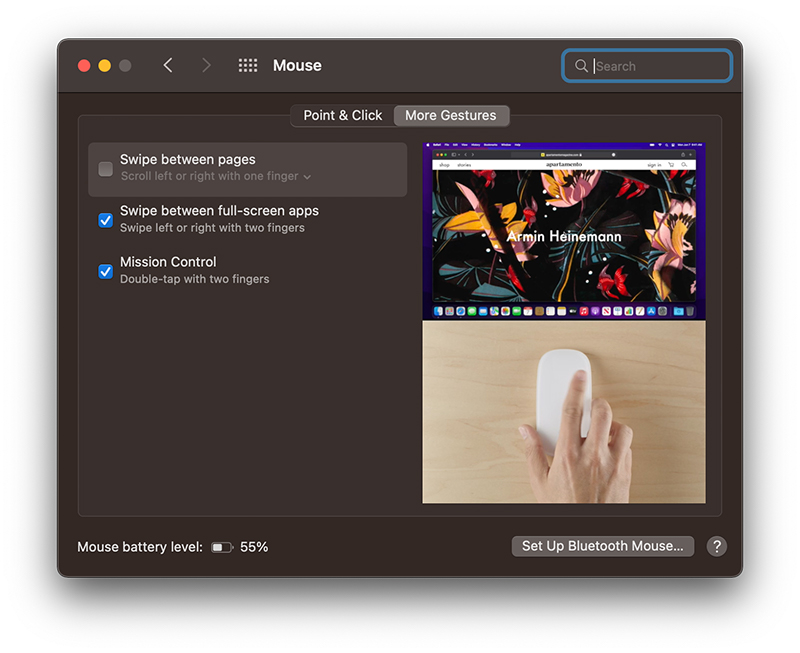
Apple Magic Mouse tidak hanya kompatibel di Mac, iMac, dan MacBook. Itu juga dapat dihubungkan ke iPad, jika Anda memiliki iPad Mini atau model yang lebih baru (Model iPad kompatibel dengan Apple Magic Mouse 3).
Daftar isi
Bagaimana cara menghubungkan Apple Magic Mouse ke iPad jika sudah terhubung ke Mac?
Pertama-tama, pastikan iPad memiliki versi terbaru iPados.
Jika Anda memiliki beberapa perangkat Apple, dan Magic Mouse telah terhubung (Dipasangkan) ke Mac, maka tidak dapat ditemukan di daftar perangkat Bluetooth tersedia untuk koneksi di iPad. Pertama, itu harus dilakukan tidak berpasangan dari perangkat yang terhubung dengannya.
Putuskan pemasangan Apple Magic Mouse
Pelepasan pasangan dapat dilakukan dengan dua cara:
- dari pengaturan Bluetooth Mac Anda, menu "Sistem preferensi"→"Bluetooth” → klik tanda “x"dari kanan"Magic Mouse"Kalau begitu klik"Hapus".
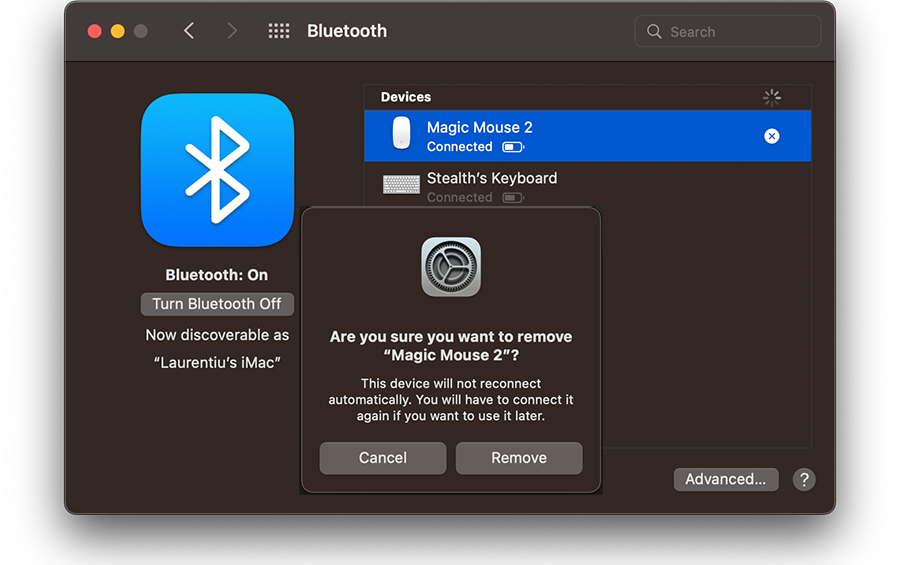
Setelah Anda mengklik tombol hapus, mouse tidak akan berfungsi lagi pada perangkat sampai Anda menyambungkannya kembali secara manual.
– jika Anda memiliki Magic Mouse yang tersambung (dipasangkan) ke Mac yang tidak dapat Anda akses lagi atau tidak berfungsi lagi, reset/unpair juga bisa dilakukan dari mouse.
Matikan tetikusnya dari tombol di belakang, tekan dan tahan klik kiri sambil me-restart mouse dari tombol di belakang. Tahan klik kiri selama beberapa detik.
Dalam daftar "Perangkat Lain" di pengaturan Bluetooth iPad, Magic Mouse akan muncul tersedia untuk koneksi/pasangan.
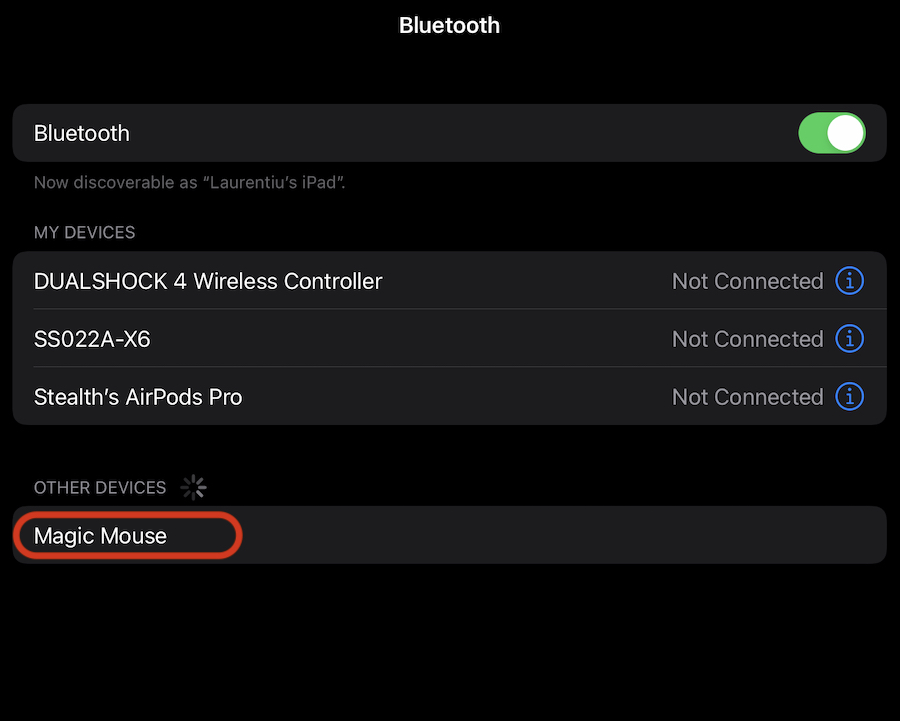
Segera setelah Anda menekan "Magic Mouse", itu akan terhubung ke iPad dan akan tetap dipasangkan dengan perangkat ini, setiap kali Anda menggunakannya. Mouse tidak lagi terhubung secara otomatis ke perangkat lama.
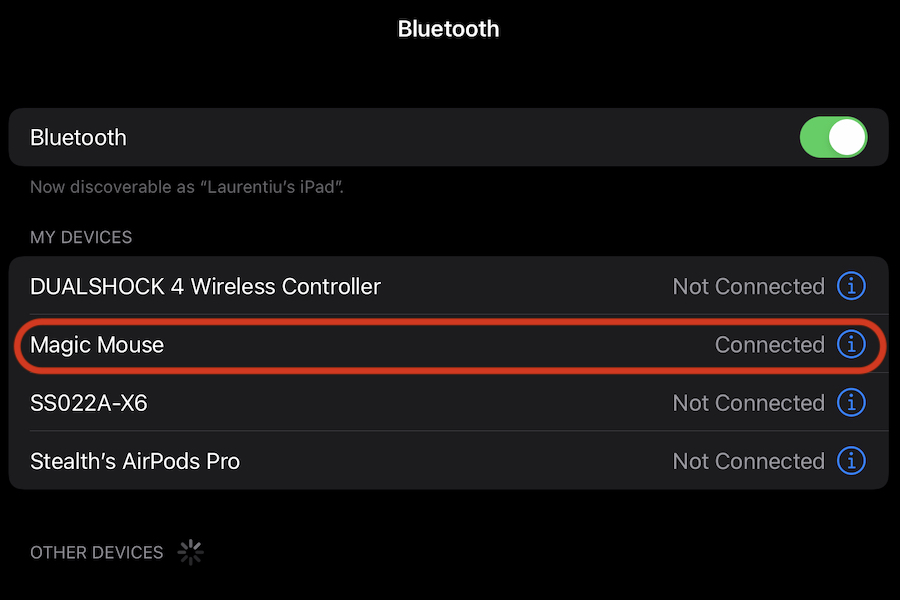
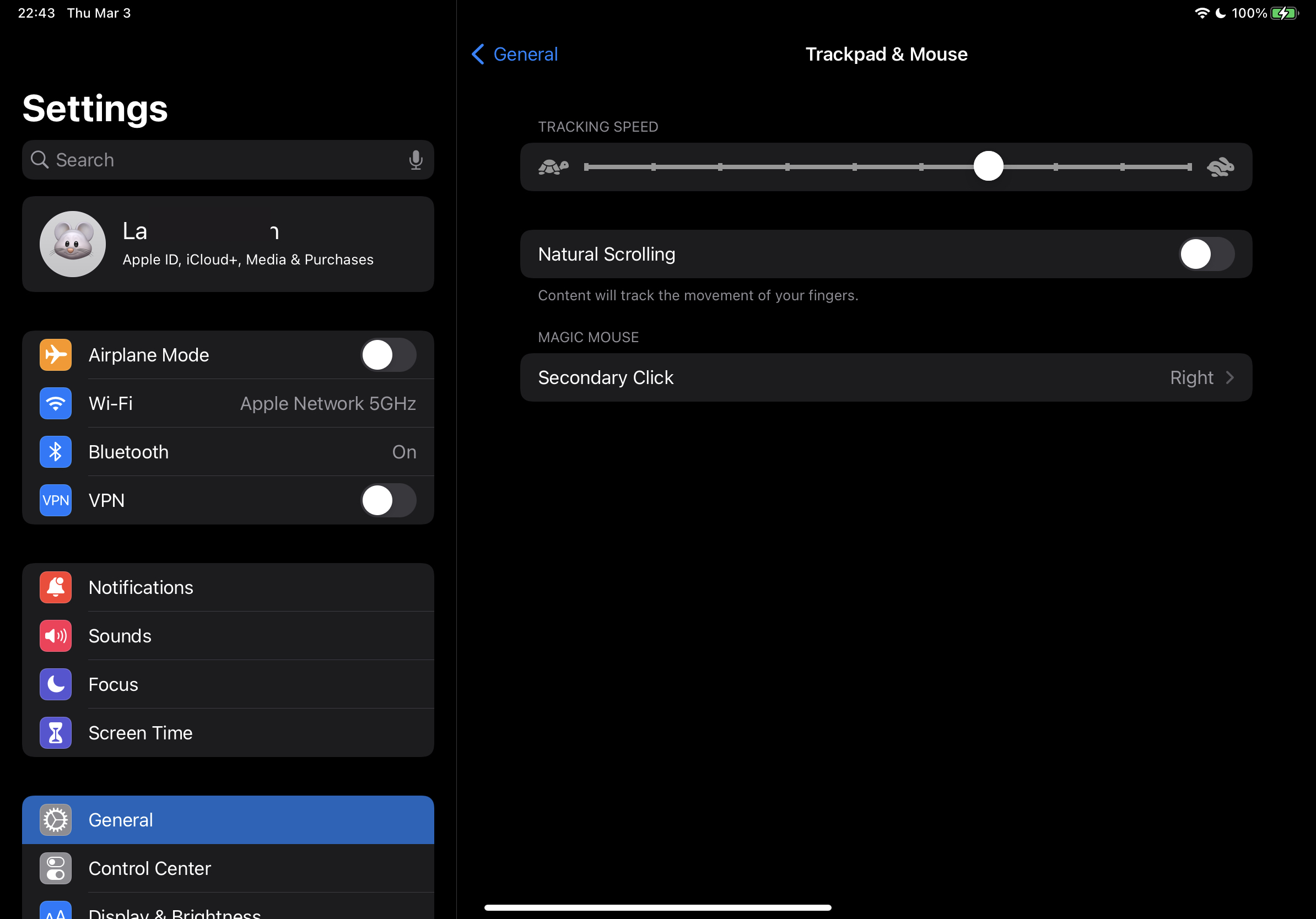
Magic Mouse Settings pe iPad – Tracking Speed, Scrolling & Secondary Click
Karena merupakan perangkat Apple (iPad) dan aksesori periferal (Apple Magic Mouse), yang terakhir mendukung serangkaian fungsi dan penyesuaian untuk mendukung produktivitas mereka yang ingin menggunakan iPad sebagai pengganti Mac.
Pengaturan yang paling mudah diakses untuk Magic Mouse di iPad dapat ditemukan di "Pengaturan” → “Umum” “Trackpad & Mouse".
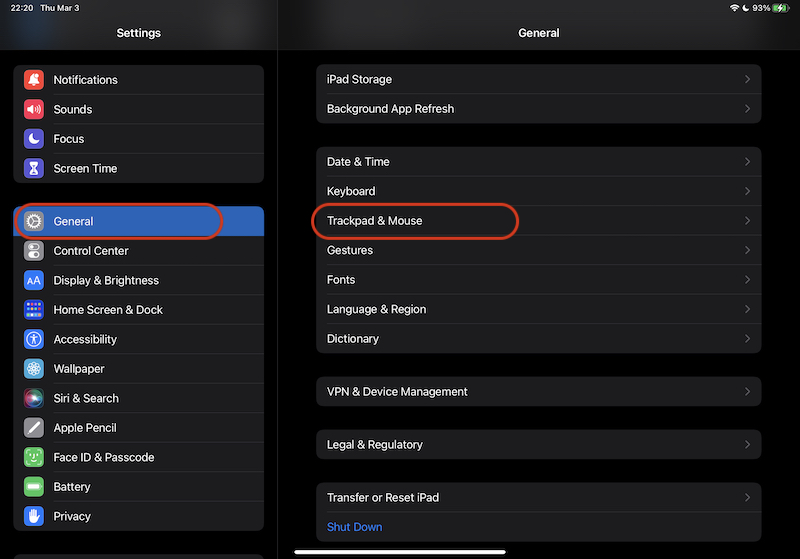
Dari sini kita bisa mengubah kecepatan kursor (kecepatan pelacakan), kita bisa berubah arah untuk menggulir halaman saat menggulir.
Misalnya, banyak pengguna yang terbiasa dengan sistem operasi Windows tidak akan dengan mudah mendukung "Natural Scrolling". Ini menjalankan perintah yang berlawanan dengan Windows, tetapi pengguna dapat mengubah arah pergerakan halaman untuk menggulir.
Tot din “Trackpad & Mouse” putem alege daca sa kami mengaktifkan klik sekunder seperti Mouse Ajaib Apple.
Cara mengubah ukuran atau warna pointer (kursor mouse) di iPad
Pe langa setarile de mai sus de la “Trackpad & Mouse” de unde putem schimba viteza cursorului (pointer) pe iPad, mai avem la indemana si cateva setari prin care putem schimba dimensiunea, culoarea sau sa activam / dezactivam animatia pointer.
Pengaturan ini dapat ditemukan di menu:Pengaturan"→"Aksesibilitas"→"Kontrol Penunjuk".
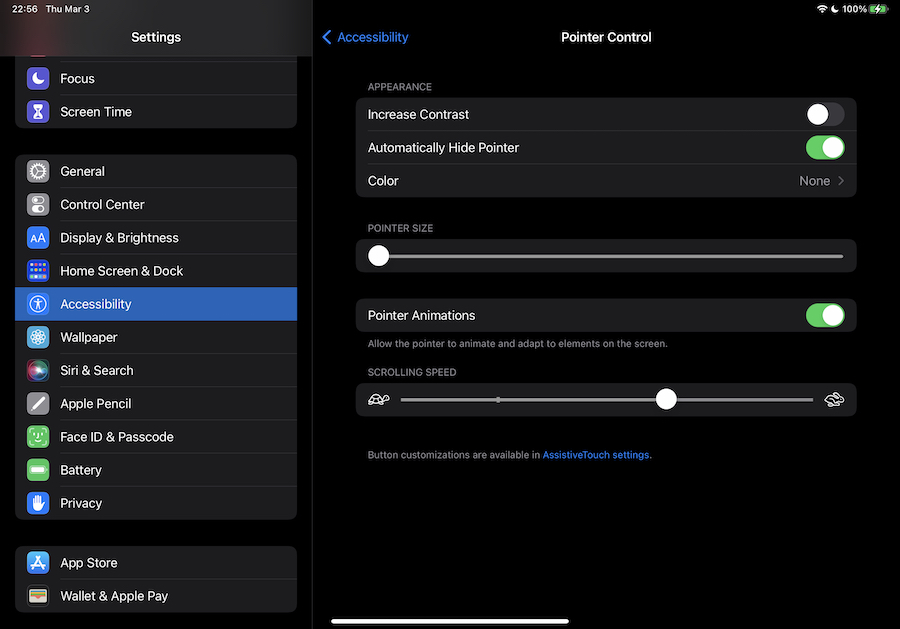
Dari menu "Kontrol Penunjuk", Anda juga dapat mengubah kecepatan berjalannya halaman web atau menu saat menggulir pada Magic Mouse.
Menghubungkan Magic Mouse ke iPad mengubah perangkat ini menjadi MacBook sungguhan di mana banyak tindakan produktivitas dapat dilakukan. Apalagi jika kita memperhitungkan bahwa iPad, Mac, dan MacBook generasi baru dilengkapi dengan chip Apple M1.




































