
Az Apple ökoszisztémája elsősorban az eszmék közötti nagyon jó interakciót ismerik el. Tökéletes szinkronizálás az iCloud fiókon keresztül, Mac, MacBook, iPad, iPod touch, iPhone, HomePod, Apple TV és a kiegészítők kiterjesztett kompatibilitása, gen Apple Magic Mouse-
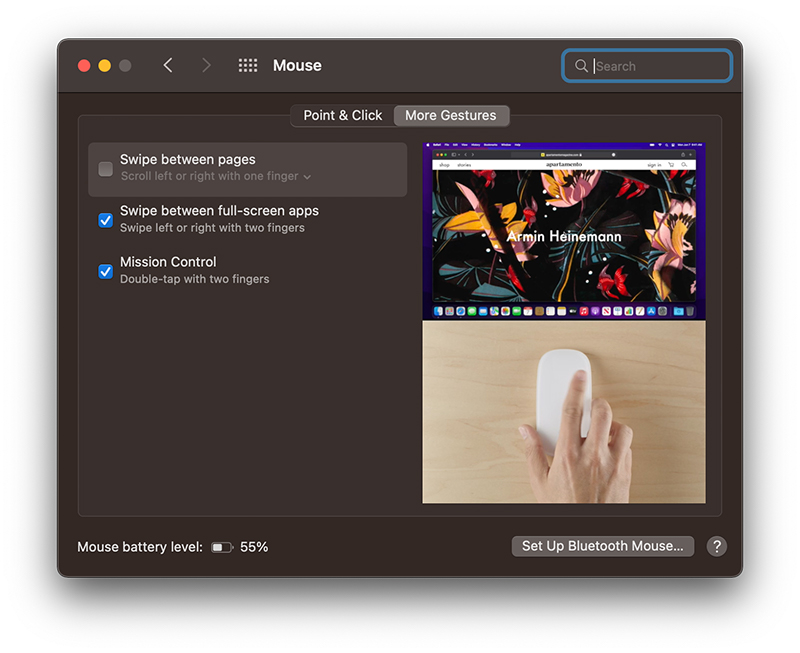
Macen és MacBookon az Apple által ezekhez az eszközökhöz fejlesztett egér a legalkalmasabb. Apple Magic Mouse most érkezett meg 3. generáció (2021), több, Mac rendszerre optimalizált parancsot kínál a felhasználóknak az érintési felületen végzett kézmozdulatokkal.
Az Apple Magic Mouse nem csak Mac, iMac és MacBook rendszerekkel kompatibilis. iPadhez is csatlakoztatható, ha iPad Minivel vagy újabb modellel rendelkezik (Az Apple Magic Mouse 3-mal kompatibilis iPad modellek).
Tartalomjegyzék
Hogyan csatlakoztassuk az Apple Magic Mouse-t az iPad-hez, ha már csatlakoztattuk Machez?
Először is győződjön meg arról, hogy az iPad a legújabb verzióval rendelkezik iPados-
Ha több Apple-eszköze van, és a Magic Mouse csatlakoztatva van (párosítva) Mac számítógéphez, akkor nem található az eszközök listájában. Bluetooth iPaden csatlakoztatható. Először is meg kell tenni párosítás megszüntetése arról az eszközről, amelyhez csatlakozott.
Szüntesse meg az Apple Magic Mouse párosítását
A párosítás megszüntetése kétféleképpen történhet:
-tól a Mac Bluetooth beállításait, menü "Rendszer beállítások"→"Bluetooth” → kattintson a „ jelrex"jobbról"Magic Mouse egér"Akkor kattintson"Eltávolítása„.
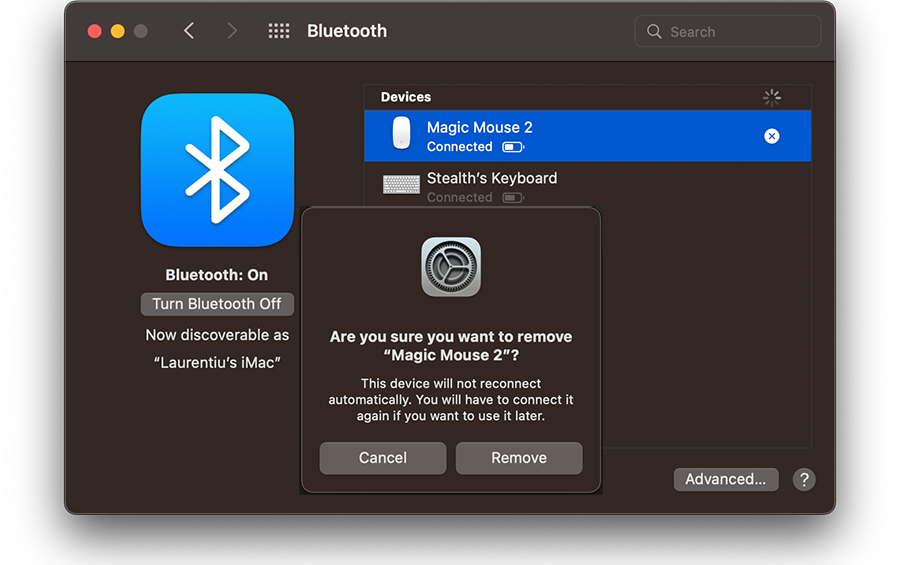
Miután rákattintott az eltávolítás gombra, az egér nem fog működni az eszközön, amíg manuálisan újra nem csatlakoztatja.
– ha Magic Mouse egeret csatlakoztatott (párosított) egy Machez, amelyhez már nem fér hozzá, vagy amely már nem működik, az alaphelyzetbe állítás / párosítás megszüntetése egérről is elvégezhető-
Kapcsolja ki az egeret a hátoldalon lévő gombtól, nyomja meg és tartsa lenyomva a bal kattintást miközben újraindítja az egeret a hátoldalon lévő gombtól. Tartsa lenyomva a bal kattintást néhány másodpercig.
Az iPad Bluetooth-beállításainak „Egyéb eszközök” listájában a Magic Mouse elérhető lesz a csatlakozáshoz/párosításhoz.
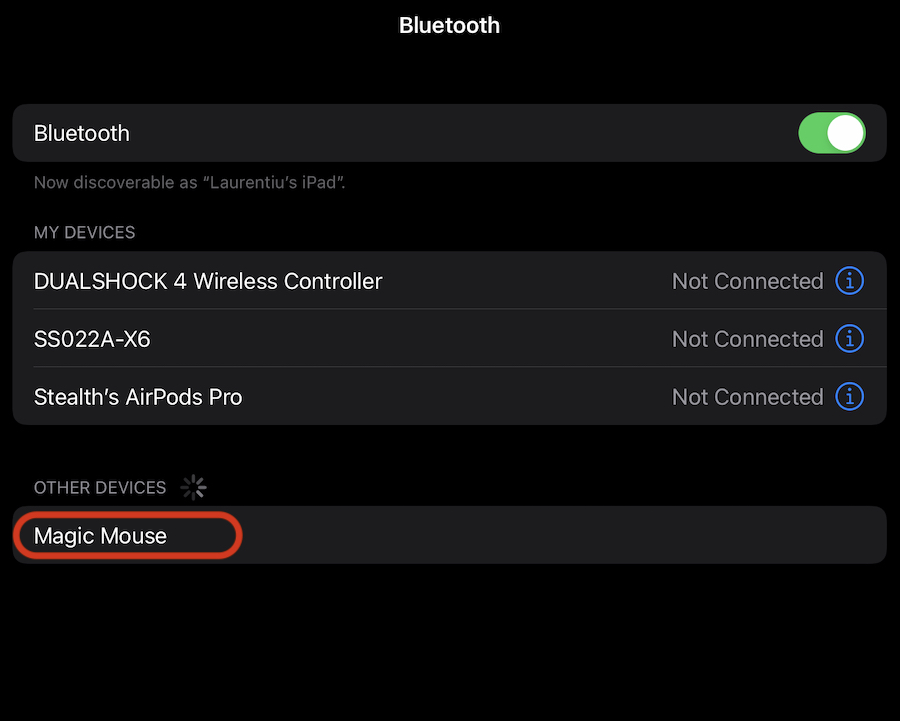
Amint megnyomja a „Magic Mouse” gombot, az csatlakozik az iPadhez, és minden egyes használatkor párosítva marad ezzel az eszközzel. Az egér többé nem csatlakozik automatikusan a régi eszközhöz.
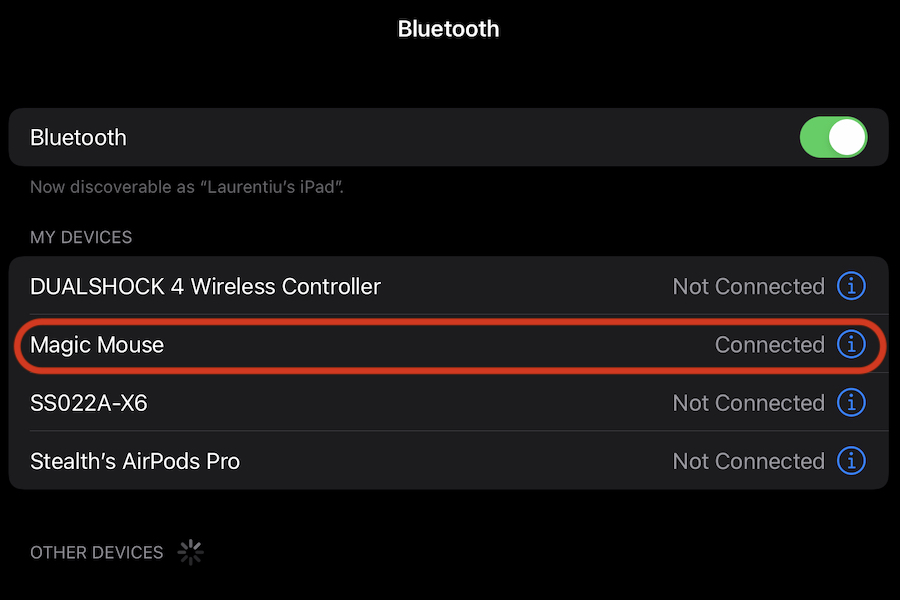
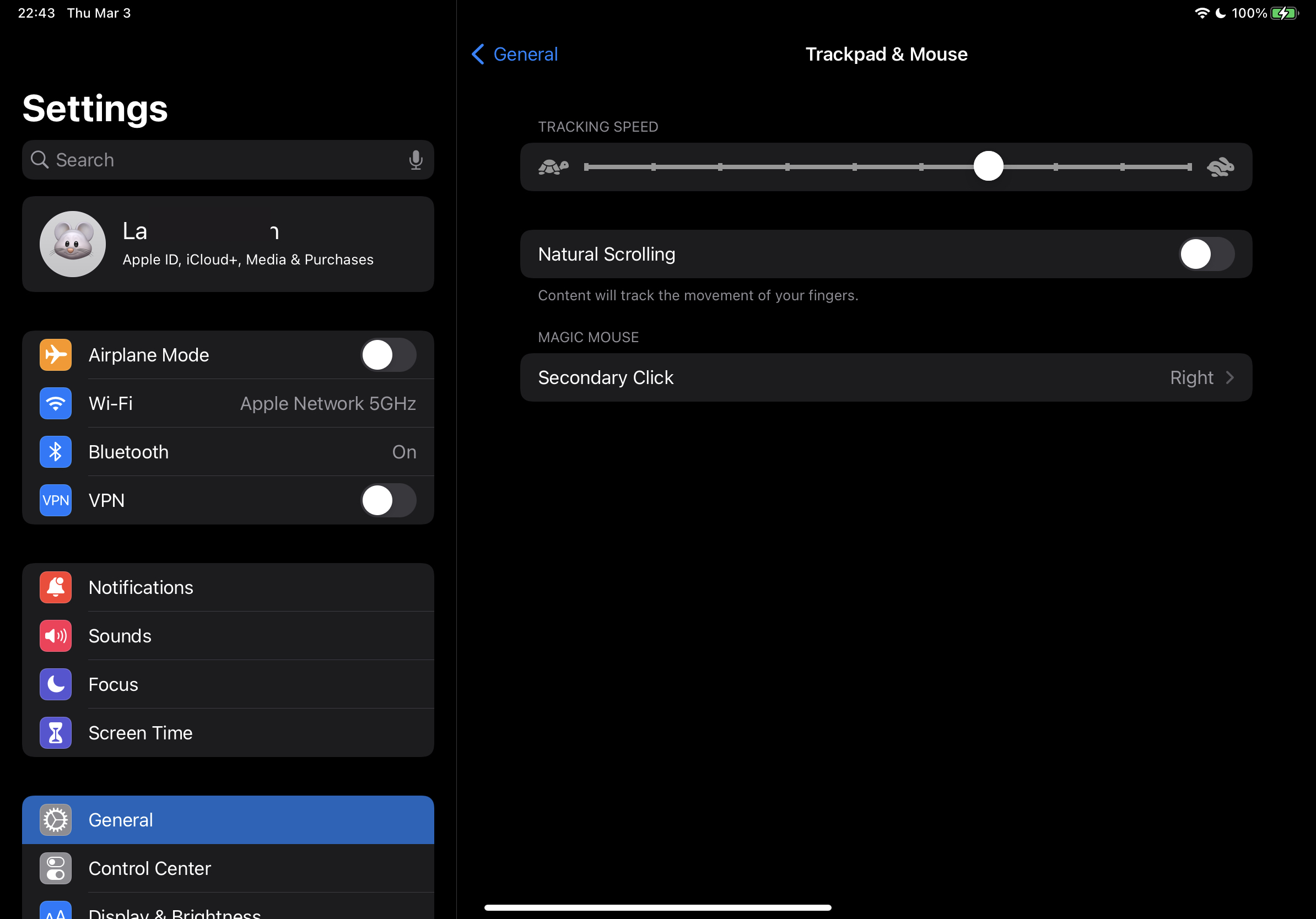
Magic Mouse Settings pe iPad – Tracking Speed, Scrolling & Secondary Click
Mivel Apple eszközről (iPad) és perifériás kiegészítőről (Apple Magic Mouse) van szó, utóbbi egy sor olyan funkciót és testreszabást támogat, amelyek támogatják azok termelékenységét, akik az iPadet Mac-csereként szeretnék használni.
Az iPaden található Magic Mouse leginkább elérhető beállításai a "Beállítások” → „Általános” a „Trackpad & Mouse„.
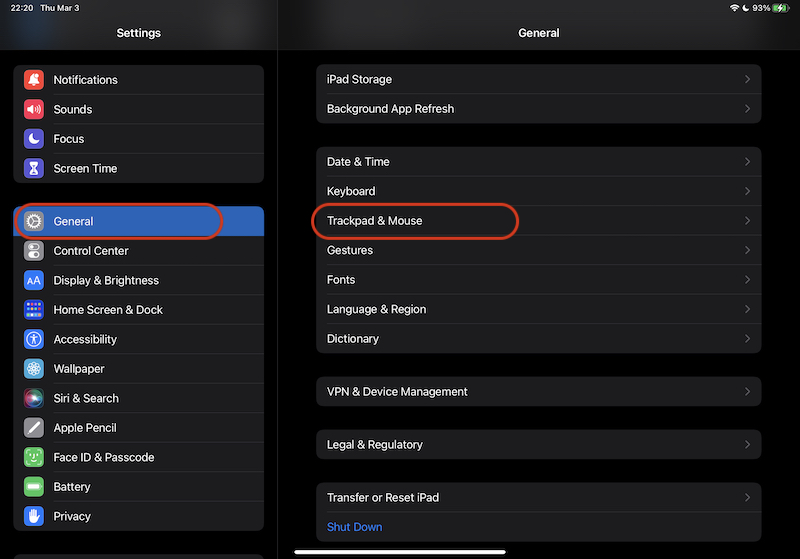
Innen már tudunk módosítsa a kurzor sebességét (követési sebesség), változtathatunk az oldal görgetése közbeni görgetési iránya-
Például sok Windows operációs rendszerhez szokott felhasználó nem fogja könnyen támogatni a "természetes görgetést". A parancsot pontosan a Windowssal ellentétes módon hajtja végre, de a felhasználók megváltoztathatják az oldal mozgási irányát a görgetéshez.
Tot din “Trackpad & Mouse” putem alege daca sa aktiváljuk a másodlagos kattintást pe Apple Magic Mouse.
A mutató (egérkurzor) méretének vagy színének megváltoztatása az iPaden
Pe langa setarile de mai sus de la “Trackpad & Mouse” de unde putem schimba viteza cursorului (pointer) pe iPad, mai avem la indemana si cateva setari prin care putem schimba dimensiunea, culoarea sau sa activam / dezactivam animatia pointer.
Ezek a beállítások a menüben találhatók:Beállítások"→"Kisegítő lehetőségek"→"Mutatóvezérlés„.
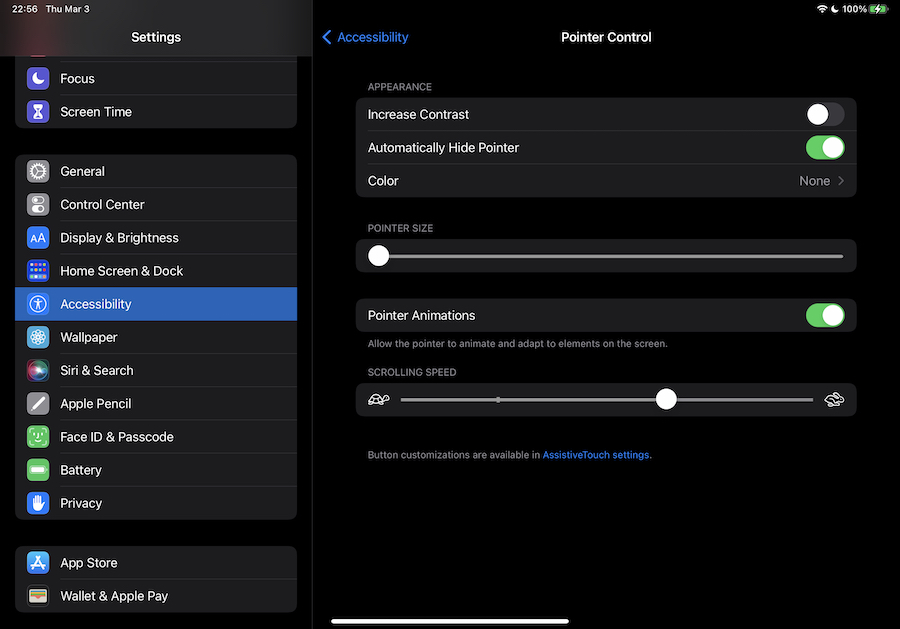
A "Mutatóvezérlés" menüben módosíthatja a weboldalak vagy menük futásának sebességét is, amikor a Magic Mouse-en görget.
Ha a Magic Mouse-t az iPad-hez csatlakoztatja, ez az eszköz valódi MacBookdá válik, amelyen számos termelékenységi művelet elvégezhető. Főleg, ha figyelembe vesszük, hogy az iPad, Mac és MacBook új generációi Apple M1 chipekkel vannak felszerelve.