
Appleov ekosustav je prvenstveno prepoznat po vrlo dobroj interakciji između ideuređaja. Savršena sinkronizacija putem iCloud računa, između Maca, MacBooka, iPad, iPod touch, iPhone, HomePod, Apple TV i proširena kompatibilnost dodatne opreme, gen Apple Magic Mouse.
Za Mac i MacBook, najprikladniji miš je onaj koji je za te uređaje razvio Apple. Apple Magic Mouse sada stigao na 3. generacija (2021), nudi korisnicima višestruke naredbe optimizirane za Mac, putem pokreta na dodirnoj površini.
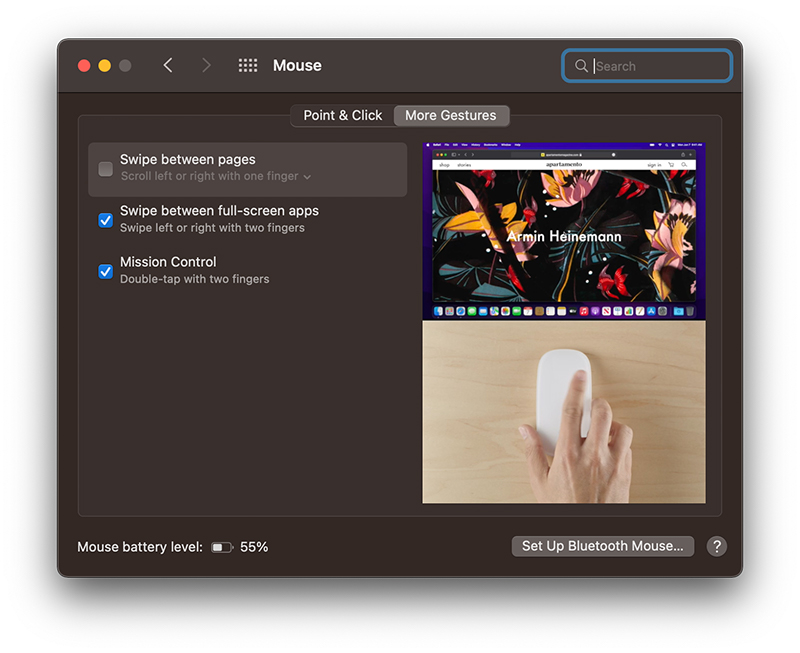
Apple Magic Mouse nije kompatibilan samo na Mac, iMac i MacBook. Može se spojiti i na iPad, ako imate iPad Mini ili noviji model (iPad modeli kompatibilni s Apple Magic Mouse 3).
Sadržaj
Kako spojiti Apple Magic Mouse na iPad ako je već bio spojen na Mac?
Prije svega, provjerite ima li iPad najnoviju verziju Ipad.
Ako imate nekoliko Apple uređaja, a Magic Mouse je spojen (uparen) na Mac, ne može se pronaći na popisu uređaja Bluetooth dostupan za povezivanje na iPad. Prvo, to se mora učiniti raspariti s uređaja na koji je bio povezan.
Rasparite Apple Magic Mouse
Uparivanje se može izvršiti na dva načina:
– od Bluetooth postavke vašeg Mac računala, Jelovnik "System Preferences"→"Bluetooth” → kliknite na znak “x"s desna"Magic Mouse"Zatim kliknite"Ukloniti"
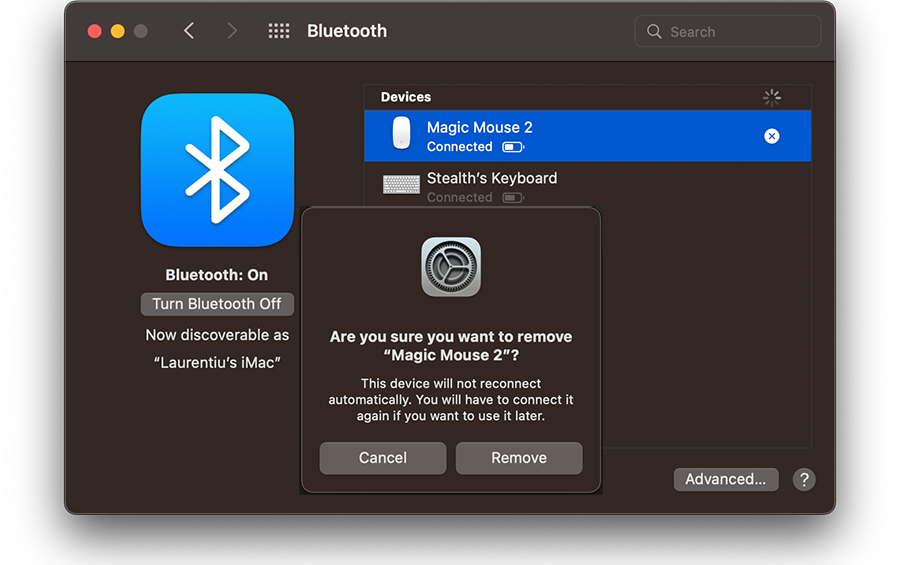
Nakon što kliknete gumb za uklanjanje, miš više neće raditi na uređaju sve dok ga ponovno ručno ne spojite.
– ako ste imali Magic Mouse povezan (uparen) s Macom kojem više nemate pristup ili koji više ne radi, resetiranje/poništavanje uparivanja također se može izvršiti pomoću miša.
Isključite miša od gumba na leđima, pritisnite i držite lijevi klik tijekom ponovnog pokretanja miša od gumba na leđima. Držite lijevi klik nekoliko sekundi.
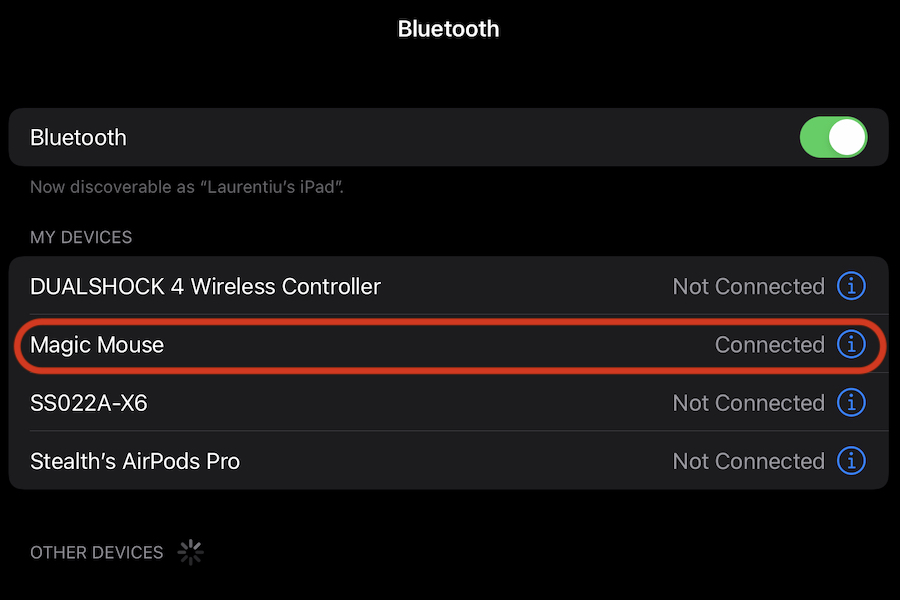
Na popisu "Ostali uređaji" u Bluetooth postavkama iPada, Magic Mouse će se pojaviti dostupan za povezivanje/uparivanje.
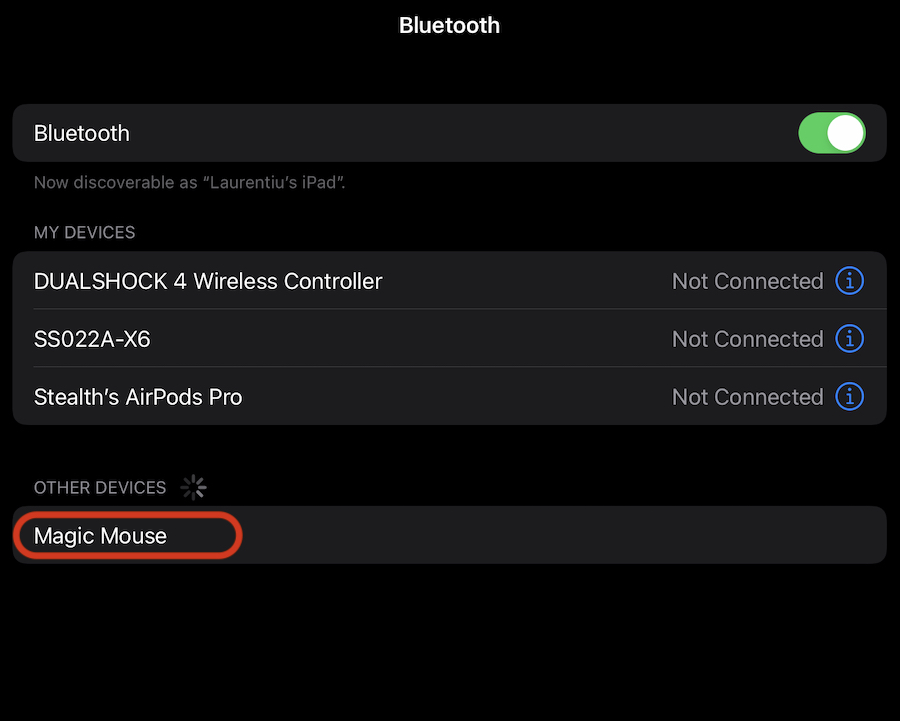
Čim pritisnete "Magic Mouse", spojit će se na iPad i ostat će uparen s ovim uređajem, svaki put kada ga koristite. Miš se više neće automatski povezivati sa starim uređajem.
Magic Mouse Settings pe iPad – Tracking Speed, Scrolling & Secondary Click
Budući da se radi o Apple uređaju (iPad) i perifernom dodatku (Apple Magic Mouse), potonji podržava niz funkcija i prilagodbi za podršku produktivnosti onih koji žele koristiti iPad kao zamjenu za Mac.
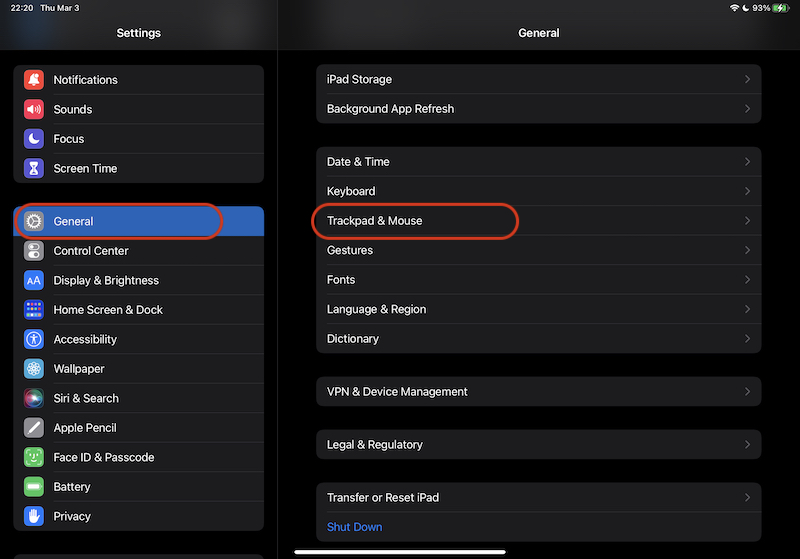
Najpristupačnije postavke za Magic Mouse na iPadu mogu se pronaći u "Settings” → “Općenito” na “Trackpad & Mouse"
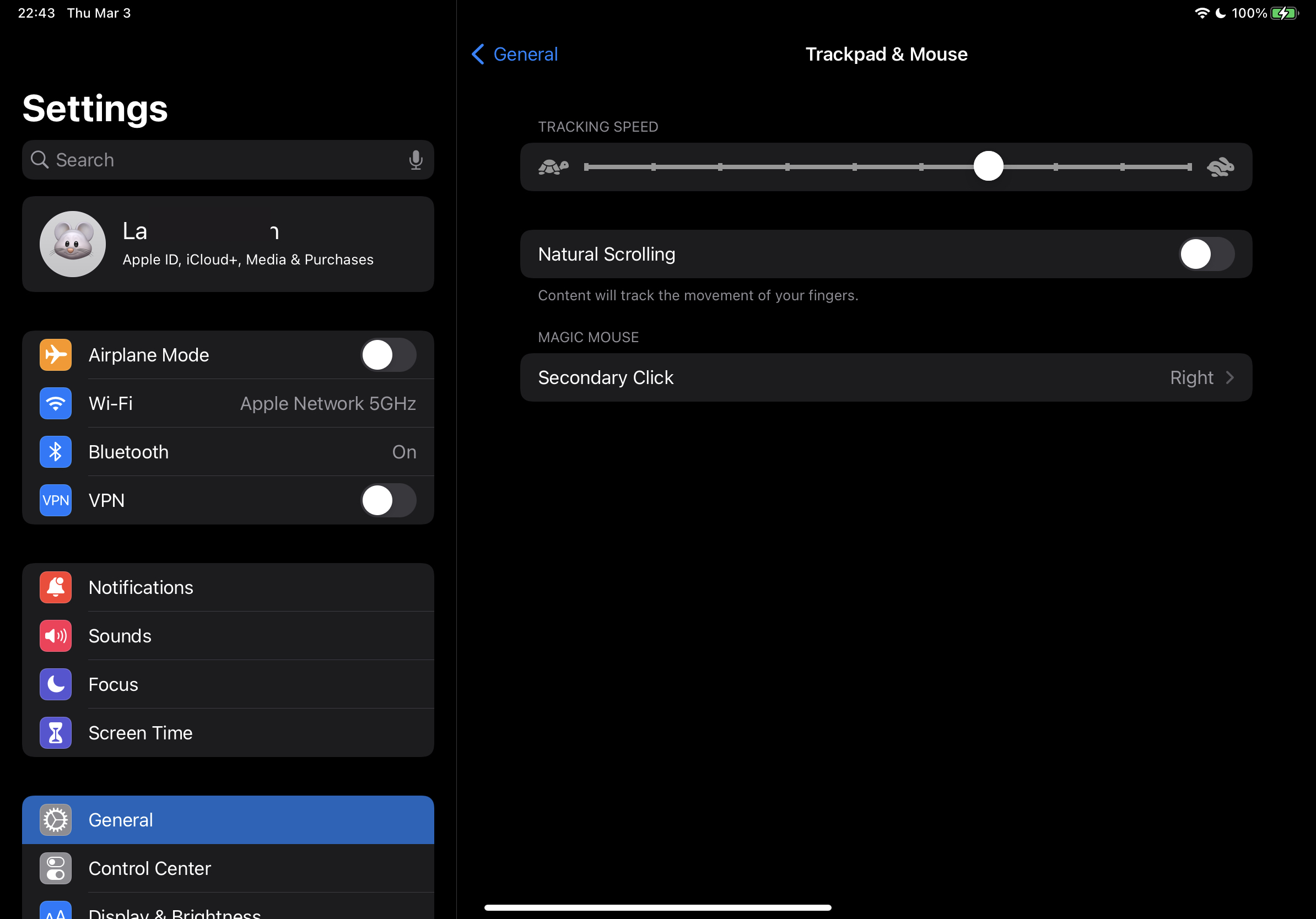
Odavde možemo promijeniti brzinu kursora (brzina praćenja), možemo promijeniti smjer u kojem se pomiče stranica prilikom pomicanja.
Na primjer, mnogi korisnici koji su navikli na Windows operativne sustave neće lako podržati "Prirodno pomicanje". Izvršava naredbu upravo suprotno od Windowsa, ali korisnici mogu promijeniti smjer kretanja stranice za pomicanje.
Tot din “Trackpad & Mouse” putem alege daca sa aktiviramo sekundarni klik pe Apple Magic Mouse.
Kako promijeniti veličinu ili boju pokazivača (kursor miša) na iPadu
Pe langa setarile de mai sus de la “Trackpad & Mouse” de unde putem schimba viteza cursorului (pointer) pe iPad, mai avem la indemana si cateva setari prin care putem schimba dimensiunea, culoarea sau sa activam / dezactivam animatia pointer.
Ove postavke možete pronaći u izborniku:Settings"→"Accessibility"→"Kontrola pokazivača"
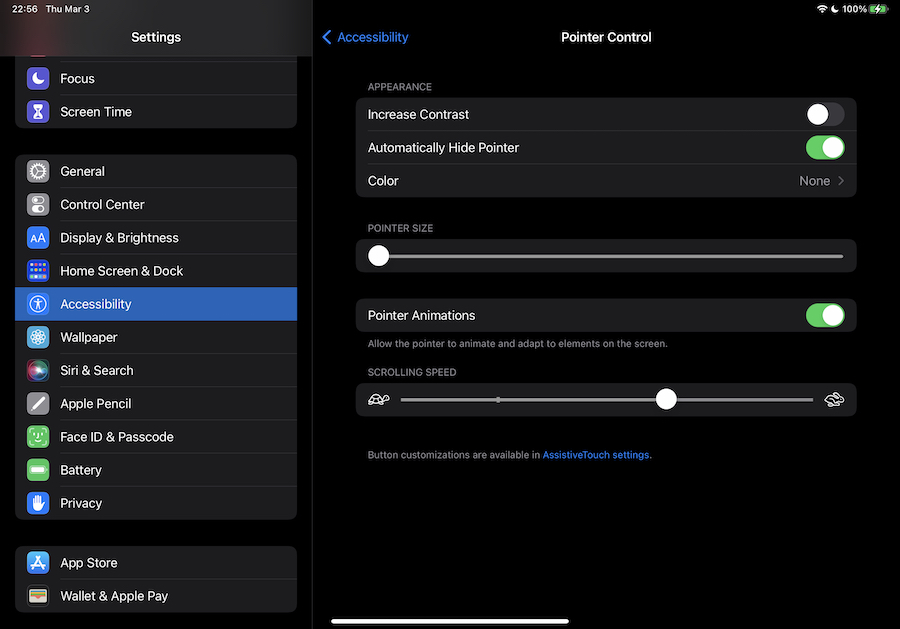
Iz izbornika "Pointer Control" također možete promijeniti brzinu kojom će se web stranice ili izbornici pokretati prilikom pomicanja na Magic Mouseu.
Povezivanje Magic Mousea s iPadom pretvara ovaj uređaj u pravi MacBook na kojem se mogu provoditi mnoge radnje produktivnosti. Pogotovo ako uzmemo u obzir da su nove generacije iPada, Maca i MacBooka opremljene Apple M1 čipovima.




































