
המערכת האקולוגית של אפל מוכרת בעיקר בזכות האינטראקציה הטובה מאוד בין מכשירים. סנכרון מושלם דרך חשבון iCloud, בין Mac, MacBook, iPad, iPod touch, iPhone, HomePod, Apple TV si compatibilitatea extinsa a accesoriilor, gen עכבר קסם של אפלו
ב-Mac וב-MacBook, העכבר המתאים ביותר הוא זה שפיתחה אפל עבור מכשירים אלו. עכבר קסם של אפל עכשיו הגיע ל דור 3 (2021), מציעה למשתמשים מספר פקודות מותאמות עבור Mac, באמצעות מחוות על משטח המגע.
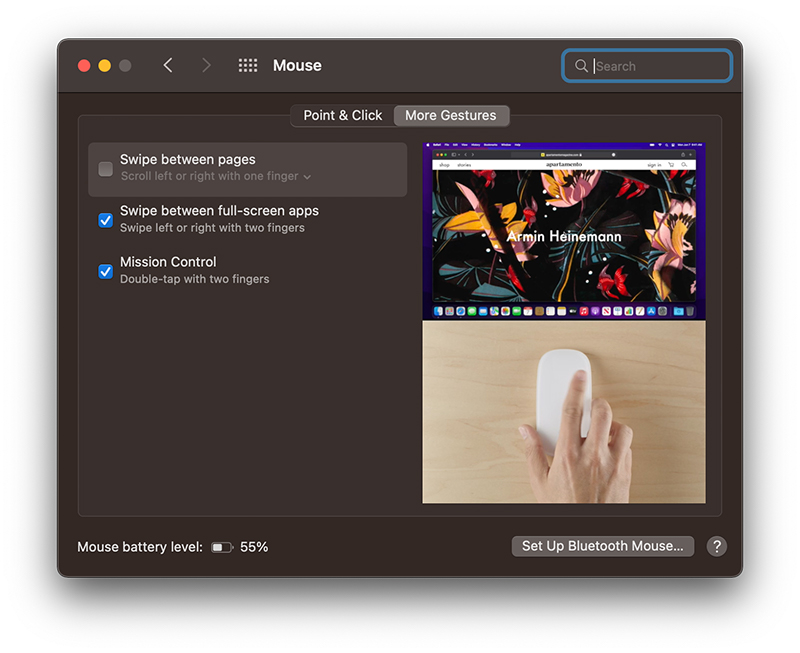
Apple Magic Mouse לא תואם רק ל-Mac, iMac ו-MacBook. ניתן לחבר אותו גם לאייפד, אם יש לך אייפד מיני או דגם חדש יותר (דגמי iPad תואמים ל-Apple Magic Mouse 3).
תוֹכֶן הָעִניָנִים
איך מחברים את Apple Magic Mouse לאייפד אם הוא כבר מחובר למק?
קודם כל, ודא שלאייפד יש את הגרסה העדכנית ביותר של ipadosו
אם יש לך כמה מכשירי אפל, וה-Magic Mouse חובר (מוצמד) למק, לא ניתן למצוא אותו ברשימת המכשירים Bluetooth זמין לחיבור באייפד. ראשית, יש לעשות זאת לבטל התאמה מהמכשיר שאליו הוא היה מחובר.
בטל את ההתאמה של Apple Magic Mouse
ניתן לבצע את ביטול ההתאמה בשתי דרכים:
– מ הגדרות ה-Bluetooth של ה-Mac שלך, תפריט "העדפות מערכת"→"Bluetooth" → לחץ על השלט "x"מימין"עכבר הקסם", ואז לחץ על"הסר".
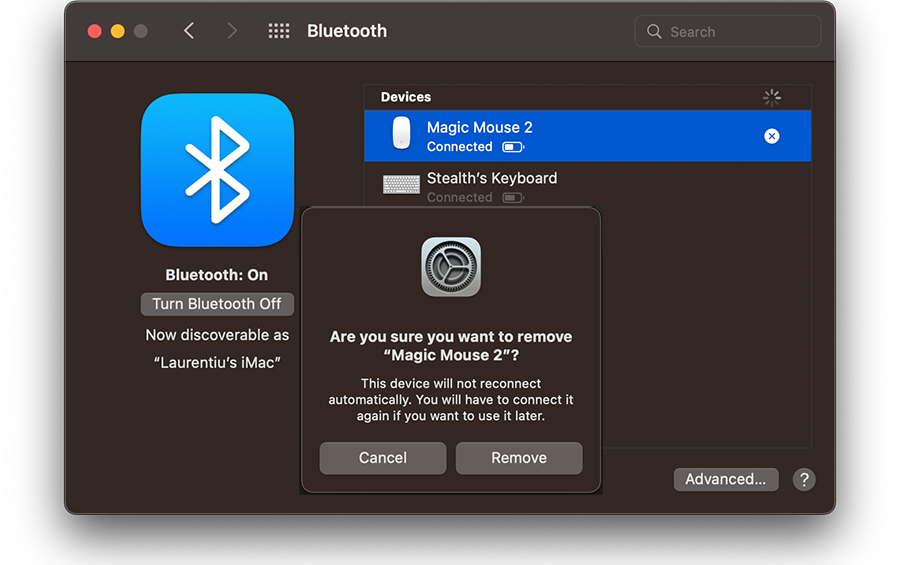
Dupa ce faceti click pe butonul remove, mouse-ul nu va mai functiona pe device pana nu-i refaceti conecatarea manuala.
- אם היה לך מג'יק מאוס מחובר (מזווג) למק שכבר אין לך גישה אליו או שכבר לא עובד, את האיפוס/ביטול ההתאמה ניתן לבצע גם מהעכברו
כבה את העכבר מהכפתור מאחור, לחץ והחזק את הלחצן השמאלי בזמן הפעלה מחדש של העכבר מהכפתור מאחור. החזק את הלחיצה השמאלית לחוץ למשך מספר שניות.
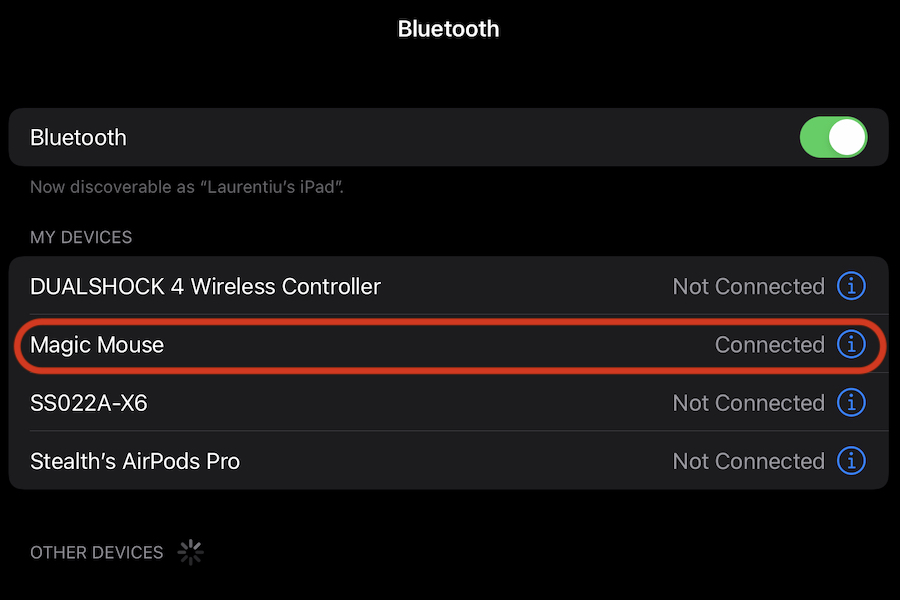
ברשימת "התקנים אחרים" בהגדרות ה-Bluetooth של האייפד, ה-Magic Mouse יופיע זמין לחיבור / התאמה.
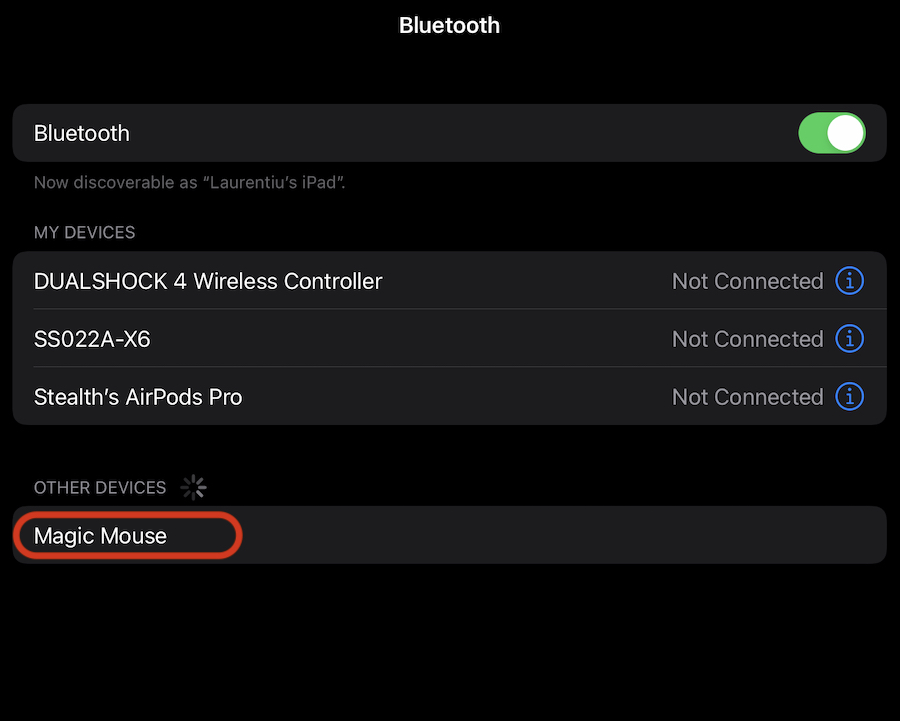
ברגע שתלחץ על "עכבר הקסם", הוא יתחבר לאייפד ויישאר בהתאמה למכשיר זה, בכל פעם שתשתמש בו. העכבר לא יתחבר אוטומטית למכשיר הישן.
Magic Mouse Settings pe iPad – Tracking Speed, Scrolling & Secondary Click
היות ומדובר במכשיר אפל (אייפד) ואביזר היקפי (Apple Magic Mouse), האחרון תומך בשורה של פונקציות והתאמות אישיות לתמיכה בפרודוקטיביות של מי שרוצה להשתמש באייפד כתחליף למק.
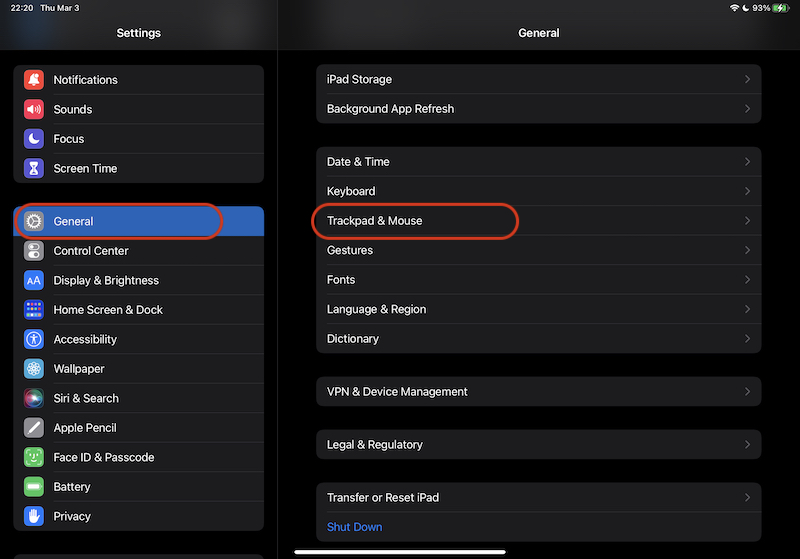
ניתן למצוא את ההגדרות הנגישות ביותר עבור Magic Mouse באייפד ב"הגדרות" → "כללי" ה- "Trackpad & Mouse".
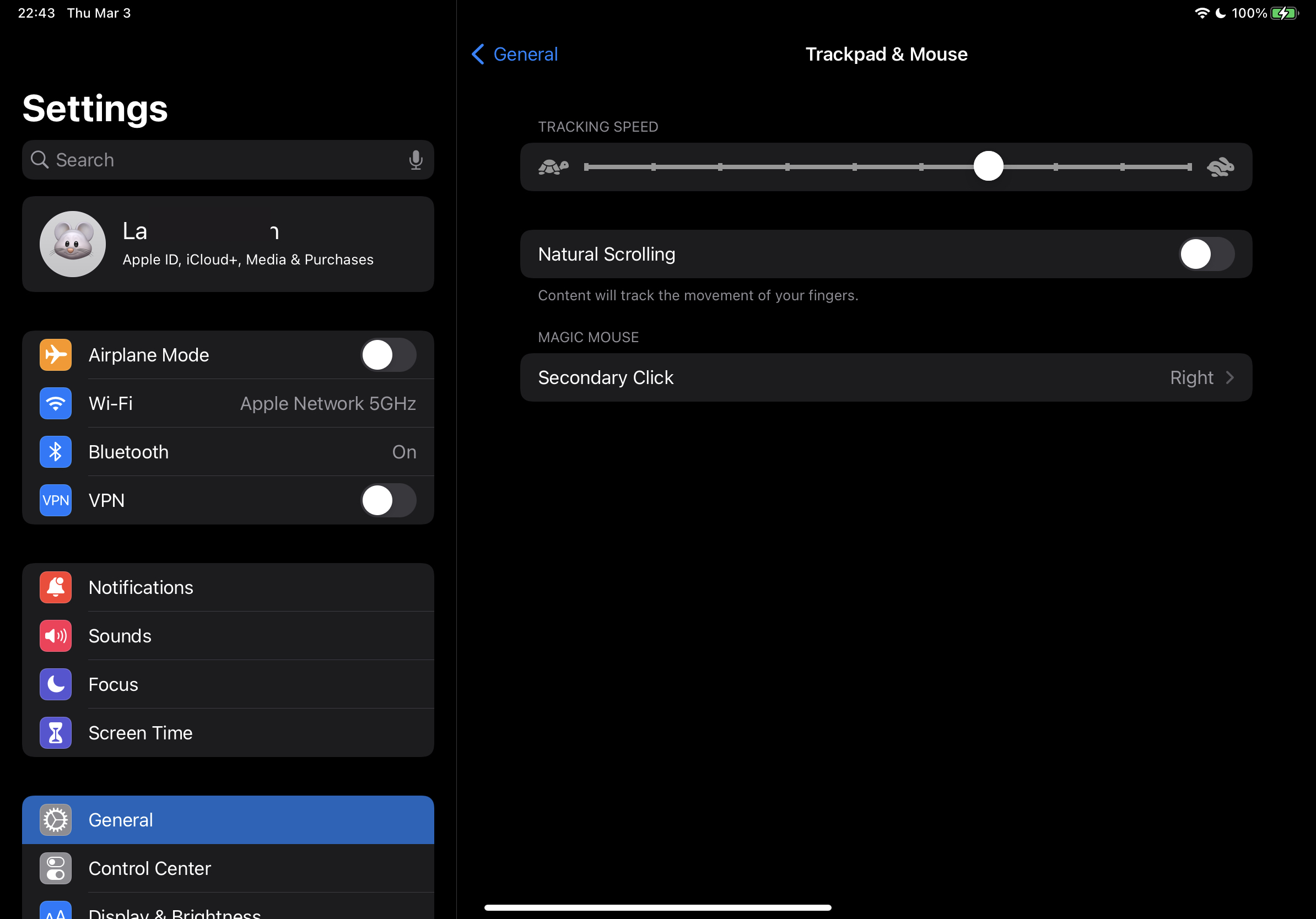
מכאן אנחנו יכולים לשנות את מהירות הסמן (tracking speed), putem schimba הכיוון שאליו יש לגלול עמוד בעת הגלילהו
לדוגמה, משתמשים רבים המורגלים במערכות הפעלה של Windows לא יתמכו בקלות ב"גלישה טבעית". זה מבצע את הפקודה בדיוק הפוכה ל-Windows, אבל משתמשים יכולים לשנות את כיוון התנועה של הדף כדי לגלול.
Tot din “Trackpad & Mouse” putem alege daca sa אנו מפעילים קליק משני pe Apple Magic Mouse.
כיצד לשנות את הגודל או הצבע של המצביע (סמן העכבר) באייפד
Pe langa setarile de mai sus de la “Trackpad & Mouse” de unde putem schimba viteza cursorului (pointer) pe iPad, mai avem la indemana si cateva setari prin care putem schimba dimensiunea, culoarea sau sa activam / dezactivam animatia pointer.
ניתן למצוא את ההגדרות הללו בתפריט:הגדרות"→"נגישות"→"בקרת מצביע".
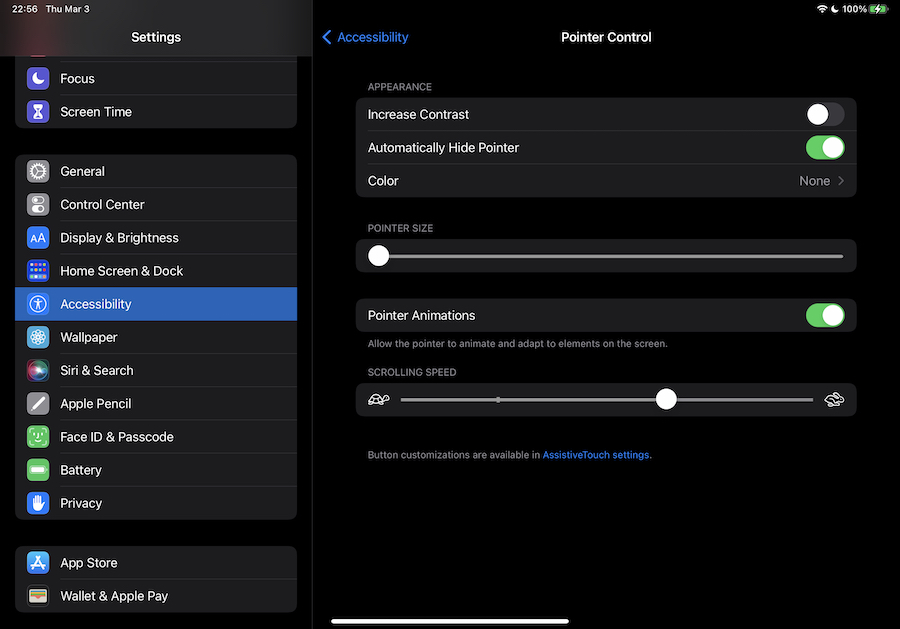
מתפריט "בקרת מצביע", ניתן גם לשנות את המהירות שבה דפי אינטרנט או תפריטים יפעלו בעת גלילה ב-Magic Mouse.
חיבור ה-Magic Mouse לאייפד הופך את המכשיר הזה למקבוק אמיתי עליו ניתן לבצע פעולות פרודוקטיביות רבות. במיוחד אם ניקח בחשבון שהדורות החדשים של iPad, Mac ו-MacBook מצוידים בשבבי Apple M1.




































