
Jablkový ekosystém je uznávaný predovšetkým pre veľmi dobrú interakciu medzi nápadmi. Dokonalá synchronizácia cez iCloud účet, medzi Mac, MacBook, iPad, iPod touch, iPhone, HomePod, Apple TV a rozšírená kompatibilita príslušenstva, gen Apple Magic Mouse.
Na Mac a MacBook je najvhodnejšia myš vyvinutá spoločnosťou Apple pre tieto zariadenia. Apple Magic Mouse teraz prišiel na 3. generácie (2021), ponúka používateľom viacero príkazov optimalizovaných pre Mac prostredníctvom gest na dotykovom povrchu.
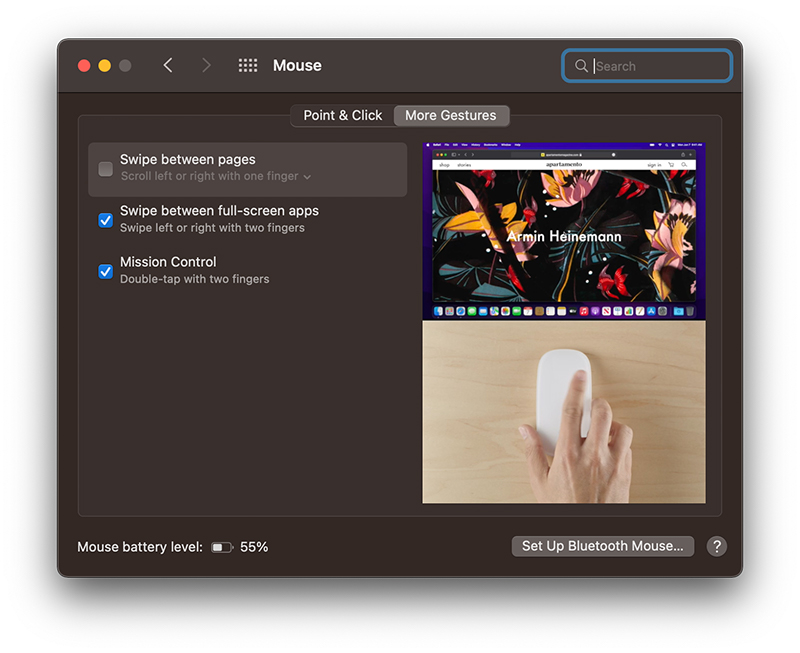
Apple Magic Mouse nie je kompatibilná len s Mac, iMac a MacBook. Dá sa pripojiť aj k iPadu, ak máte iPad Mini alebo novší model (Modely iPad kompatibilné s myšou Apple Magic Mouse 3).
Zoznam obsahu
Ako pripojíme myš Apple Magic Mouse k iPadu, ak už bola pripojená k počítaču Mac?
Najprv sa uistite, že iPad má najnovšiu verziu iPados.
Ak máte niekoľko zariadení Apple a myš Magic Mouse bola pripojená (spárovaná) k počítaču Mac, nemožno ju nájsť v zozname zariadení Bluetooth k dispozícii na pripojenie na iPad. Najprv to treba urobiť zrušiť párovanie zo zariadenia, ku ktorému bol pripojený.
Zrušte spárovanie myši Apple Magic Mouse
Zrušenie párovania je možné vykonať dvoma spôsobmi:
– od nastavenia Bluetooth vášho Macu, menu "Systémové nastavenia”→“Bluetooth“ → kliknite na znak “x"sprava"Myš Magic Mouse„Potom kliknite“Odstrániť„
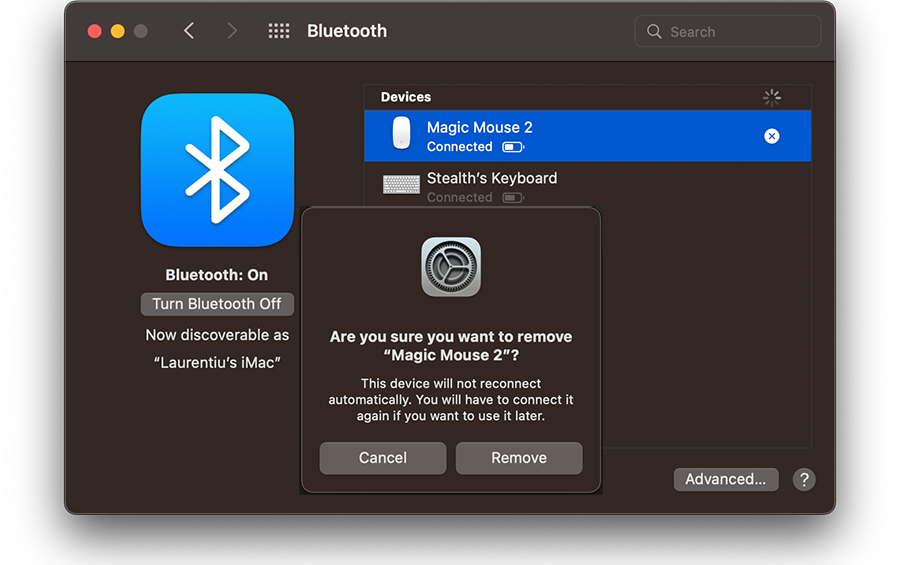
Po kliknutí na tlačidlo odstránenia prestane myš na zariadení fungovať, kým ho znova ručne nepripojíte.
– ak ste mali Magic Mouse pripojenú (spárovanú) k Macu, ku ktorému už nemáte prístup alebo ktorý už nefunguje, reset/zrušenie párovania je možné vykonať aj z myši.
Vypnite myš z gombíka na zadnej strane, stlačte a podržte kliknutie ľavým tlačidlom myši pri reštartovaní myši z gombíka na zadnej strane. Podržte stlačené ľavé tlačidlo na niekoľko sekúnd.
V zozname „Iné zariadenia“ v nastaveniach Bluetooth na iPade sa Magic Mouse objaví k dispozícii na pripojenie/párovanie.
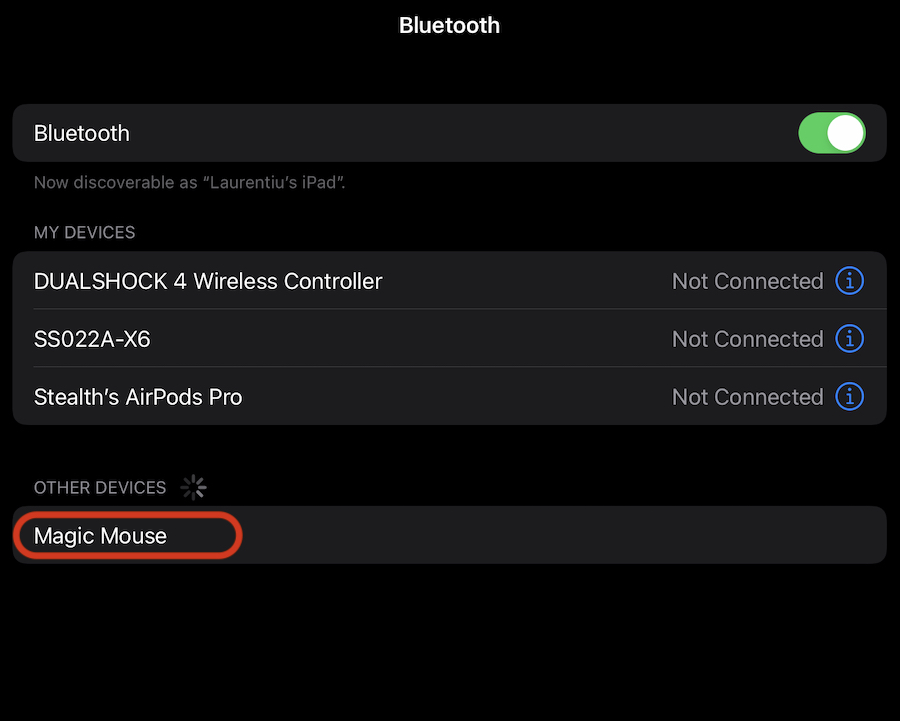
Akonáhle stlačíte „Magic Mouse“, pripojí sa k iPadu a zostane spárovaný s týmto zariadením pri každom použití. Myš sa už nebude automaticky pripájať k starému zariadeniu.
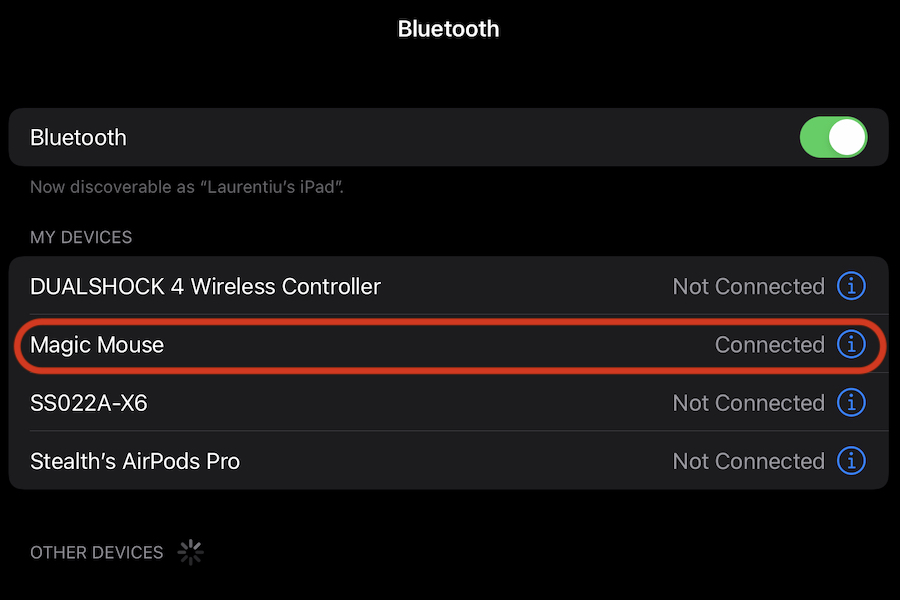
Magic Mouse Settings pe iPad – Tracking Speed, Scrolling & Secondary Click
Keďže ide o zariadenie Apple (iPad) a periférne príslušenstvo (Apple Magic Mouse), toto zariadenie podporuje sériu funkcií a prispôsobení na podporu produktivity tých, ktorí chcú iPad používať ako náhradu za Mac.
Najdostupnejšie nastavenia pre Magic Mouse na iPade nájdete v „Nastavenia“ → „Všeobecné“ a „Trackpad & Mouse„
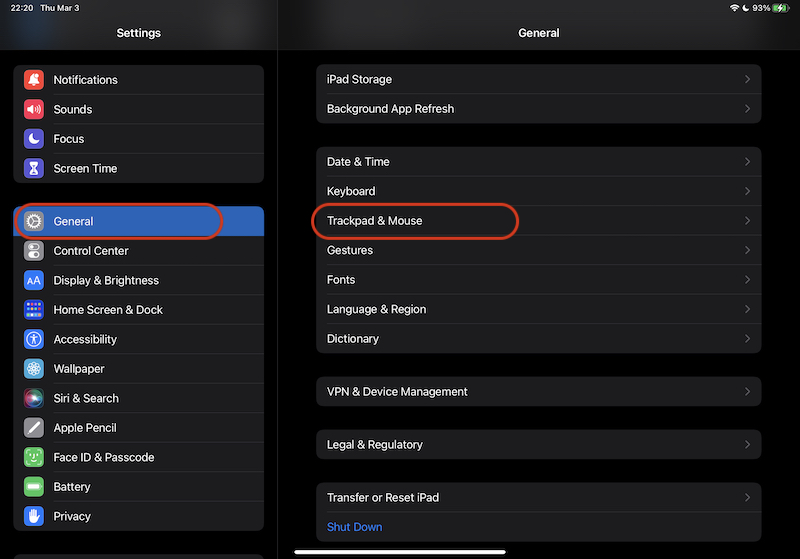
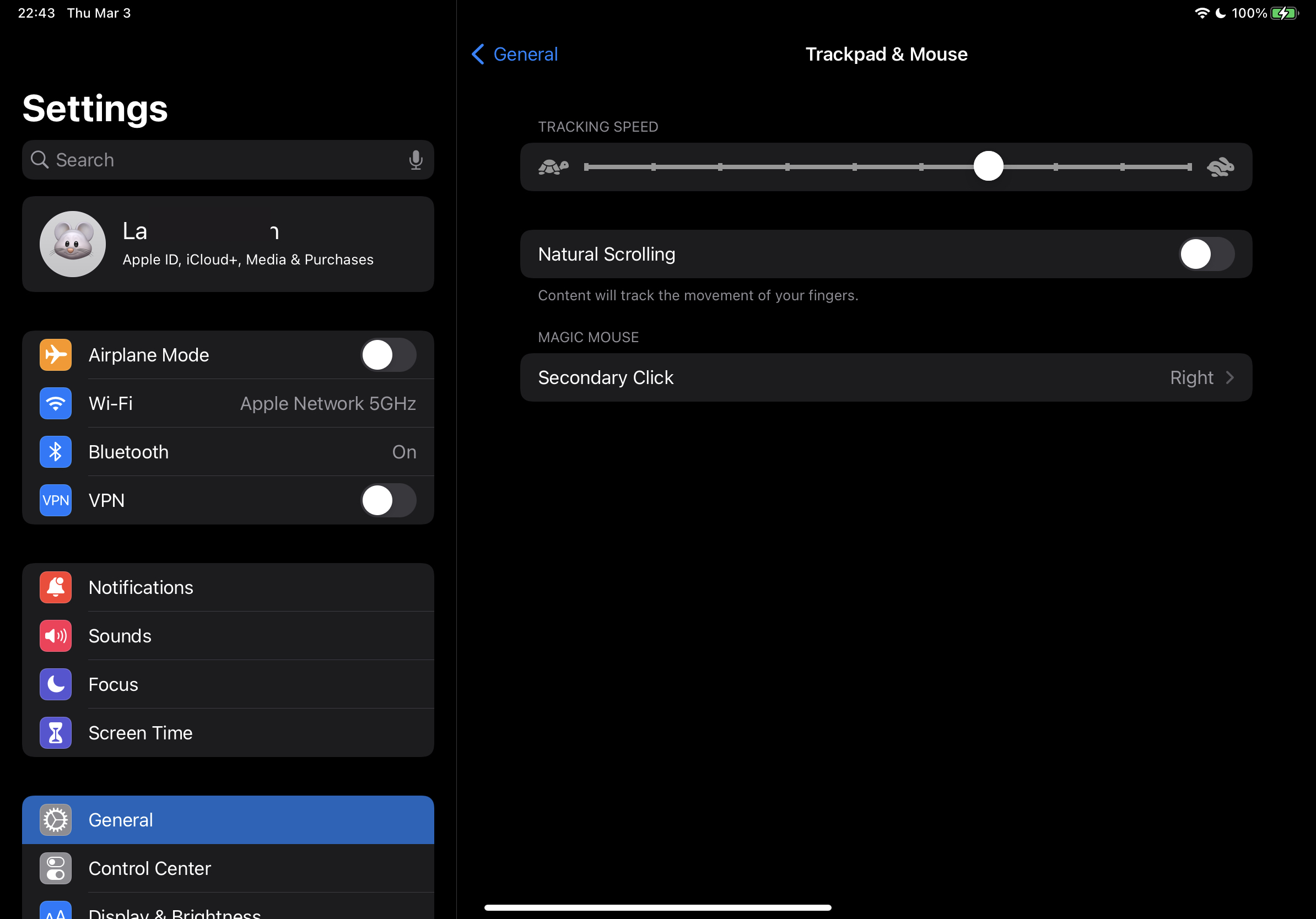
Odtiaľ môžeme zmeniť rýchlosť kurzora (rýchlosť sledovania), môžeme zmeniť smer, ktorým sa má stránka posúvať pri posúvaní.
Napríklad mnohí používatelia zvyknutí na operačné systémy Windows nebudú jednoducho podporovať „prirodzené posúvanie“. Vykoná príkaz presne opačne ako Windows, ale používatelia môžu zmeniť smer pohybu stránky na posúvanie.
Tot din “Trackpad & Mouse” putem alege daca sa aktivujeme sekundárne kliknutie na Apple Magic Mouse.
Ako zmeniť veľkosť alebo farbu ukazovateľa (kurzora myši) na iPade
Pe langa setarile de mai sus de la “Trackpad & Mouse” de unde putem schimba viteza cursorului (pointer) pe iPad, mai avem la indemana si cateva setari prin care putem schimba dimensiunea, culoarea sau sa activam / dezactivam animatia pointer.
Tieto nastavenia nájdete v menu:Nastavenia”→“Zjednodušenie ovládania”→“Ovládanie ukazovateľa„
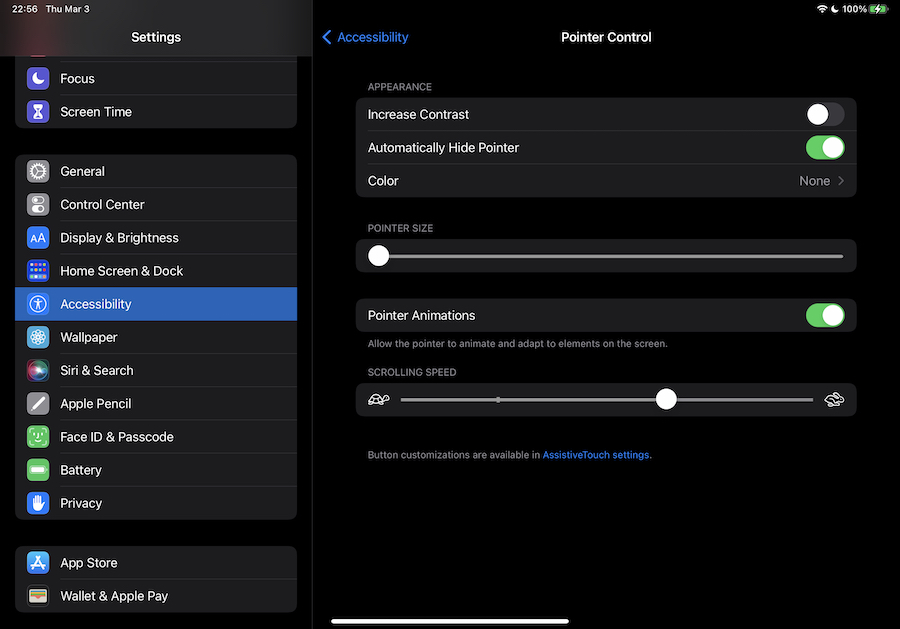
V ponuke "Pointer Control" môžete tiež zmeniť rýchlosť, s akou sa budú webové stránky alebo ponuky spúšťať pri posúvaní na myši Magic Mouse.
Pripojenie Magic Mouse k iPadu premení toto zariadenie na skutočný MacBook, na ktorom je možné vykonávať mnoho produktívnych akcií. Najmä ak vezmeme do úvahy, že nové generácie iPadov, Macov a MacBookov sú vybavené čipmi Apple M1.




































