
苹果的生态系统 它主要用于IDEVICES之间的良好相互作用。通过iCloud帐户,Mac,MacBook之间的无可挑剔的同步 iPad,iPod touch, iPhone,HomePod,Apple TV和扩展配件兼容性,性别 Apple Magic Mouse。
在Mac和MacBook上,最合适的鼠标是Apple为这些设备开发的鼠标。 Apple Magic Mouse 现在到达 第三代 (2021),通过触摸表面上的手势为多个用户提供了优化的Mac订单。
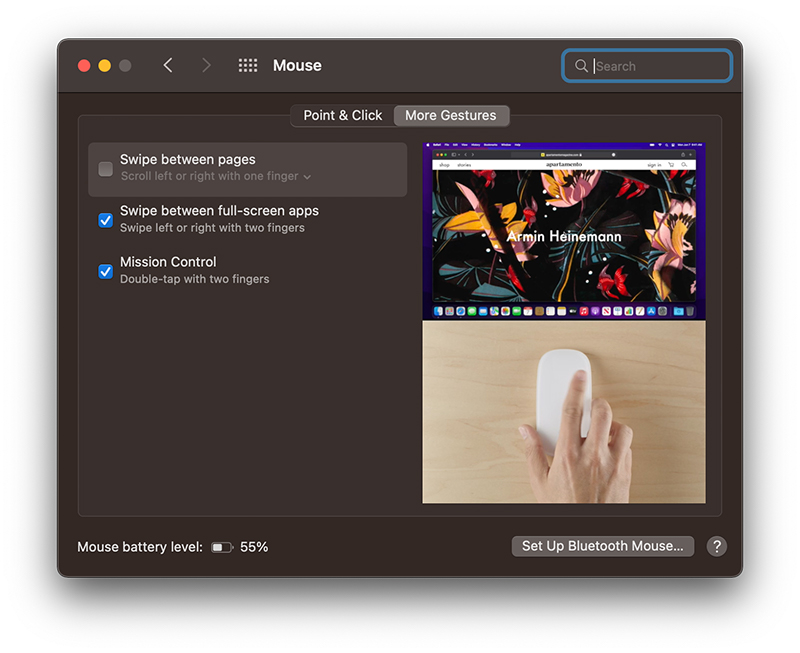
Apple Magic Mouse不仅在Mac,Imac和MacBook上兼容。如果您有iPad mini或更新的型号,它也可以连接到iPad(iPad型号与Apple Magic Mouse 3)。
目录
如果已经连接到Mac,我们如何将Apple Magic鼠标连接到iPad?
首先确保iPad是最新版本 iPados。
如果您有更多的Apple设备,并且魔术鼠标已连接到Mac,则无法在设备列表中找到它 蓝牙 可在iPad上登录。首先,必须完成 不归 从已连接的设备。
取消Apple Magic Mouse
可以通过两种方式完成不合格:
- 从 Mac的蓝牙设置, 菜单 ”系统首选项”→“蓝牙“→单击标志”x“从右边”魔术鼠标“然后单击”删除“。
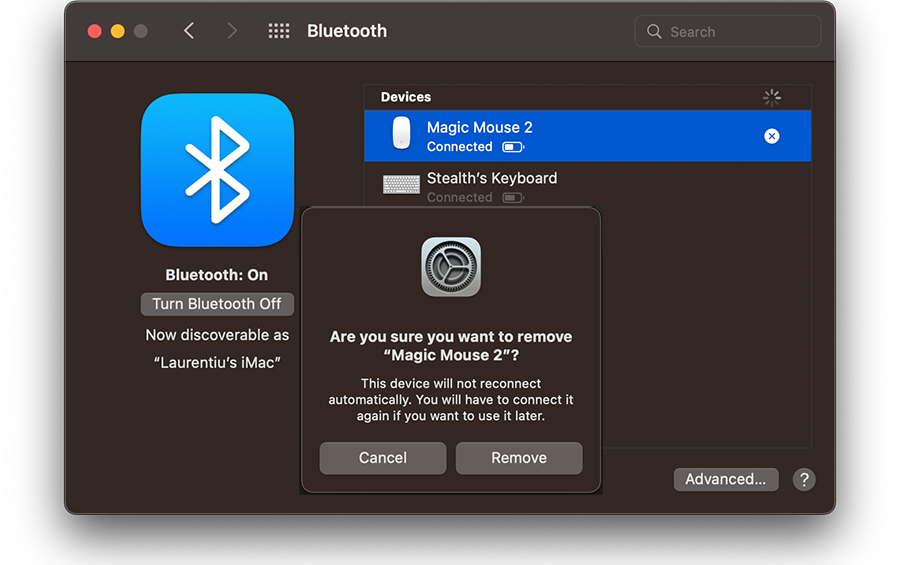
单击“删除”按钮后,鼠标将不再在设备上工作,直到您还原手动连接为止。
- 如果您已将魔术鼠标连接到您无法访问或无效的Mac,则 可以从鼠标中重置 /未拨动。
停止鼠标 从后面按钮, 按住点击stanga 重新启动鼠标 从后面按钮。保持点击单击几秒钟。
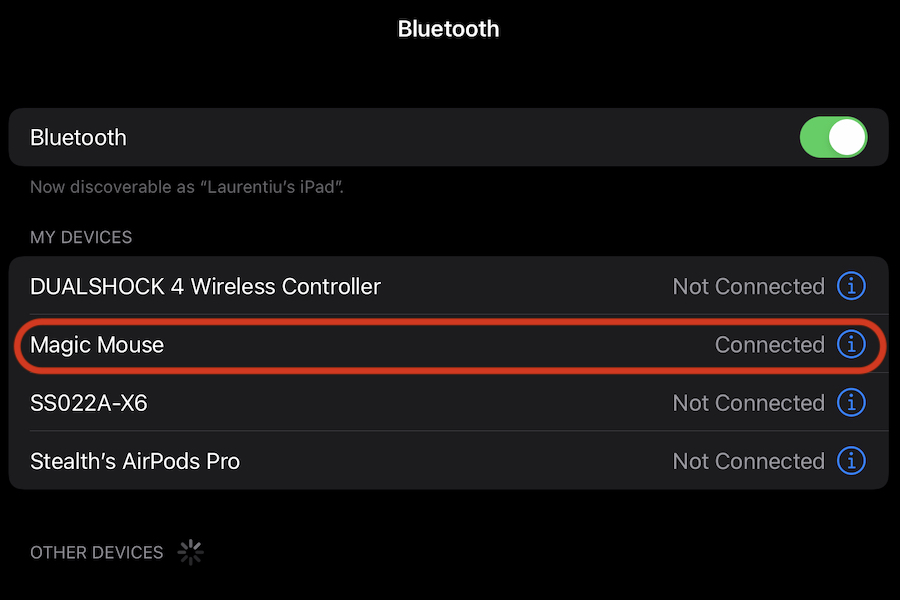
在iPad的蓝牙设置中的“其他设备”列表中,将显示可用于连接 /对的魔术鼠标。
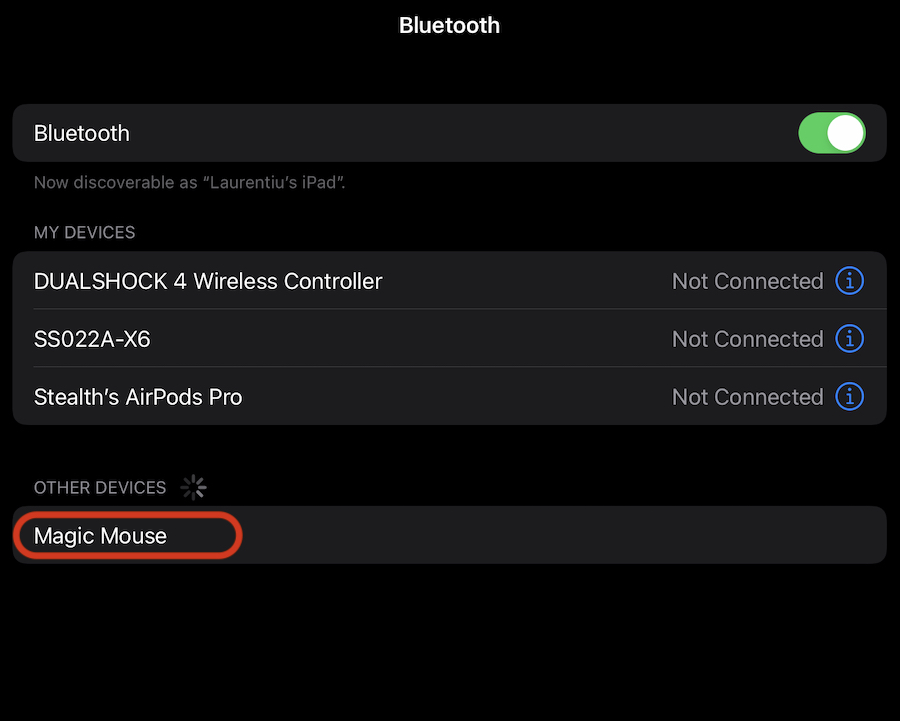
一旦按“魔术鼠标”,它将连接到iPad,并且每次使用时都将与此设备保持交配。鼠标将不再自动连接到旧设备。
Magic Mouse Settings pe iPad – Tracking Speed, Scrolling & Secondary Click
作为Apple设备(iPad)和外围配件(Apple Magic Mouse),后者支持许多功能和自定义,以支持想要使用iPad作为MAC替代品的人的生产力。
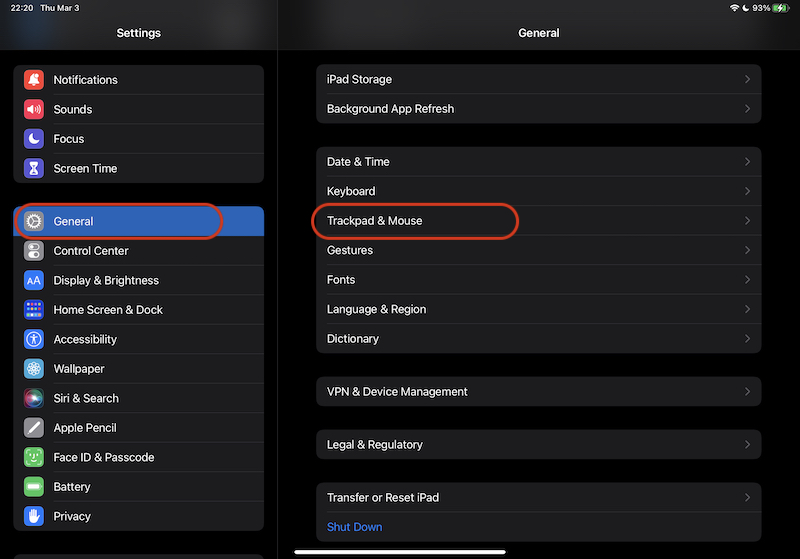
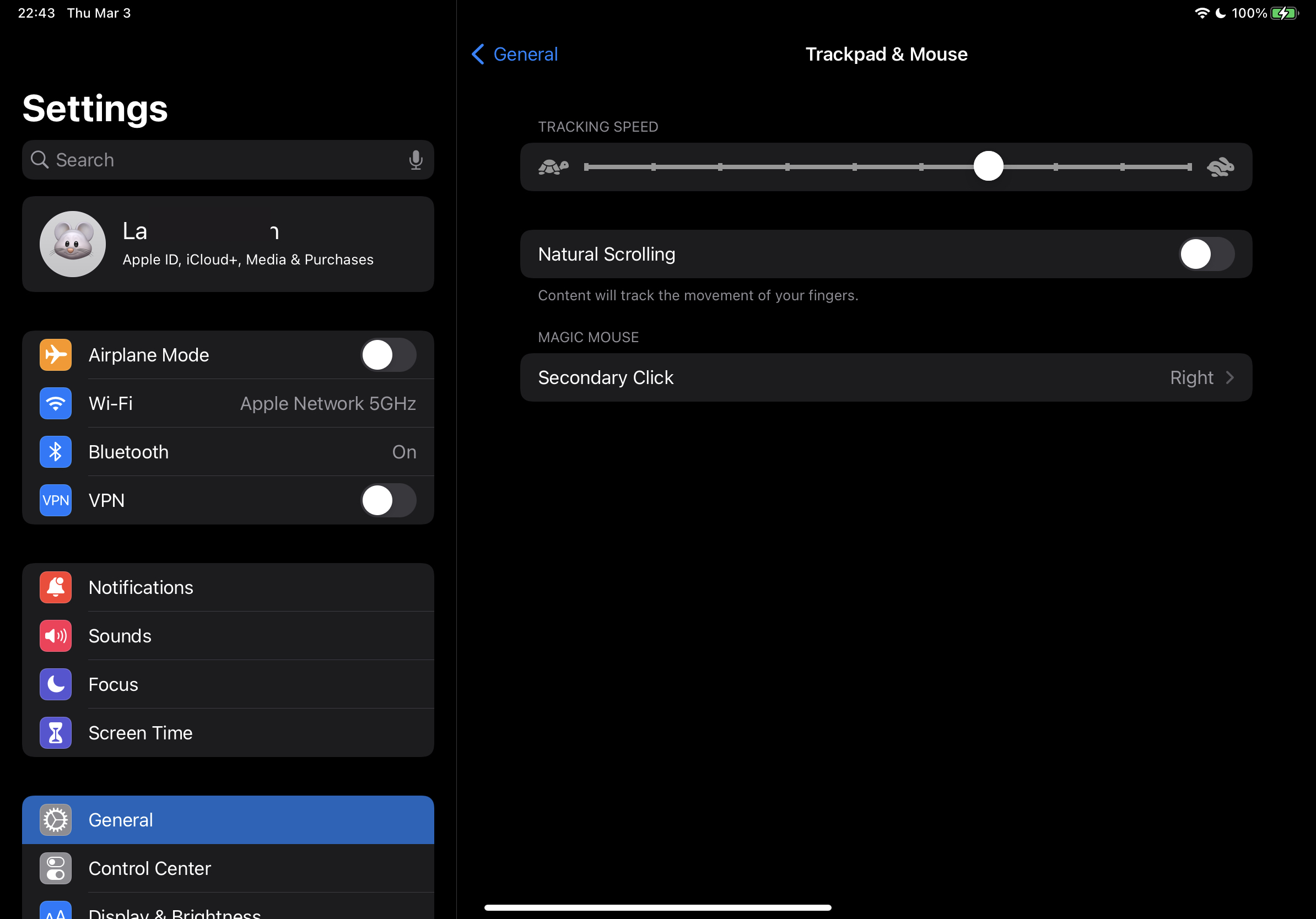
iPad上魔术鼠标最方便的设置,我们在菜单中找到它们”设置“→“通用”“”Trackpad & Mouse“。
从这里我们可以 改变光标的速度 (跟踪速度),我们可以更改 我们滚动时运行页面的方向。
例如,许多具有Windows操作系统的普通用户不容易支持“自然滚动”。它与Windows相反,但用户可以更改页面移动的页面。
Tot din “Trackpad & Mouse” putem alege daca sa 我们激活次要点击 PE Apple Magic Mouse。
我们如何更改iPad上的尺寸或颜色指针(鼠标光标)
Pe langa setarile de mai sus de la “Trackpad & Mouse” de unde putem schimba viteza cursorului (pointer) pe iPad, mai avem la indemana si cateva setari prin care putem schimba dimensiunea, culoarea sau sa activam / dezactivam animatia pointer.
我们在菜单中找到这些设置:“”设置”→“辅助功能”→“指针控制“。
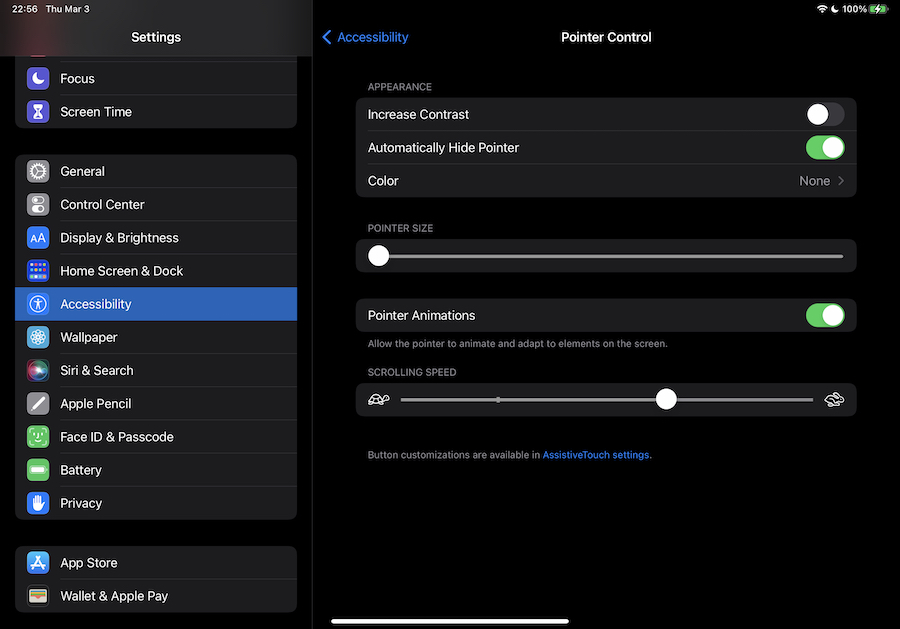
同样,从“指针控制”菜单中可以改变当我们滚动魔术鼠标时运行网页或菜单的速度。
魔术鼠标与iPad的连接将该设备转换为真正的MacBook,可以在其中执行许多生产力操作。特别是如果我们要记住,新一代的iPad,Mac和MacBook配备了Apple M1芯片。




































