
Екосистема Apple визнається насамперед за дуже хорошу взаємодію між пристроями. Ідеальна синхронізація через обліковий запис iCloud між Mac, MacBook, iPad, iPod touch, iPhone, HomePod, Apple TV і розширена сумісність аксесуарів ген Apple Magic Mouse.
Для Mac і MacBook найбільш підходящою є миша, розроблена Apple для цих пристроїв. Apple Magic Mouse тепер досяг 3 покоління (2021), пропонує користувачам кілька команд, оптимізованих для Mac, за допомогою жестів на сенсорній поверхні.
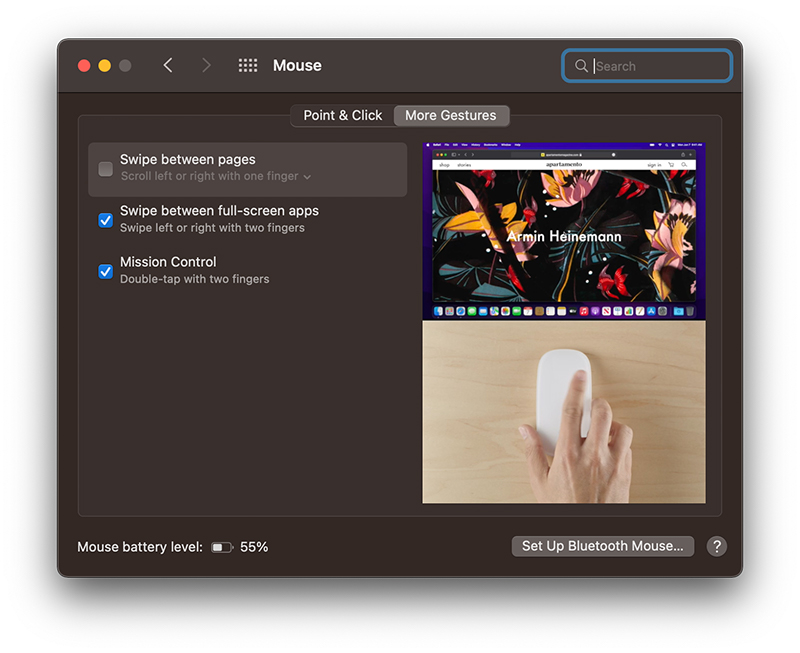
Apple Magic Mouse сумісна не тільки з Mac, iMac і MacBook. Його також можна підключити до iPad, якщо у вас iPad Mini або новіша модель (Моделі iPad, сумісні з Apple Magic Mouse 3.).
Зміст
Як підключити Apple Magic Mouse до iPad, якщо її вже підключено до Mac?
Перш за все, переконайтеся, що iPad має останню версію Ipados.
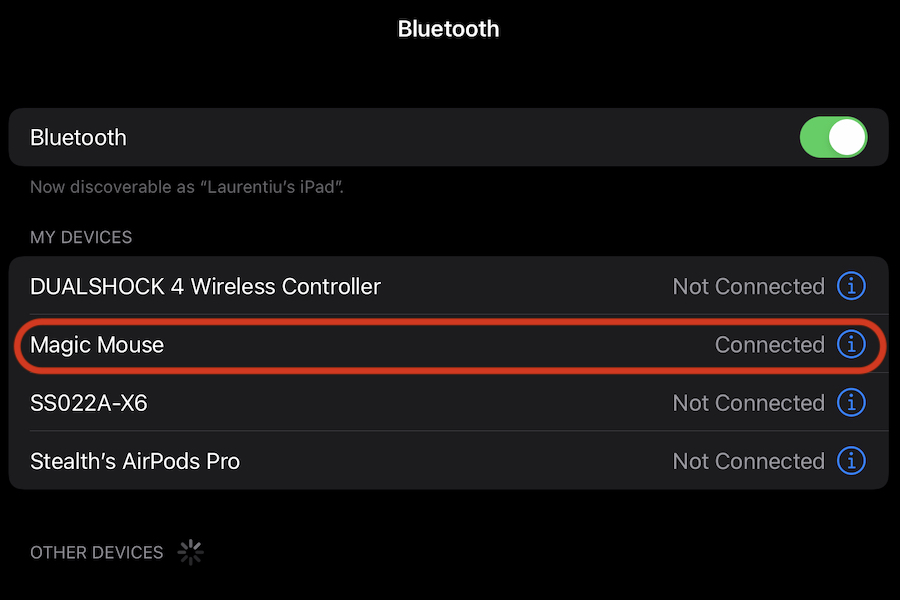
Якщо у вас є кілька пристроїв Apple, і Magic Mouse підключено (з’єднано) з Mac, її неможливо знайти в списку пристроїв Bluetooth доступний для підключення на iPad. По-перше, це треба зробити розпарити з пристрою, до якого було підключено.
Відключіть Apple Magic Mouse
Розірвати пару можна двома способами:
– від налаштування Bluetooth вашого Mac, меню "Системні налаштування” → “Bluetooth” → натисніть на знак “x"з правого боку"Magic Mouse"Тоді натисніть"Видалити“.
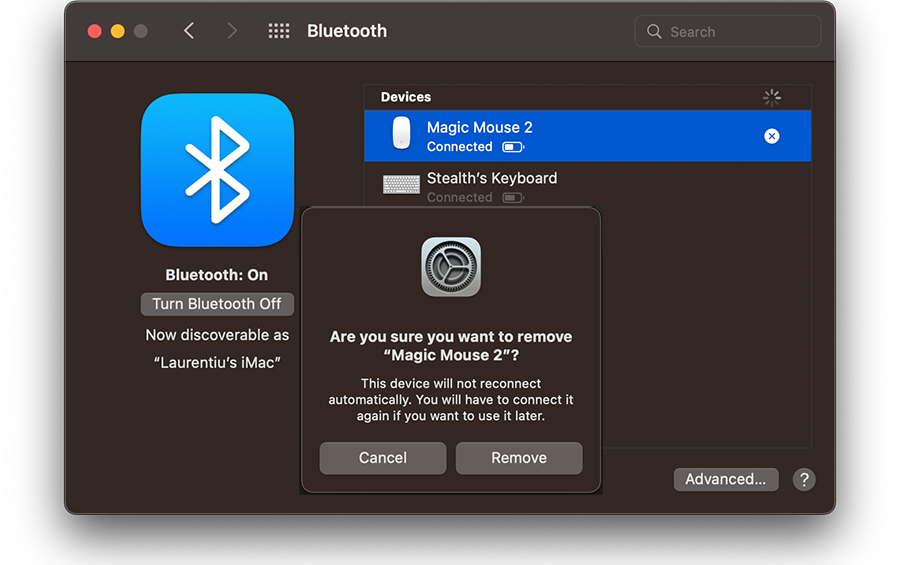
Після натискання кнопки видалення миша більше не працюватиме на пристрої, доки ви не підключите її вручну.
– якщо мишку Magic Mouse підключили (з’єднали) з комп’ютером Mac, до якого ви більше не маєте доступу або який більше не працює, скидання / роз’єднання також можна виконати за допомогою миші.
Вимкніть мишку від кнопки на спині, натисніть і утримуйте ліву кнопку миші під час перезапуску миші від кнопки на спині. Утримуйте ліву кнопку миші на кілька секунд.
У списку «Інші пристрої» в налаштуваннях Bluetooth iPad миша Magic Mouse з’явиться доступною для підключення/пари.
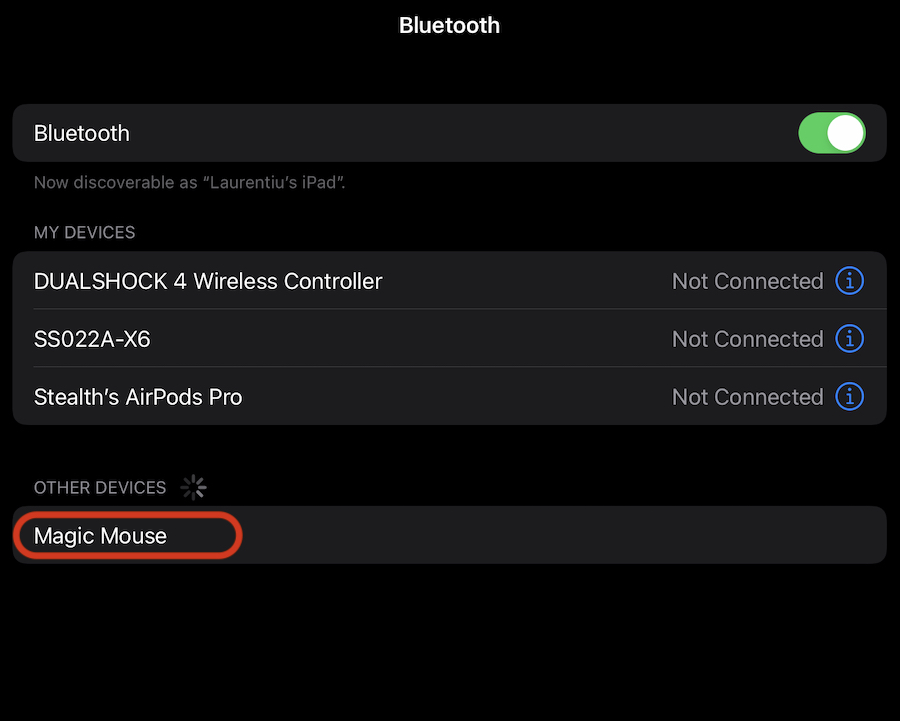
Як тільки ви натискаєте «Magic Mouse», вона підключається до iPad і залишатиметься в парі з цим пристроєм щоразу, коли ви її використовуєте. Миша більше не буде автоматично підключатися до старого пристрою.
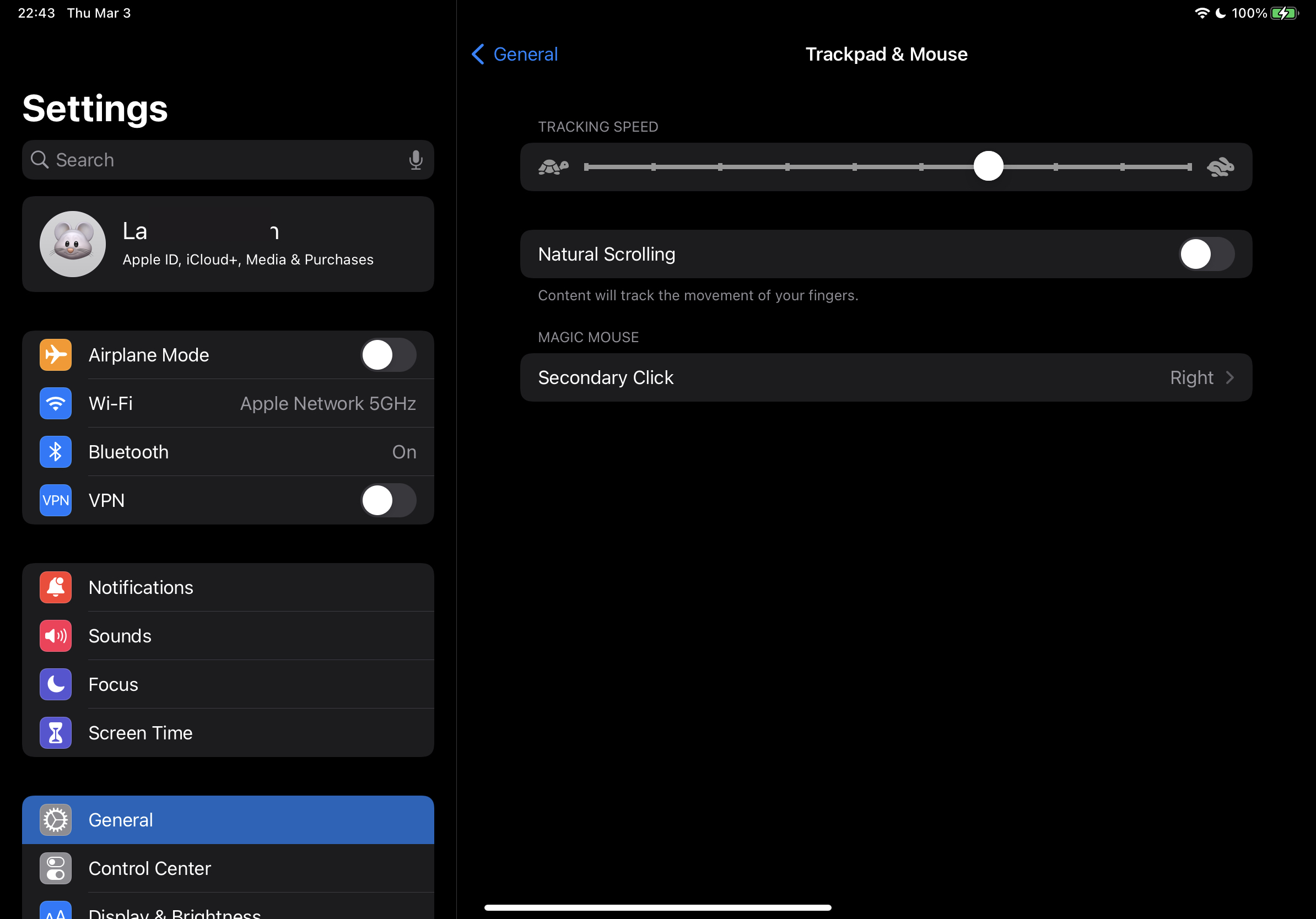
Magic Mouse Settings pe iPad – Tracking Speed, Scrolling & Secondary Click
Оскільки це пристрій Apple (iPad) і периферійний аксесуар (Apple Magic Mouse), остання підтримує низку функцій і налаштувань для підтримки продуктивності тих, хто хоче використовувати iPad як заміну Mac.
Найбільш доступні налаштування для Magic Mouse на iPad можна знайти в розділі "Налаштування” → “Загальні” розділ “Trackpad & Mouse“.
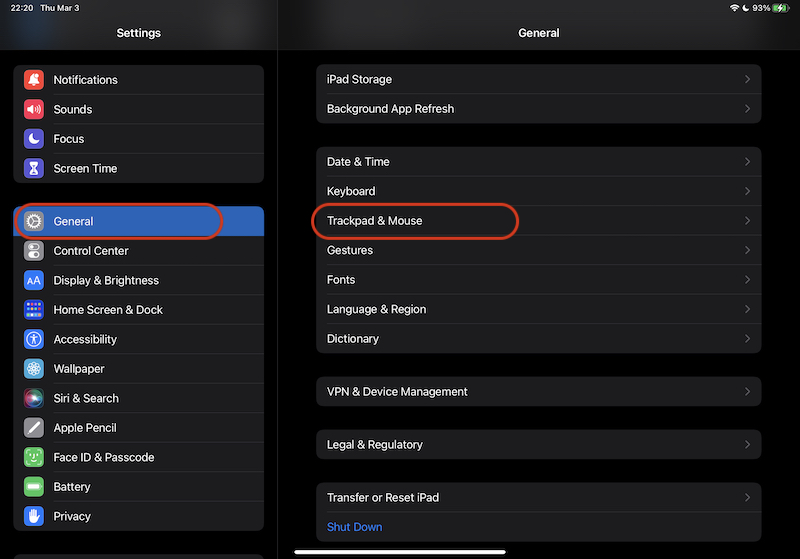
Звідси ми можемо змінити швидкість курсору (швидкість відстеження), ми можемо змінити напрямок прокручування сторінки під час прокручування.
Наприклад, багатьом користувачам, які звикли до операційних систем Windows, буде важко підтримувати «природну прокрутку». Він виконує команду прямо проти Windows, але користувачі можуть змінювати напрямок руху сторінки для прокручування.
Tot din “Trackpad & Mouse” putem alege daca sa ми активуємо вторинний клацання pe Apple Magic Mouse.
Як змінити розмір або колір покажчика (курсора миші) на iPad
Pe langa setarile de mai sus de la “Trackpad & Mouse” de unde putem schimba viteza cursorului (pointer) pe iPad, mai avem la indemana si cateva setari prin care putem schimba dimensiunea, culoarea sau sa activam / dezactivam animatia pointer.
Ці налаштування можна знайти в меню:Налаштування” → “Спеціальні можливості” → “Керування вказівником“.
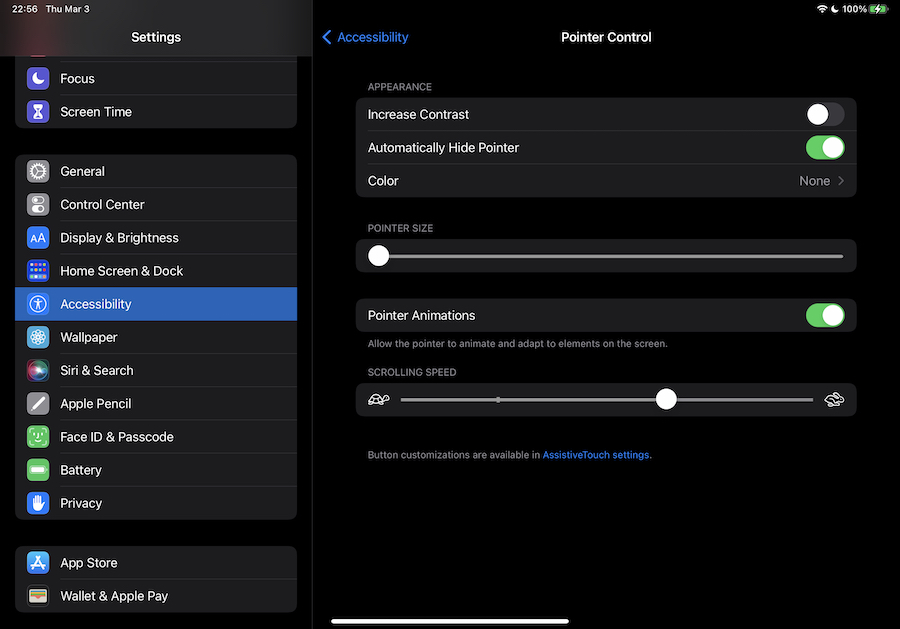
У меню «Керування вказівником» ви також можете змінити швидкість, з якою веб-сторінки або меню будуть запускатися під час прокручування за допомогою Magic Mouse.
Підключення Magic Mouse до iPad перетворює цей пристрій на справжній MacBook, на якому можна виконувати багато продуктивних дій. Особливо якщо врахувати, що нові покоління iPad, Mac і MacBook оснащені чіпами Apple M1.




































