
Ekosystem Apple jest rozpoznawany przede wszystkim za bardzo dobrą interakcję pomiędzy pomysłami. Doskonała synchronizacja poprzez konto iCloud, pomiędzy komputerem Mac, MacBookiem, iPad, iPoda touch, iPhone, HomePod, Apple TV i rozszerzona kompatybilność akcesoriów, gen Mysz Apple Magic.
Na komputerach Mac i MacBookach najodpowiedniejszą myszą jest ta opracowana przez firmę Apple dla tych urządzeń. Mysz Apple Magic teraz dotarł do Trzecia generacja (2021) oferuje użytkownikom wiele poleceń zoptymalizowanych dla komputerów Mac za pomocą gestów na powierzchni dotykowej.
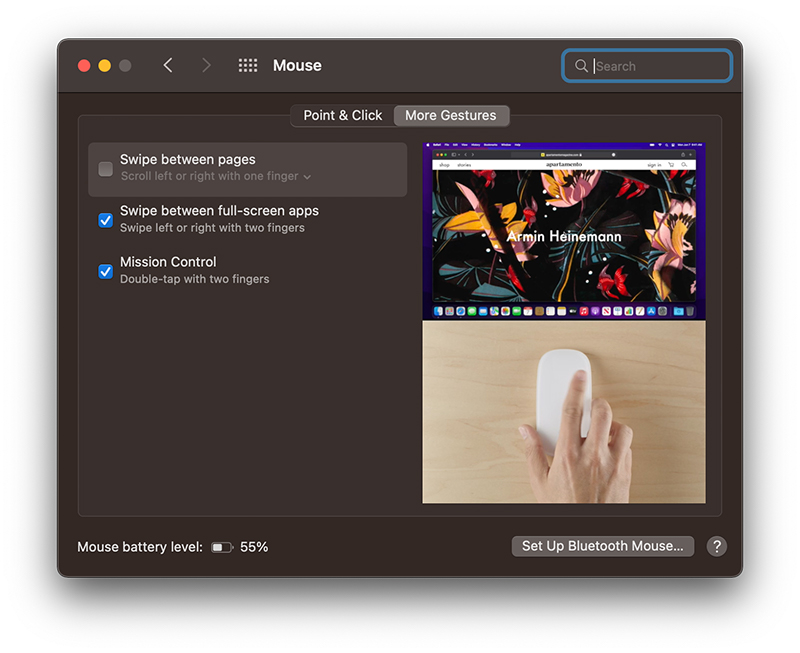
Mysz Apple Magic Mouse jest kompatybilna nie tylko z komputerami Mac, iMac i MacBook. Można go także podłączyć do iPada, jeśli posiadasz iPada Mini lub nowszy model (Modele iPada kompatybilne z Apple Magic Mouse 3).
Lista treści
Jak podłączyć mysz Apple Magic Mouse do iPada, jeśli był on już podłączony do komputera Mac?
Przede wszystkim upewnij się, że iPad ma najnowszą wersję iPados.
Jeśli masz kilka urządzeń Apple, a mysz Magic Mouse została podłączona (sparowana) z komputerem Mac, nie można jej znaleźć na liście urządzeń Bluetooth dostępne do połączenia na iPadzie. Po pierwsze, trzeba to zrobić rozparować z urządzenia, do którego był podłączony.
Usuń sparowanie myszy Apple Magic Mouse
Rozparowanie można wykonać na dwa sposoby:
- z ustawienia Bluetooth komputera Mac, menu”Preferencje systemowe”→„Bluetooth” → kliknij znak „x„od prawej”Magic Mouse„Następnie kliknij”Usuń".
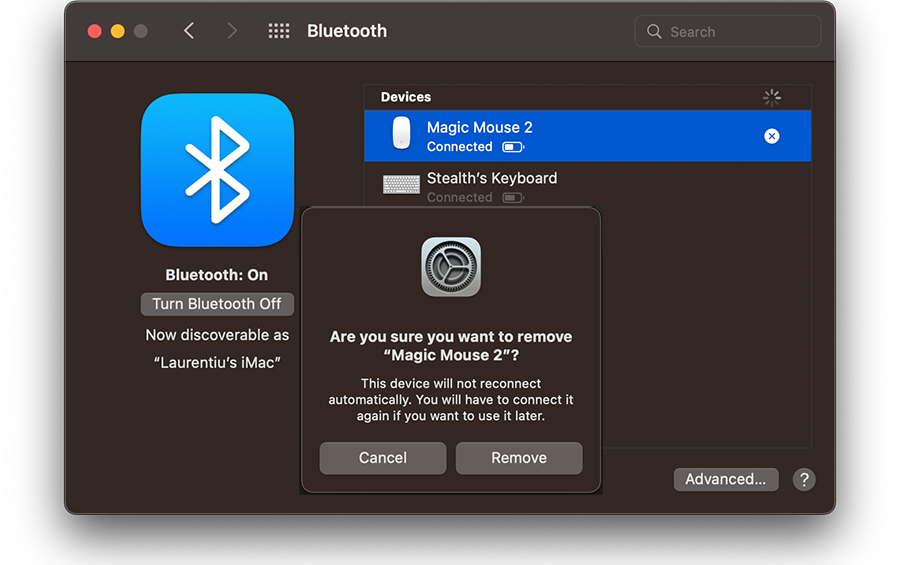
Po kliknięciu przycisku usuwania mysz nie będzie już działać na urządzeniu, dopóki nie podłączysz go ponownie ręcznie.
– jeśli miałeś podłączoną (sparowaną) mysz Magic Mouse z komputerem Mac, do którego nie masz już dostępu lub który już nie działa, resetowanie/rozparowywanie można również wykonać za pomocą myszy.
Wyłącz mysz od guzika z tyłu, naciśnij i przytrzymaj lewy przycisk myszy podczas ponownego uruchamiania myszy od przycisku z tyłu. Przytrzymaj lewy przycisk myszy przez kilka sekund.
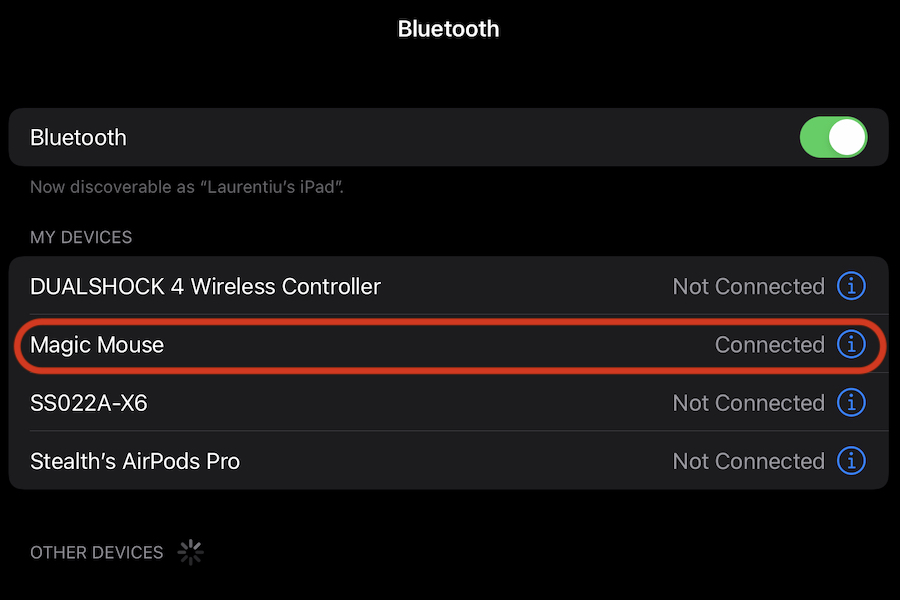
Na liście „Inne urządzenia” w ustawieniach Bluetooth iPada Magic Mouse pojawi się jako dostępna do połączenia/sparowania.
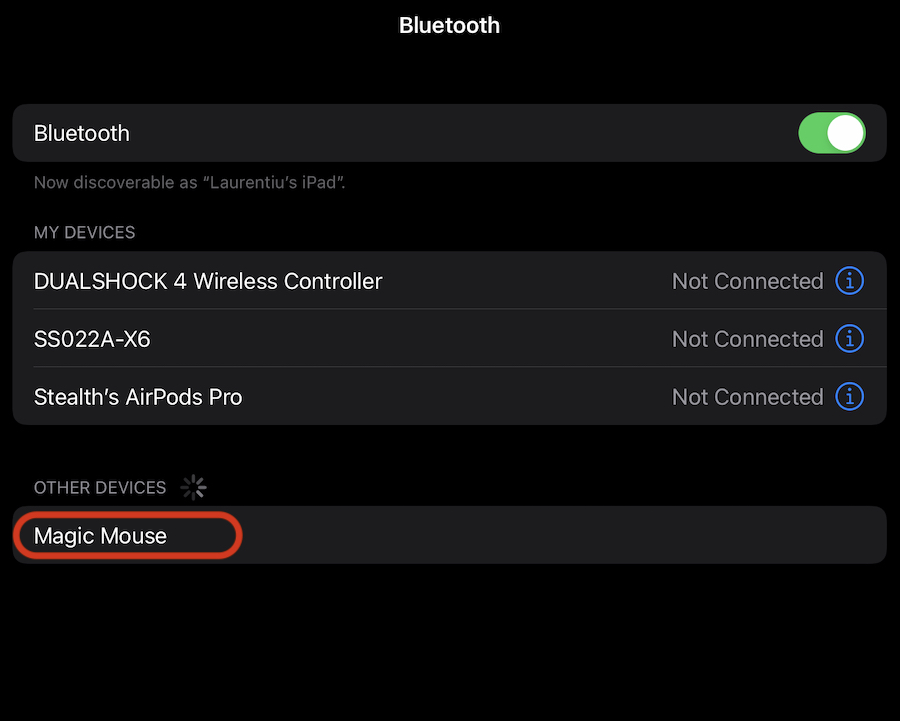
Gdy tylko naciśniesz „Magic Mouse”, połączy się ona z iPadem i pozostanie sparowana z tym urządzeniem za każdym razem, gdy z niego skorzystasz. Mysz nie będzie już automatycznie łączyć się ze starym urządzeniem.
Magic Mouse Settings pe iPad – Tracking Speed, Scrolling & Secondary Click
Ponieważ jest to urządzenie Apple (iPad) i akcesorium peryferyjne (Apple Magic Mouse), ta ostatnia obsługuje szereg funkcji i dostosowań, aby zwiększyć produktywność tych, którzy chcą używać iPada jako zamiennika komputera Mac.
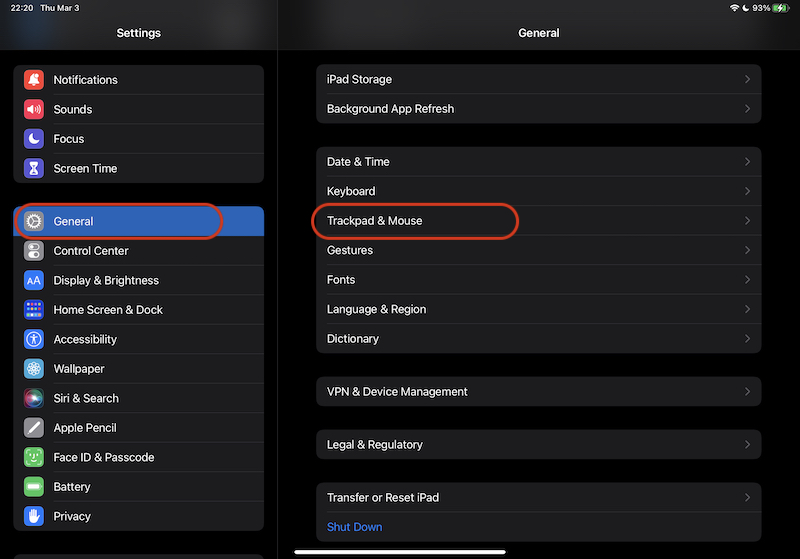
Najbardziej dostępne ustawienia Magic Mouse na iPadzie można znaleźć w „Ustawienia” → „Ogólne” „Trackpad & Mouse".
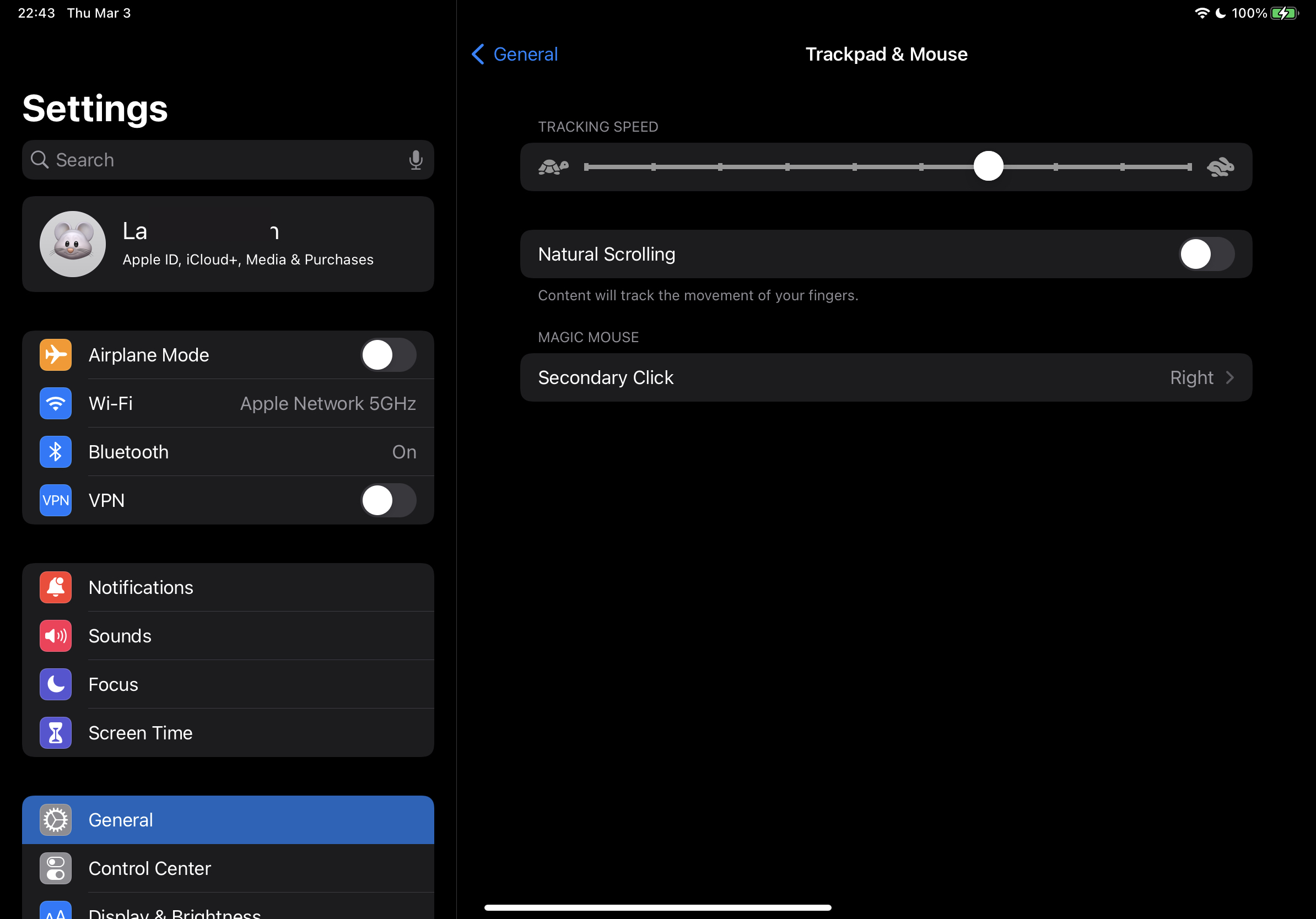
Stąd możemy zmienić prędkość kursora (prędkość śledzenia), możemy zmienić kierunek przewijania strony podczas przewijania.
Na przykład wielu użytkowników przyzwyczajonych do systemów operacyjnych Windows nie będzie łatwo obsługiwać „Naturalnego przewijania”. Wykonuje polecenie dokładnie odwrotnie do systemu Windows, ale użytkownicy mogą zmienić kierunek ruchu strony w celu przewijania.
Tot din “Trackpad & Mouse” putem alege daca sa aktywujemy drugie kliknięcie mysz Apple Magic Mouse.
Jak zmienić rozmiar lub kolor wskaźnika (kursora myszy) na iPadzie
Pe langa setarile de mai sus de la “Trackpad & Mouse” de unde putem schimba viteza cursorului (pointer) pe iPad, mai avem la indemana si cateva setari prin care putem schimba dimensiunea, culoarea sau sa activam / dezactivam animatia pointer.
Ustawienia te znajdziesz w menu:Ustawienia”→„Ułatwienia dostępu”→„Sterowanie wskaźnikiem".
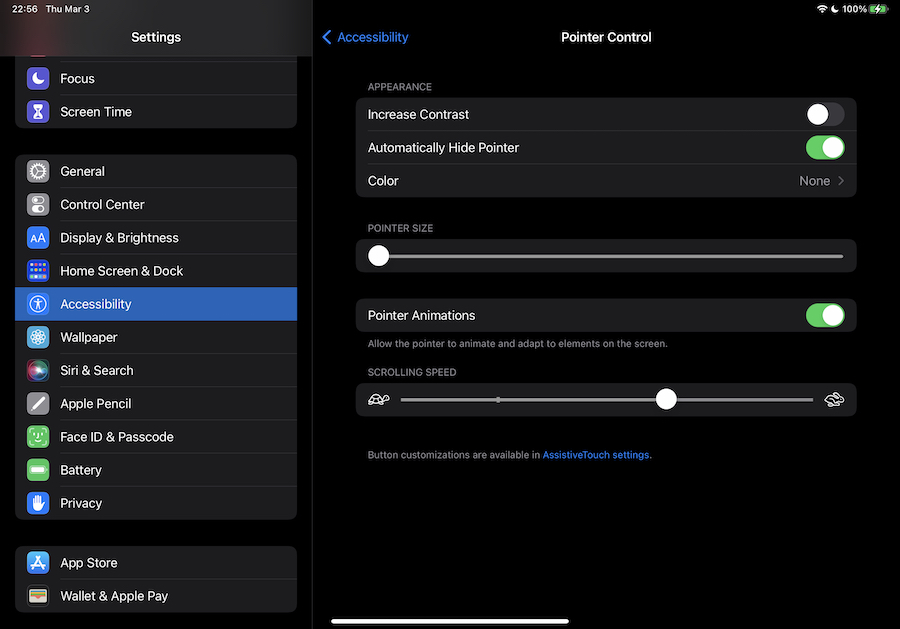
W menu „Sterowanie wskaźnikiem” możesz także zmienić prędkość, z jaką strony internetowe lub menu będą działać podczas przewijania za pomocą myszy Magic Mouse.
Podłączenie Magic Mouse do iPada zamienia to urządzenie w prawdziwego MacBooka, na którym można wykonywać wiele czynności zwiększających produktywność. Zwłaszcza jeśli weźmiemy pod uwagę, że nowe generacje iPadów, Maców i MacBooków wyposażone są w chipy Apple M1.




































