
El ecosistema de Apple es reconocido principalmente por la muy buena interacción entre dispositivos. Perfecta sincronización a través de la cuenta iCloud, entre Mac, MacBook, iPad, iPod touch, iPhone, HomePod, Apple TV y la compatibilidad ampliada de accesorios, gen. Ratón mágico de Apple.
En Mac y MacBook, el ratón más adecuado es el desarrollado por Apple para estos dispositivos. Ratón mágico de Apple ahora llegó a 3ra generación (2021), ofrece a los usuarios múltiples comandos optimizados para Mac, a través de gestos en la superficie táctil.
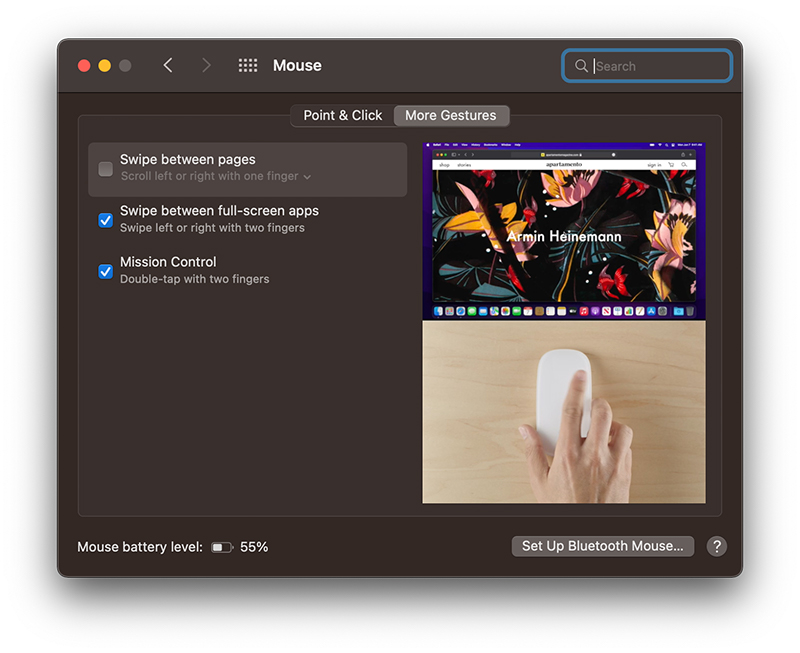
Apple Magic Mouse no sólo es compatible con Mac, iMac y MacBook. También se puede conectar al iPad, si tienes un iPad Mini o un modelo más nuevo (Modelos de iPad compatibles con Apple Magic Mouse 3).
Tabla de Contenidos
¿Cómo conectamos el Apple Magic Mouse al iPad si ya se ha conectado a un Mac?
En primer lugar, asegúrese de que el iPad tenga la última versión de iPadOS.
Si tiene varios dispositivos Apple y el Magic Mouse se ha conectado (emparejado) a una Mac, no se puede encontrar en la lista de dispositivos. Bluetooth Disponible para conexión en iPad. Primero se debe hacer desemparejar desde el dispositivo al que estaba conectado.
Desvincular el Apple Magic Mouse
El desemparejamiento se puede realizar de dos formas:
- de la configuración de Bluetooth de tu Mac, menú "Preferencias del sistema"→"Bluetooth” → haga clic en el signo “x"desde la derecha"Magic Mouse"Entonces haga clic"Quitar".
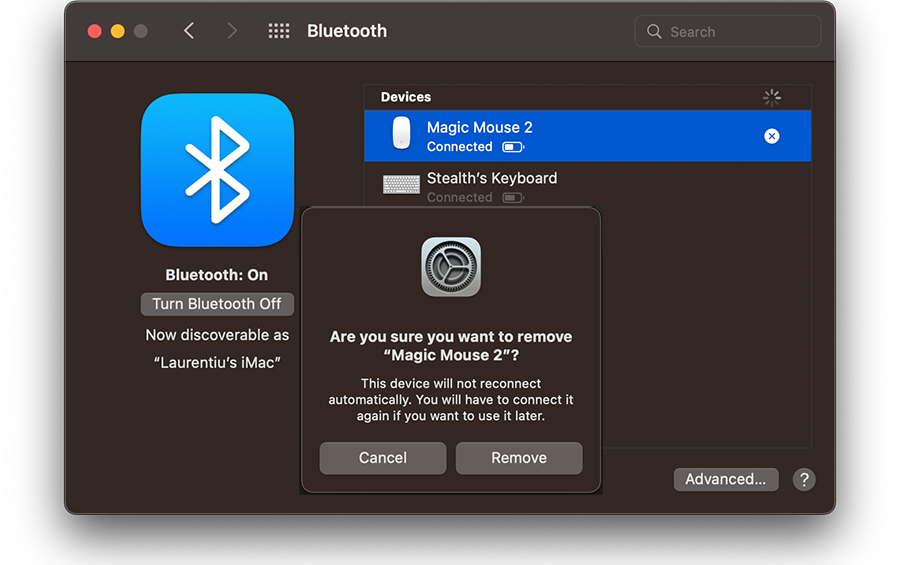
Después de hacer clic en el botón Eliminar, el mouse ya no funcionará en el dispositivo hasta que lo vuelva a conectar manualmente.
– si tenía un Magic Mouse conectado (emparejado) a una Mac a la que ya no tiene acceso o que ya no funciona, el reseteo/desvinculación también se puede hacer desde el mouse.
Apaga el ratón desde el botón en la parte posterior, mantenga presionado el botón izquierdo mientras reinicia el mouse desde el botón en la parte posterior. Mantenga presionado el clic izquierdo durante unos segundos.
En la lista "Otros dispositivos" en la configuración de Bluetooth del iPad, el Magic Mouse aparecerá disponible para conexión/emparejamiento.
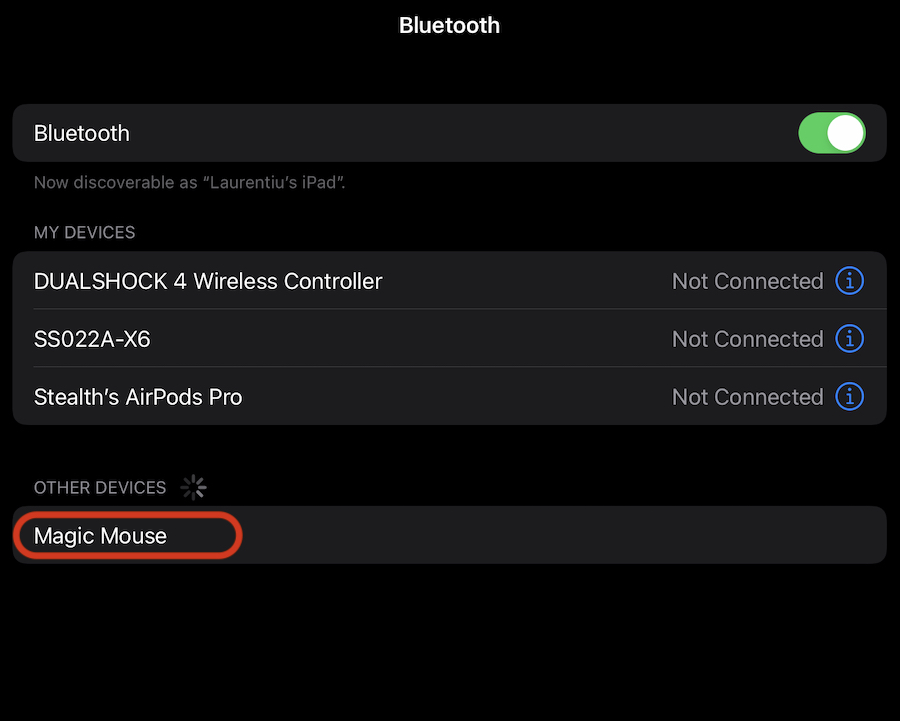
Tan pronto como presione el "Magic Mouse", se conectará al iPad y permanecerá emparejado con este dispositivo cada vez que lo use. El mouse ya no se conectará automáticamente al dispositivo anterior.
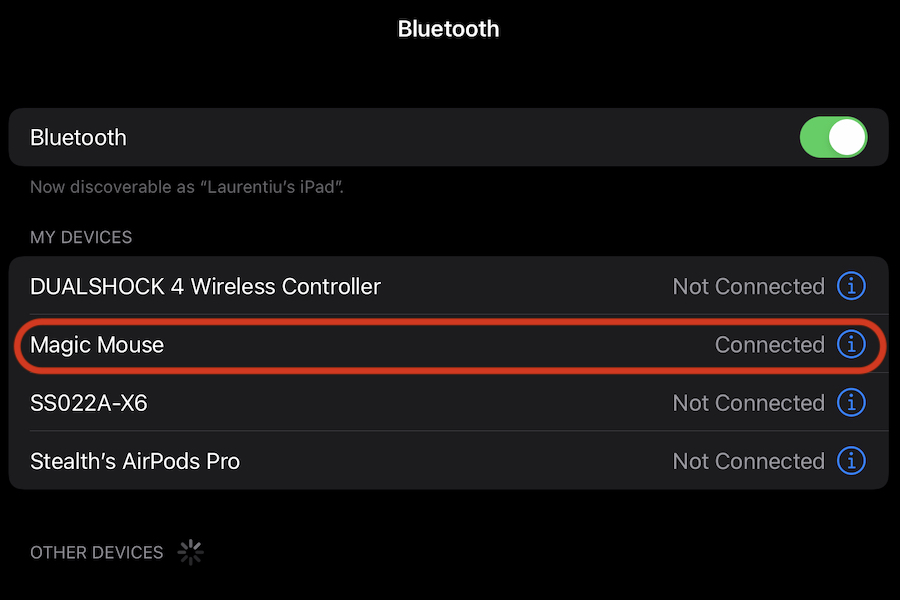
Magic Mouse Settings pe iPad – Tracking Speed, Scrolling & Secondary Click
Al tratarse de un dispositivo Apple (iPad) y un accesorio periférico (Apple Magic Mouse), este último admite una serie de funciones y personalizaciones para apoyar la productividad de quienes quieran utilizar el iPad como reemplazo de Mac.
Las configuraciones más accesibles para Magic Mouse en iPad se pueden encontrar en "Configuración” → “General” la “Trackpad & Mouse".
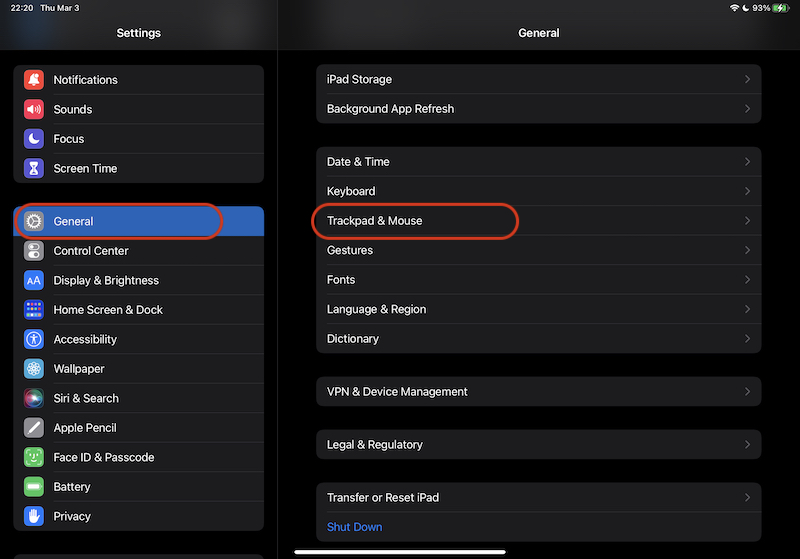
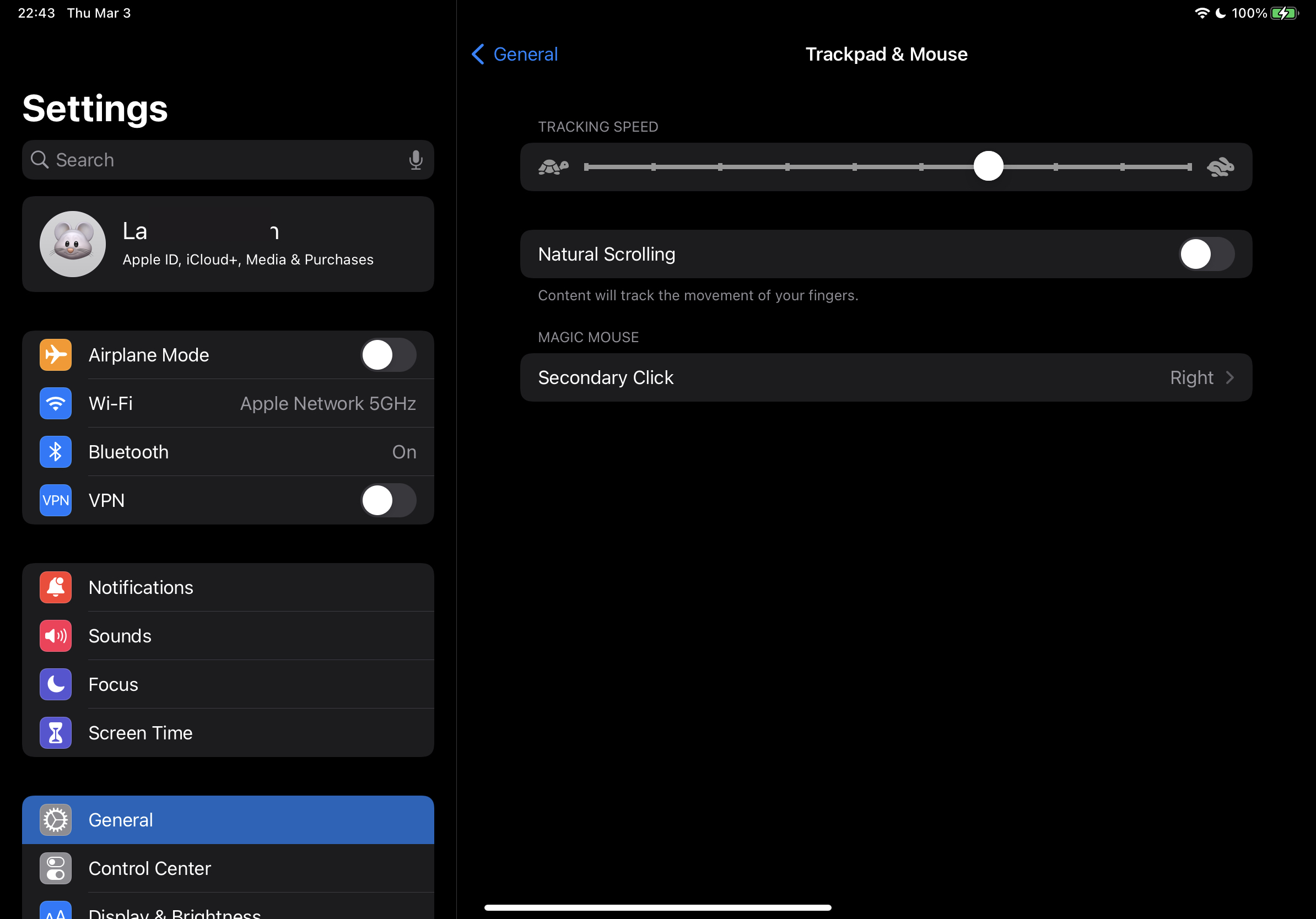
Desde aquí podemos cambiar la velocidad del cursor (velocidad de seguimiento), podemos cambiar la dirección en la que se desplaza una página al desplazarse.
Por ejemplo, muchos usuarios acostumbrados a los sistemas operativos Windows no admitirán fácilmente el "desplazamiento natural". Ejecuta el comando exactamente al revés que Windows, pero los usuarios pueden cambiar la dirección del movimiento de la página para desplazarse.
Tot din “Trackpad & Mouse” putem alege daca sa activamos el clic secundario por Apple Magic Mouse.
Cómo cambiar el tamaño o color del puntero (cursor del mouse) en el iPad
Pe langa setarile de mai sus de la “Trackpad & Mouse” de unde putem schimba viteza cursorului (pointer) pe iPad, mai avem la indemana si cateva setari prin care putem schimba dimensiunea, culoarea sau sa activam / dezactivam animatia pointer.
Estas configuraciones se pueden encontrar en el menú:Configuración"→"Accesibilidad"→"Control de puntero".
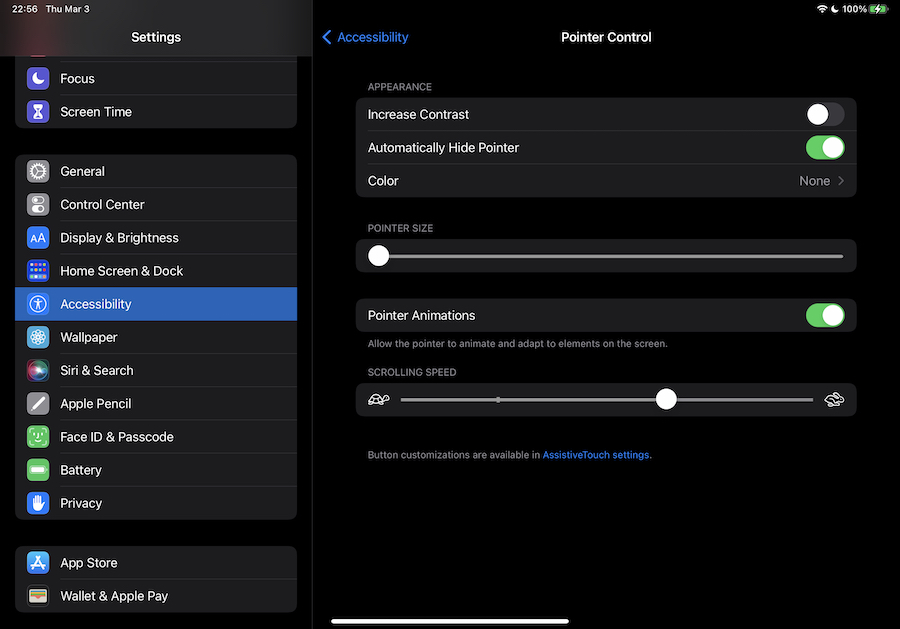
Desde el menú "Control del puntero", también puedes cambiar la velocidad con la que se ejecutarán las páginas web o los menús al desplazarte con el Magic Mouse.
Conectar el Magic Mouse al iPad convierte este dispositivo en un auténtico MacBook en el que se pueden realizar multitud de acciones de productividad. Sobre todo si tenemos en cuenta que las nuevas generaciones de iPad, Mac y MacBook están equipadas con chips Apple M1.




































