
Het Apple-ecosysteem wordt vooral erkend vanwege de zeer goede interactie tussen idevices. Perfecte synchronisatie via het iCloud-account, tussen Mac, MacBook, iPad, iPod-touch, iPhone, HomePod, Apple TV en de uitgebreide compatibiliteit van accessoires, gen Apple Magic Mouse.
Op Mac en MacBook is de meest geschikte muis degene die Apple voor deze apparaten heeft ontwikkeld. Apple Magic Mouse nu aangekomen 3e generatie (2021), biedt gebruikers meerdere opdrachten die zijn geoptimaliseerd voor Mac, via gebaren op het aanraakoppervlak.
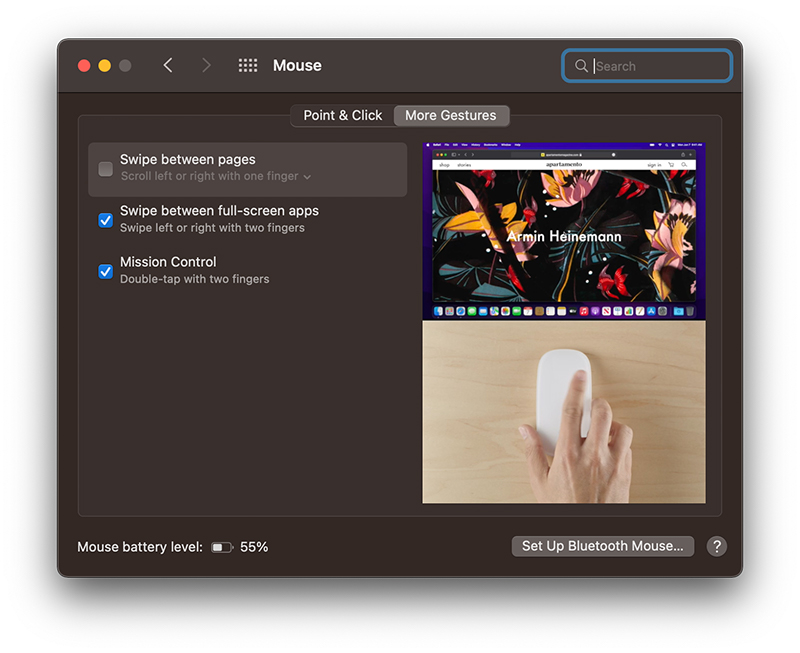
Apple Magic Mouse is niet alleen compatibel op Mac, iMac en MacBook. Hij kan ook op de iPad worden aangesloten als u een iPad Mini of een nieuwer model heeft (iPad-modellen die compatibel zijn met Apple Magic Mouse 3).
Inhoudsopgave
Hoe verbinden we de Apple Magic Mouse met de iPad als deze al op een Mac is aangesloten?
Zorg er allereerst voor dat de iPad de nieuwste versie heeft ipados.
Als u meerdere Apple-apparaten heeft en de Magic Mouse is verbonden (gekoppeld) met een Mac, kan deze niet worden gevonden in de lijst met apparaten Bluetooth beschikbaar voor verbinding op iPad. Ten eerste moet het gedaan worden ontkoppelen vanaf het apparaat waarmee het was verbonden.
Ontkoppel Apple Magic Mouse
Het ontkoppelen kan op twee manieren worden gedaan:
- van de Bluetooth-instellingen van uw Mac, menukaart "Systeemvoorkeuren"→"Bluetooth” → klik op het bordje “x"van rechts"De Magic Mouse"Klik dan"Verwijderen“.
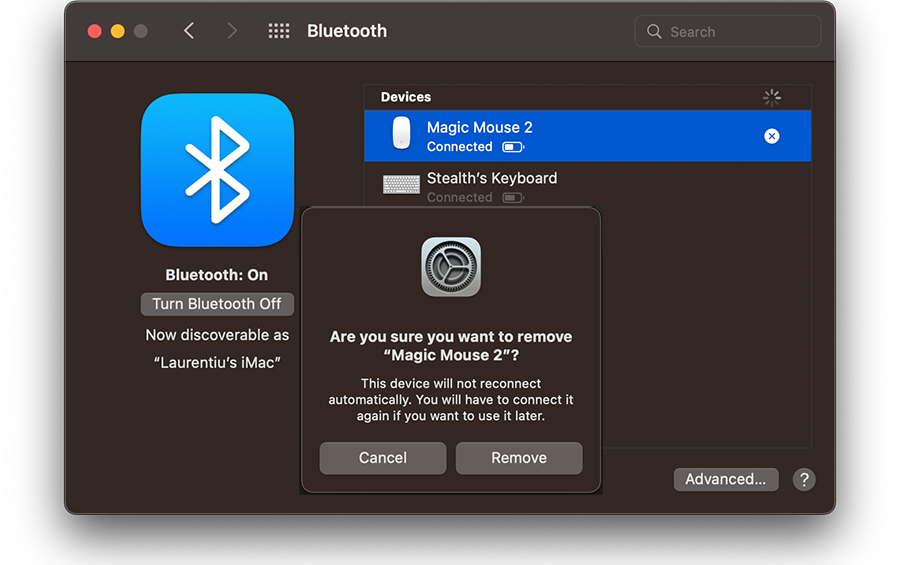
Nadat u op de knop Verwijderen heeft geklikt, werkt de muis niet meer op het apparaat totdat u deze handmatig opnieuw aansluit.
– als u een Magic Mouse aangesloten (gekoppeld) had met een Mac waartoe u geen toegang meer heeft of die niet meer werkt, het resetten / ontkoppelen kan ook vanaf de muis worden gedaan.
Schakel de muis uit via de knop op de achterkant, houd de linkermuisknop ingedrukt terwijl u de muis opnieuw opstart vanaf de knop op de achterkant. Houd de linkerklik een paar seconden ingedrukt.
In de lijst "Andere apparaten" in de Bluetooth-instellingen van de iPad verschijnt de Magic Mouse beschikbaar voor verbinding / koppelen.
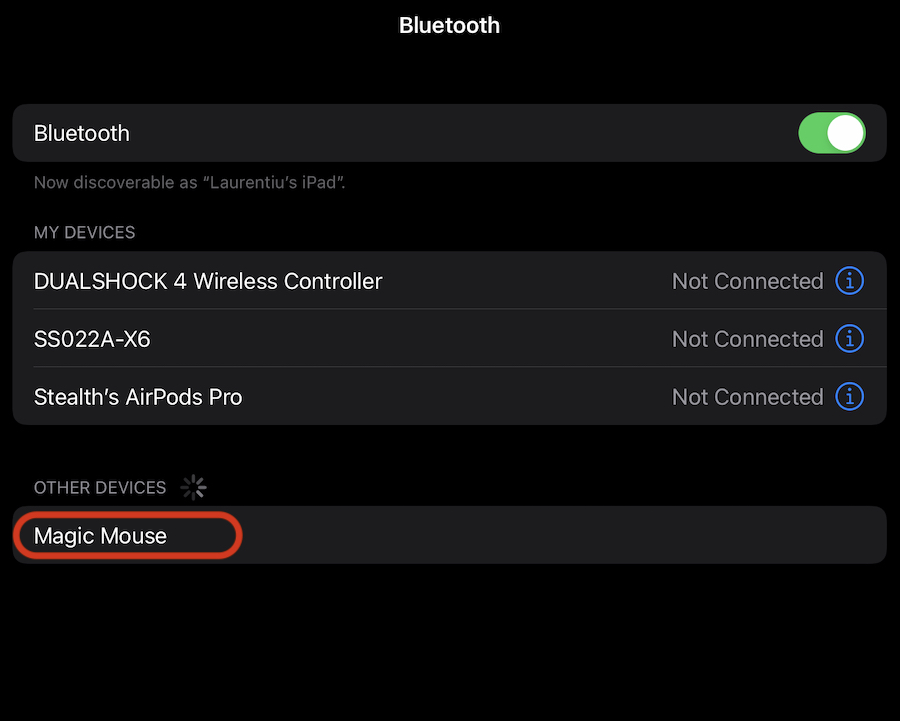
Zodra u op de "Magic Mouse" drukt, maakt deze verbinding met de iPad en blijft hij gekoppeld aan dit apparaat, elke keer dat u hem gebruikt. De muis maakt niet langer automatisch verbinding met het oude apparaat.
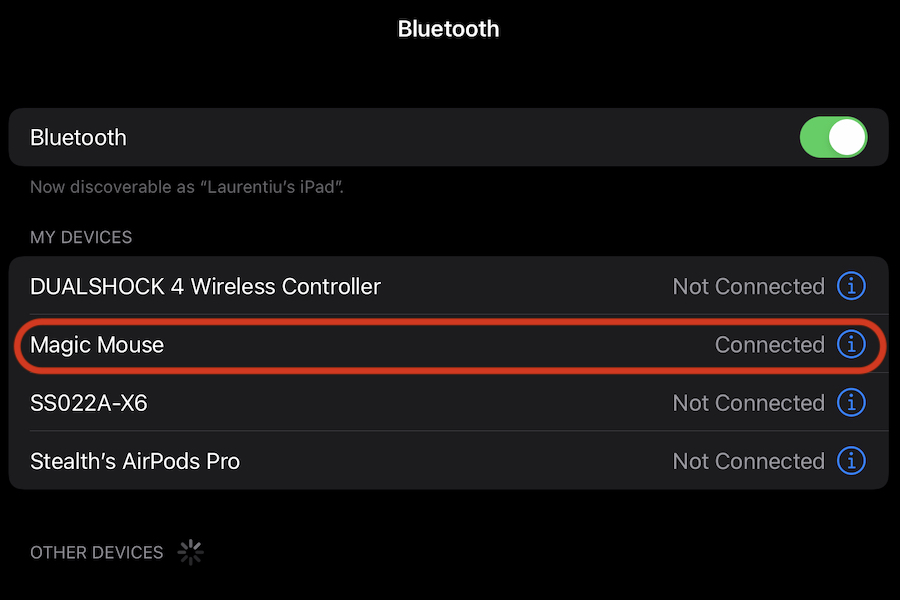
Magic Mouse Settings pe iPad – Tracking Speed, Scrolling & Secondary Click
Omdat het een Apple-apparaat (iPad) en een randaccessoire (Apple Magic Mouse) is, ondersteunt deze laatste een reeks functies en aanpassingen om de productiviteit te ondersteunen van degenen die de iPad als Mac-vervanger willen gebruiken.
De meest toegankelijke instellingen voor Magic Mouse op de iPad vind je in de "Instellingen” → “Algemeen” de “Trackpad & Mouse“.
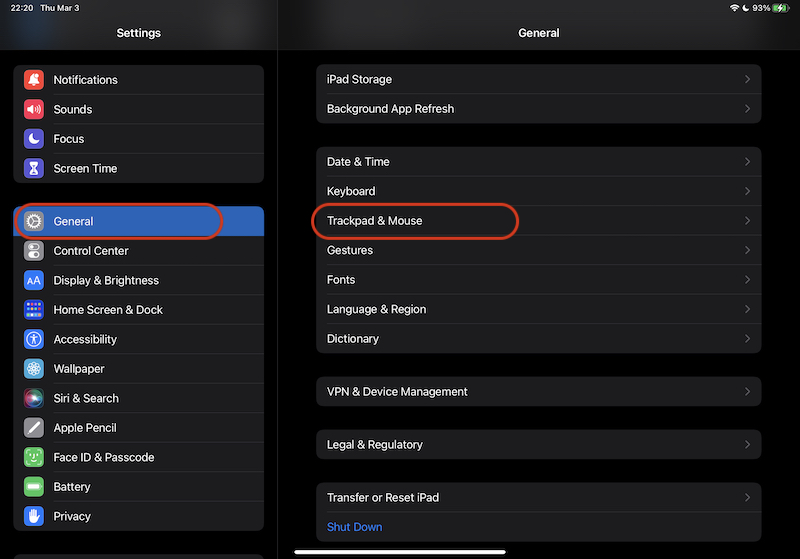
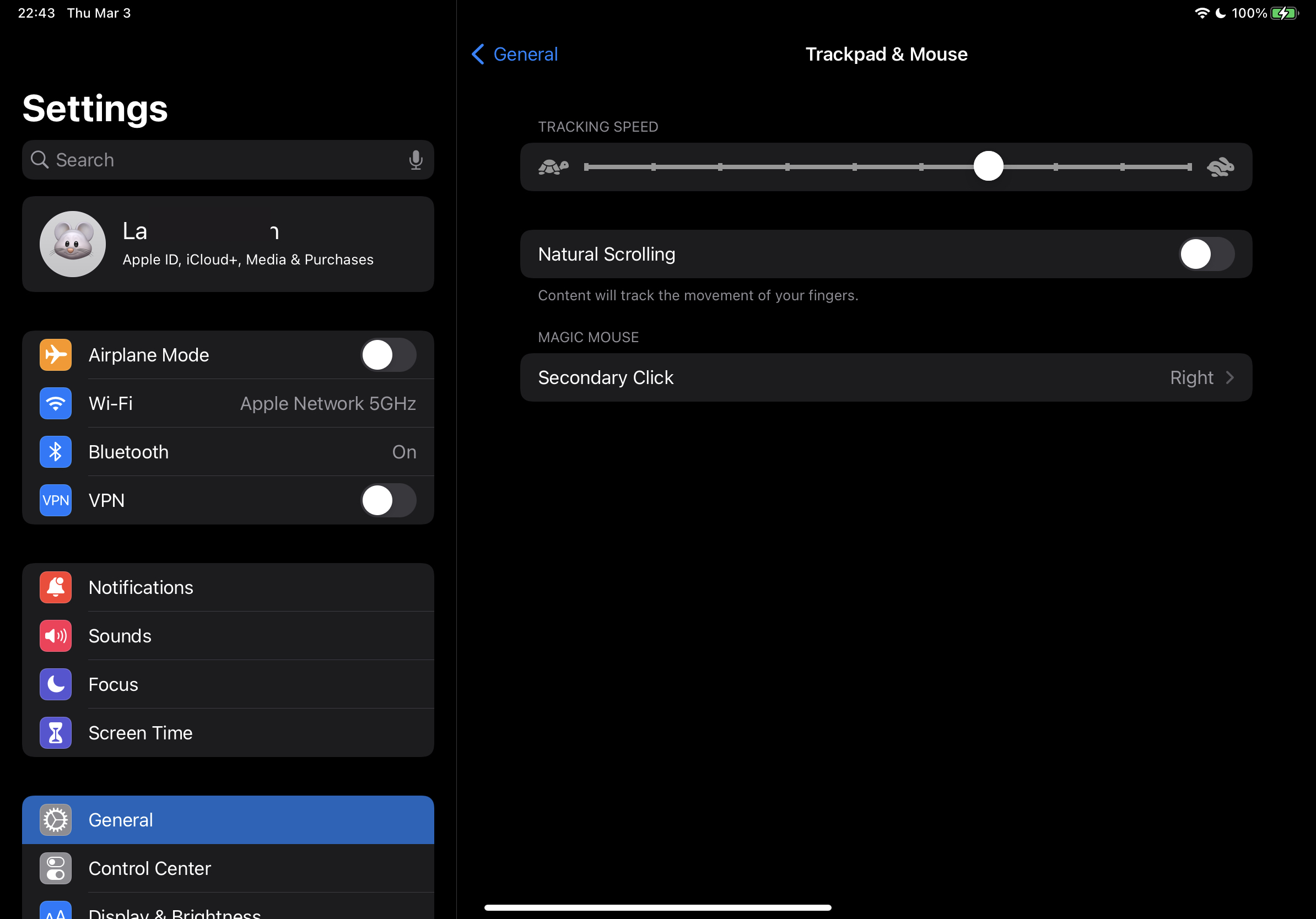
Vanaf hier kunnen we dat doen cursorsnelheid wijzigen (trackingsnelheid), we kunnen veranderen de richting waarin een pagina moet worden gescrolld tijdens het scrollen.
Veel gebruikers die gewend zijn aan Windows-besturingssystemen zullen bijvoorbeeld niet gemakkelijk "Natural Scrolling" ondersteunen. Het voert de opdracht precies tegengesteld uit aan Windows, maar gebruikers kunnen de bewegingsrichting van de pagina veranderen om te scrollen.
Tot din “Trackpad & Mouse” putem alege daca sa we activeren secundaire klik bijvoorbeeld Apple Magic Mouse.
Hoe u de grootte of kleur van de aanwijzer (muiscursor) op de iPad kunt wijzigen
Pe langa setarile de mai sus de la “Trackpad & Mouse” de unde putem schimba viteza cursorului (pointer) pe iPad, mai avem la indemana si cateva setari prin care putem schimba dimensiunea, culoarea sau sa activam / dezactivam animatia pointer.
Deze instellingen zijn te vinden in het menu:Instellingen"→"Toegankelijkheid"→"Aanwijzerbediening“.
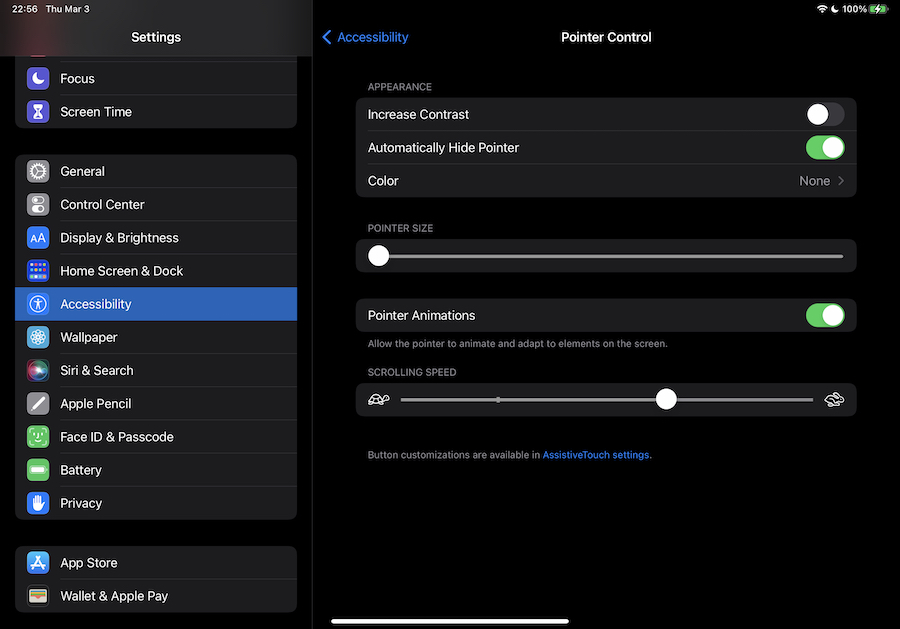
Vanuit het menu "Aanwijzerbediening" kunt u ook de snelheid wijzigen waarmee webpagina's of menu's worden uitgevoerd wanneer u met de Magic Mouse scrollt.
Door de Magic Mouse aan de iPad te koppelen, wordt dit apparaat een echte MacBook waarop veel productiviteitsacties kunnen worden uitgevoerd. Zeker als we bedenken dat de nieuwe generaties iPad, Mac en MacBook zijn uitgerust met Apple M1-chips.




































