
Екосистемата на Apple се признава предимно за много доброто взаимодействие между устройствата. Перфектна синхронизация през акаунта в iCloud, между Mac, MacBook, iPad, iPod touch, iPhone, HomePod, Apple TV и разширената съвместимост на аксесоарите, ген Apple Magic Mouse.
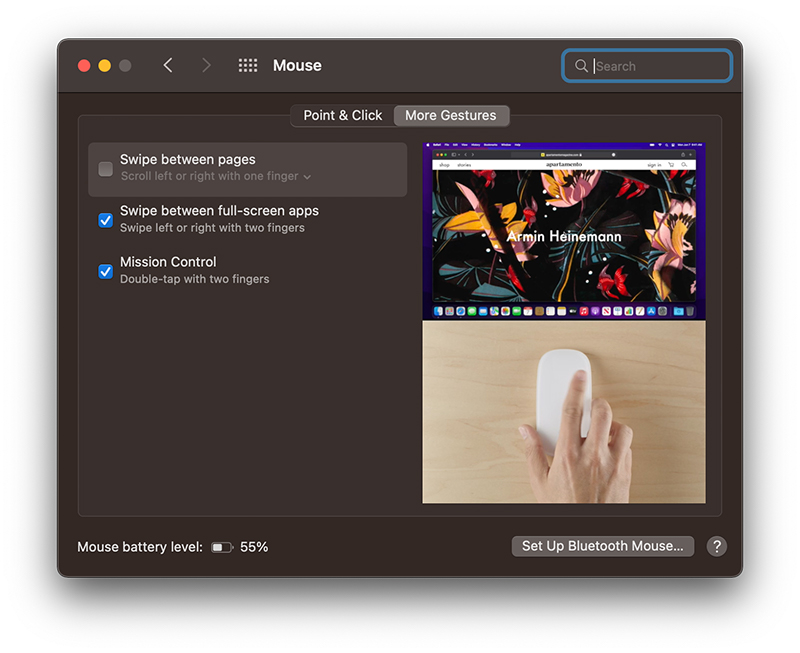
При Mac и MacBook най-подходящата мишка е тази, разработена от Apple за тези устройства. Apple Magic Mouse сега стигна до 3-то поколение (2021), предлага на потребителите множество команди, оптимизирани за Mac, чрез жестове върху сензорната повърхност.
Apple Magic Mouse не е съвместима само с Mac, iMac и MacBook. Може да се свърже и с iPad, ако имате iPad Mini или по-нов модел (Модели iPad, съвместими с Apple Magic Mouse 3).
Съдържание
Как да свържем Apple Magic Mouse към iPad, ако вече е свързан към Mac?
Първо се уверете, че iPad има най-новата версия на iPados.
Ако имате няколко устройства на Apple и Magic Mouse е свързана (сдвоена) към Mac, тя не може да бъде намерена в списъка с устройства Bluetooth наличен за свързване на iPad. Първо, трябва да се направи раздвояване от устройството, към което е свързано.
Раздвоете Apple Magic Mouse
Раздвояването може да се извърши по два начина:
– от Bluetooth настройките на вашия Mac, меню "Системни предпочитания"→"Bluetooth” → щракнете върху знака „x"отдясно"Magic Mouse", след което щракнете върху "Премахване на„.
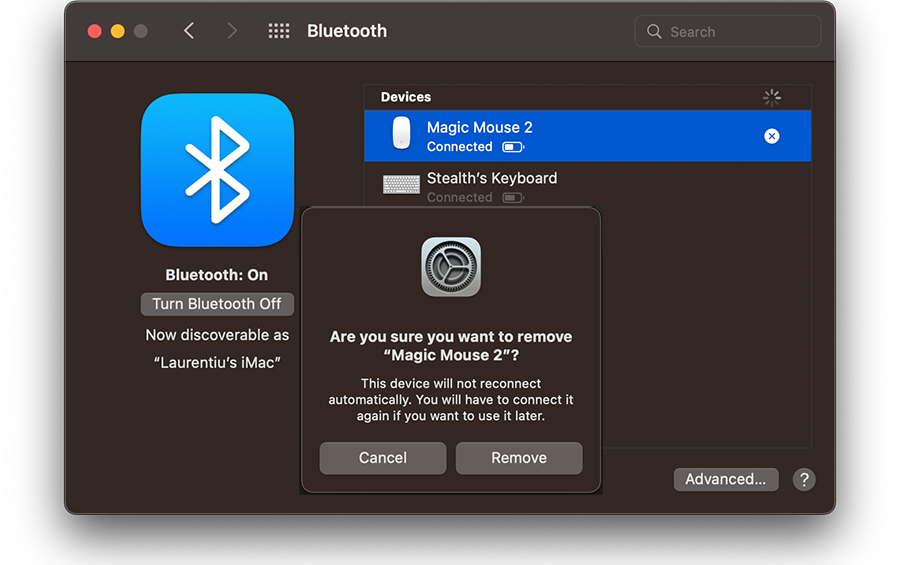
След като щракнете върху бутона за премахване, мишката вече няма да работи на устройството, докато не я свържете отново ръчно.
– ако сте имали Magic Mouse, свързана (сдвоена) към Mac, до който вече нямате достъп или който вече не работи, нулирането/раздвояването може да се извърши и от мишката.
Изключете мишката от копчето на гърба, натиснете и задръжте левия бутон докато рестартирате мишката от копчето на гърба. Задръжте левия бутон за няколко секунди.
В списъка „Други устройства“ в Bluetooth настройките на iPad, Magic Mouse ще се покаже достъпна за свързване/сдвояване.
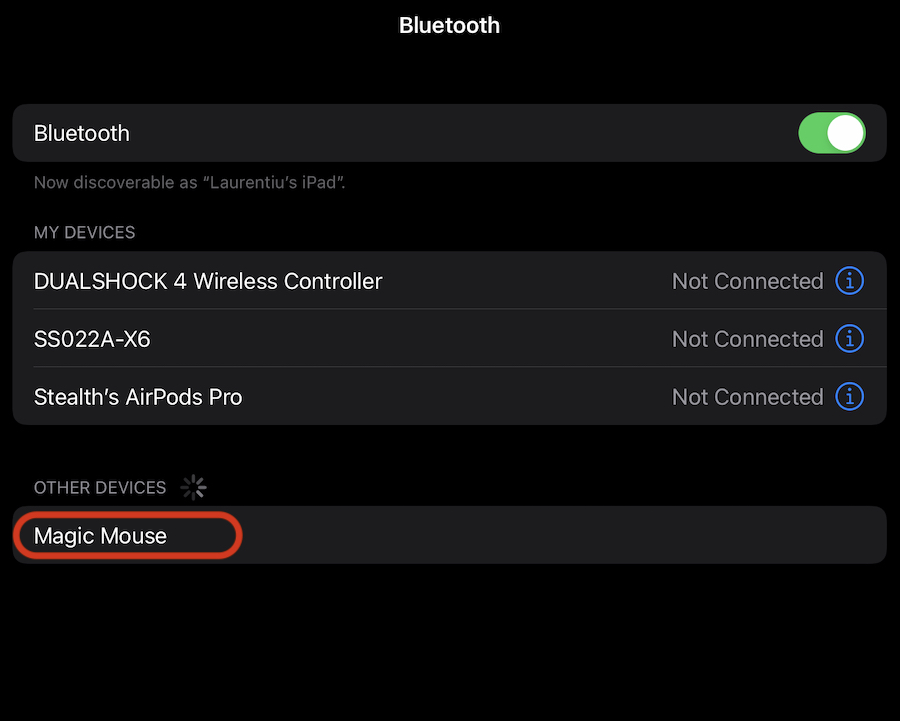
Веднага след като натиснете "Magic Mouse", той ще се свърже с iPad и ще остане сдвоен с това устройство, всеки път, когато го използвате. Мишката вече няма да се свързва автоматично със старото устройство.
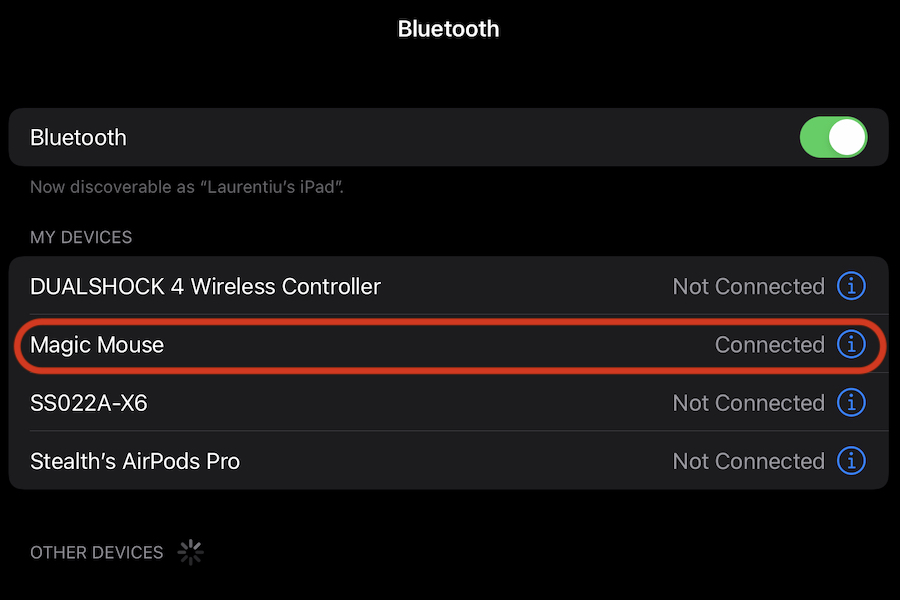
Magic Mouse Settings pe iPad – Tracking Speed, Scrolling & Secondary Click
Тъй като това е устройство на Apple (iPad) и периферен аксесоар (Apple Magic Mouse), последният поддържа серия от функции и персонализации, за да поддържа производителността на тези, които искат да използват iPad като заместител на Mac.
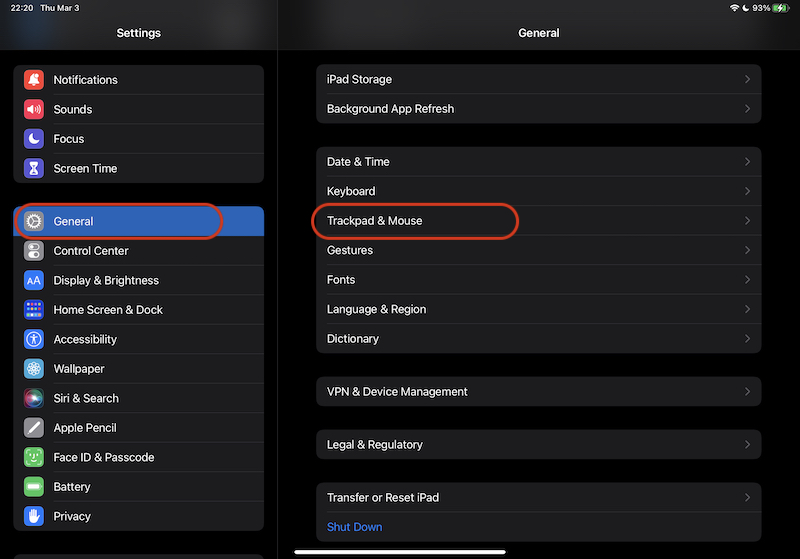
Най-достъпните настройки за Magic Mouse на iPad можете да намерите в "Настройки” → „Общи“ на „Trackpad & Mouse„.
Оттук нататък можем промяна на скоростта на курсора (скорост на проследяване), можем да променим посоката, в която да превъртате страница при превъртане.
Например, много потребители, свикнали с операционни системи Windows, няма лесно да поддържат "Естествено превъртане". Той изпълнява командата точно обратното на Windows, но потребителите могат да променят посоката на движение на страницата, за да превъртат.
Tot din “Trackpad & Mouse” putem alege daca sa активираме вторично щракване pe Apple Magic Mouse.
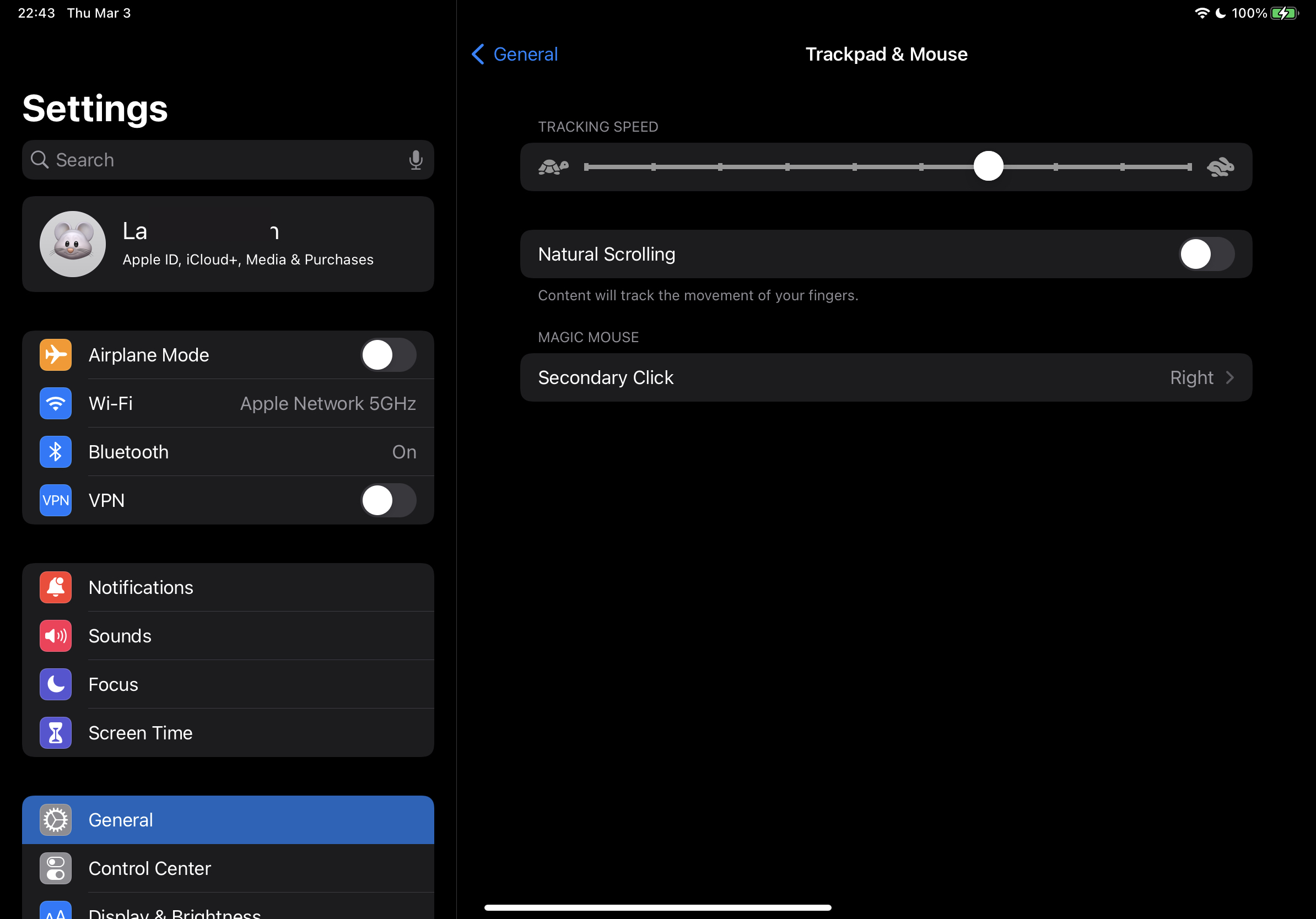
Как да промените размера или цвета на показалеца (курсора на мишката) на iPad
Pe langa setarile de mai sus de la “Trackpad & Mouse” de unde putem schimba viteza cursorului (pointer) pe iPad, mai avem la indemana si cateva setari prin care putem schimba dimensiunea, culoarea sau sa activam / dezactivam animatia pointer.
Тези настройки могат да бъдат намерени в менюто:Настройки"→"Достъпност"→"Контрол на показалеца„.
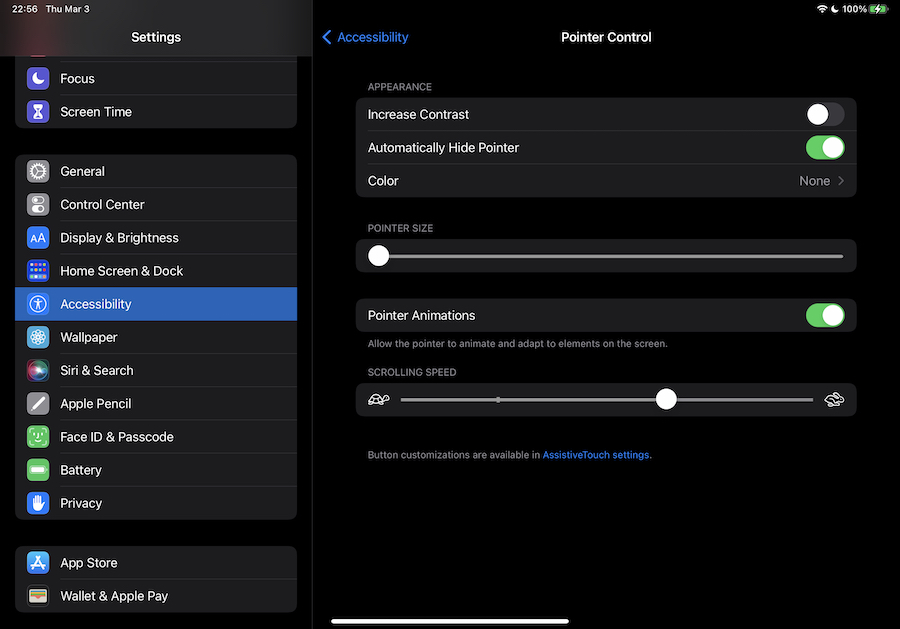
От менюто "Pointer Control" можете също да промените скоростта, с която уеб страниците или менютата ще се изпълняват при превъртане на Magic Mouse.
Свързването на Magic Mouse към iPad превръща това устройство в истински MacBook, на който могат да се извършват много продуктивни действия. Особено ако вземем предвид, че новите поколения iPad, Mac и MacBook са оборудвани с чипове Apple M1.




































