
Apple Ekosistemi öncelikle cihazlar arasındaki çok iyi etkileşimle tanınır. Mac, MacBook, iCloud hesabı aracılığıyla mükemmel senkronizasyon iPad, iPod touch, iPhone, HomePod, Apple TV ve aksesuarların genişletilmiş uyumluluğu, gen Apple Sihirli Fare.
Mac ve MacBook'ta en uygun fare, Apple'ın bu cihazlar için geliştirdiği faredir. Apple Sihirli Fare şimdi ulaştım 3. nesil (2021), dokunmatik yüzeydeki hareketlerle kullanıcılara Mac için optimize edilmiş birden fazla komut sunuyor.
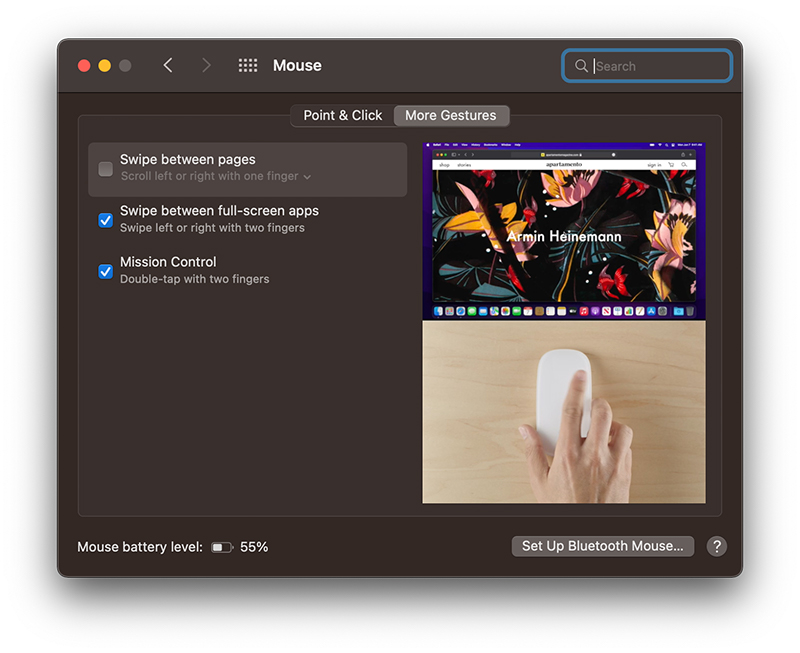
Apple Magic Mouse yalnızca Mac, iMac ve MacBook ile uyumlu değildir. Ayrıca iPad Mini'niz veya daha yeni bir modeliniz varsa iPad'e de bağlanabilir (Apple Magic Mouse 3 ile uyumlu iPad modelleri).
İçerik Tablosu
Zaten bir Mac'e bağlıysa Apple Magic Mouse'u iPad'e nasıl bağlarız?
Öncelikle iPad'inizin en son sürüme sahip olduğundan emin olun. ipados.
Birden fazla Apple aygıtınız varsa ve Magic Mouse bir Mac'e bağlanmışsa (Eşleştirilmişse), aygıtlar listesinde bulunamaz Bluetooth iPad'de bağlantı için kullanılabilir. Öncelikle bunun yapılması gerekiyor eşleştirmeyi kaldır bağlı olduğu cihazdan.
Apple Magic Mouse'un eşlemesini kaldır
Eşleştirmeyi kaldırma iki şekilde yapılabilir:
- itibaren Mac'inizin Bluetooth ayarları, menü "Sistem Tercihleri”→"Bluetooth” → “ işaretine tıklayınx"sağdan"Magic Mouse"Sonra tıklayın"Kaldır".
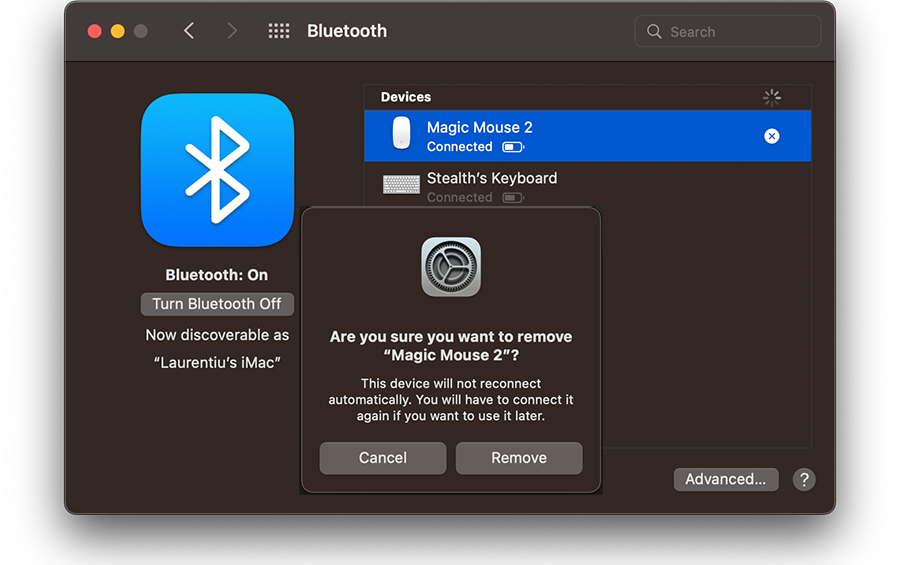
Kaldır düğmesine tıkladıktan sonra fare, siz cihazı manuel olarak yeniden bağlayana kadar artık cihaz üzerinde çalışmayacaktır.
– artık erişiminizin olmadığı veya artık çalışmayan bir Mac'e bağlı (eşleştirilmiş) bir Magic Mouse'unuz varsa, sıfırlama / eşleştirmeyi kaldırma işlemi fareden de yapılabilir.
Fareyi kapat arkadaki düğmeden, sol tıklamayı basılı tutun fareyi yeniden başlatırken arkadaki düğmeden. Sol tıklamayı birkaç saniye basılı tutun.
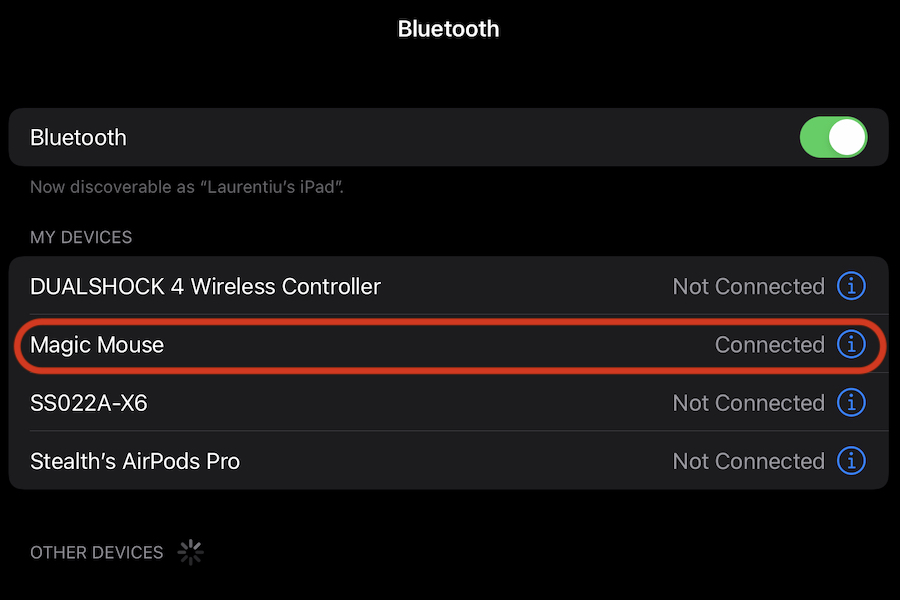
iPad'in Bluetooth ayarlarındaki "Diğer Cihazlar" listesinde Magic Mouse bağlantı/eşleştirme için uygun olarak görünecektir.
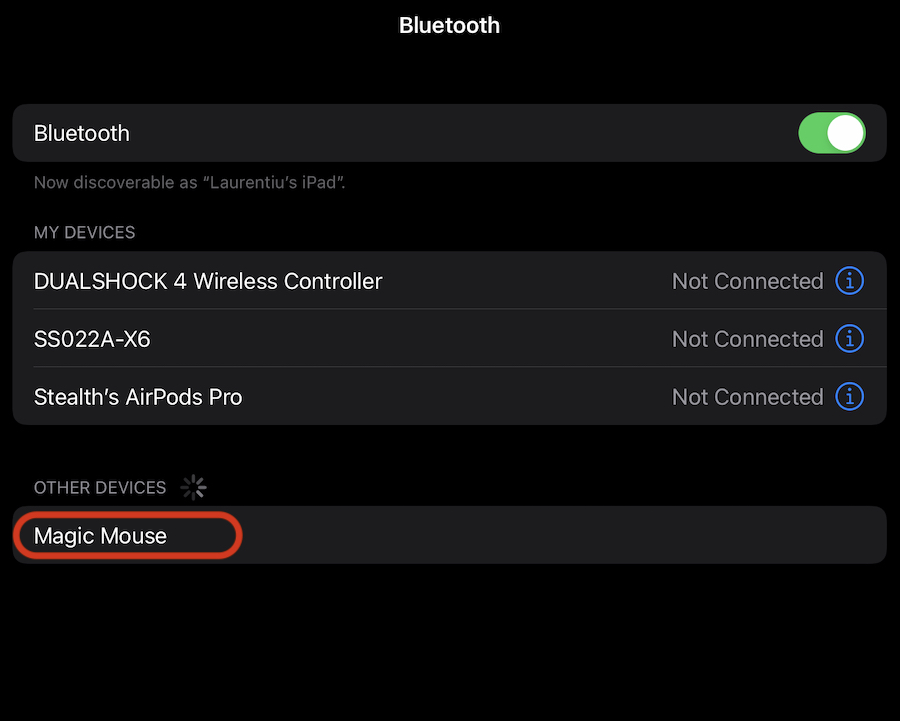
"Sihirli Fare"ye bastığınız anda iPad'e bağlanacak ve onu her kullandığınızda bu cihazla eşlenmiş durumda kalacaktır. Fare artık eski cihaza otomatik olarak bağlanmayacak.
Magic Mouse Settings pe iPad – Tracking Speed, Scrolling & Secondary Click
Bir Apple cihazı (iPad) ve bir çevre birimi aksesuarı (Apple Magic Mouse) olduğundan, ikincisi, iPad'i Mac'in yerine kullanmak isteyenlerin üretkenliğini desteklemek için bir dizi işlevi ve özelleştirmeyi destekler.
iPad'de Magic Mouse'un en erişilebilir ayarları "Ayarlar” → “Genel” ve “Trackpad & Mouse".
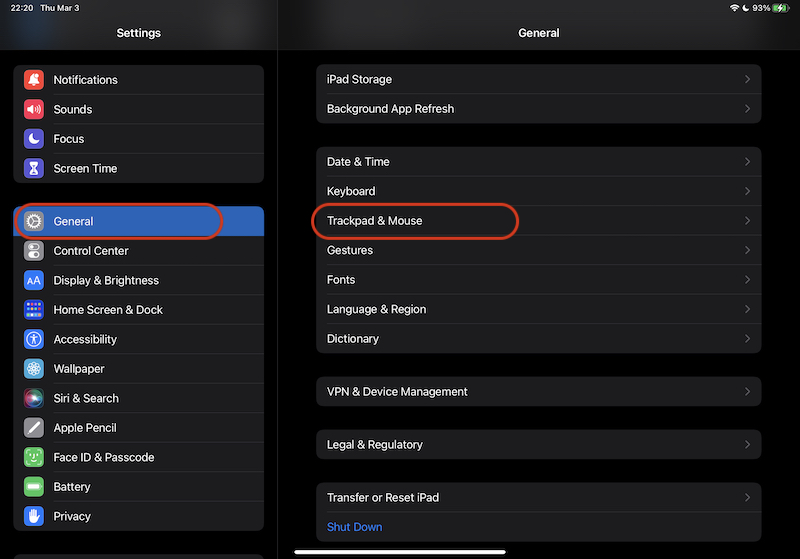
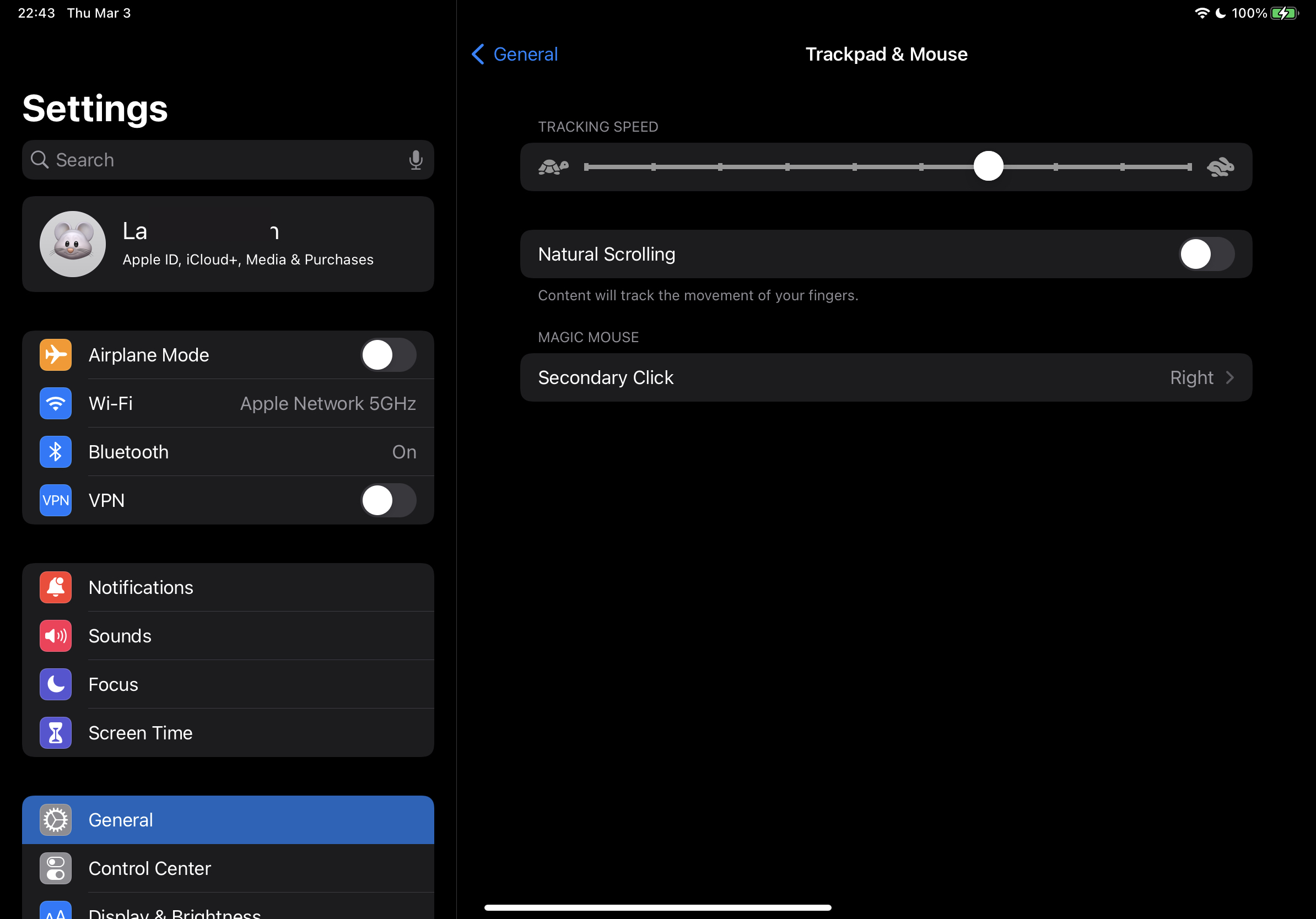
Buradan yapabiliriz İmleç hızını değiştir (izleme hızı), değiştirebiliriz kaydırırken sayfayı kaydırma yönü.
Örneğin Windows işletim sistemlerine alışkın olan birçok kullanıcı "Doğal Kaydırma"yı kolaylıkla desteklemeyecektir. Komutu Windows'un tam tersi şekilde çalıştırır, ancak kullanıcılar kaydırılacak sayfanın hareket yönünü değiştirebilir.
Tot din “Trackpad & Mouse” putem alege daca sa ikincil tıklamayı etkinleştiriyoruz Apple Magic Mouse.
İPad'de işaretçinin (fare imleci) boyutu veya rengi nasıl değiştirilir?
Pe langa setarile de mai sus de la “Trackpad & Mouse” de unde putem schimba viteza cursorului (pointer) pe iPad, mai avem la indemana si cateva setari prin care putem schimba dimensiunea, culoarea sau sa activam / dezactivam animatia pointer.
Bu ayarlar menüde bulunabilir:Ayarlar”→"Erişilebilirlik”→"İşaretçi Kontrolü".
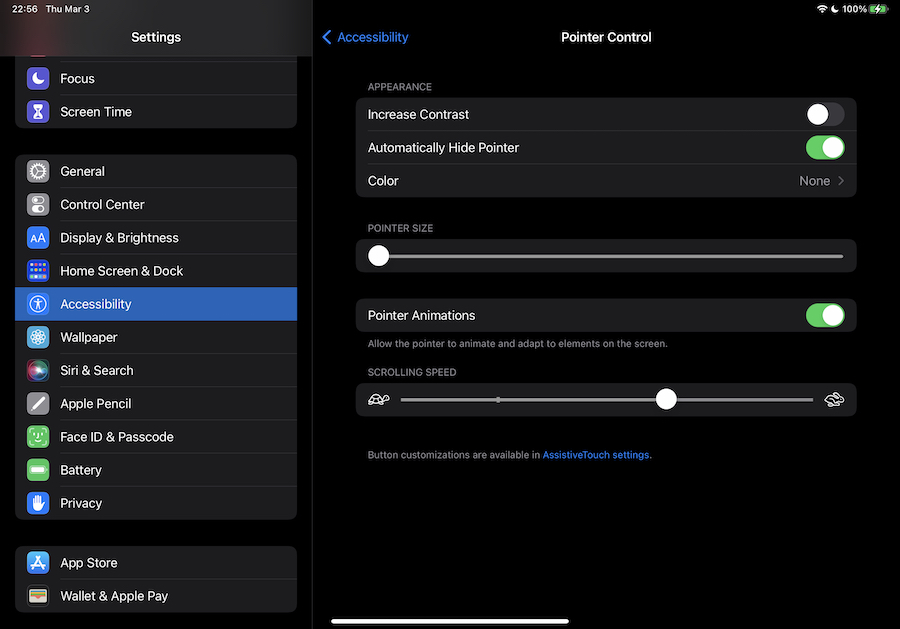
"İşaretçi Kontrolü" menüsünden, Magic Mouse'ta kaydırma yaparken web sayfalarının veya menülerin çalışacağı hızı da değiştirebilirsiniz.
Magic Mouse'u iPad'e bağlamak, bu cihazı üzerinde birçok üretkenlik eyleminin gerçekleştirilebileceği gerçek bir MacBook'a dönüştürür. Özellikle yeni nesil iPad, Mac ve MacBook'ların Apple M1 yongalarıyla donatıldığını hesaba katarsak.




































