
Apples ekosystem är främst känt för den mycket goda interaktionen mellan enheter. Perfekt synkronisering genom iCloud-kontot, mellan Mac, MacBook, iPad, iPod touch, iPhone, HomePod, Apple TV och utökad kompatibilitet för tillbehör, gen Apple Magic Mouse.
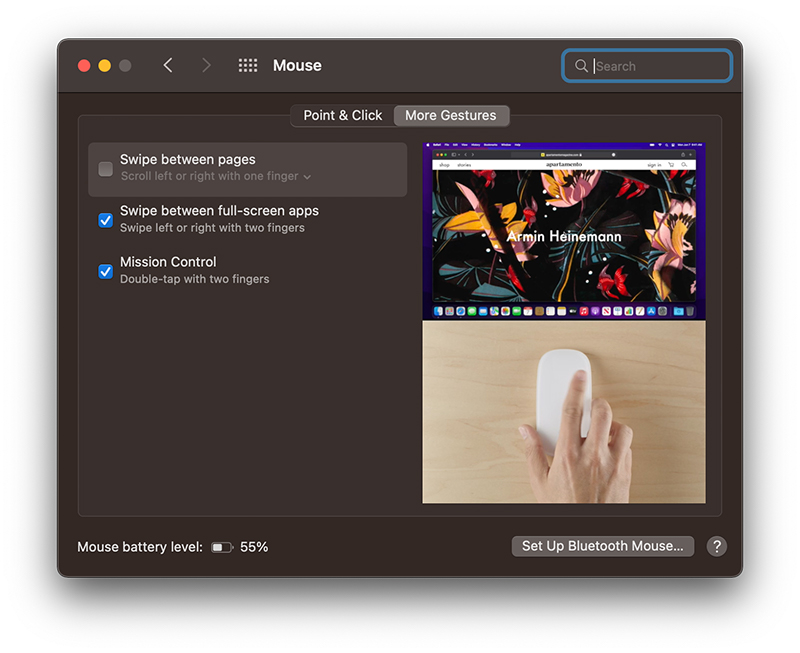
På Mac och MacBook är den mest lämpliga musen den som utvecklats av Apple för dessa enheter. Apple Magic Mouse nu kommit fram till 3:e generationen (2021), erbjuder användarna flera kommandon optimerade för Mac, genom gester på pekytan.
Apple Magic Mouse är inte bara kompatibel på Mac, iMac och MacBook. Den kan också anslutas till iPad, om du har en iPad Mini eller en nyare modell (iPad-modeller som är kompatibla med Apple Magic Mouse 3).
Innehållsförteckning
Hur ansluter vi Apple Magic Mouse till iPad om den redan är ansluten till en Mac?
Först av allt, se till att iPad har den senaste versionen av iPados.
Om du har flera Apple-enheter och Magic Mouse har anslutits (ihopkopplad) till en Mac, kan den inte hittas i listan över enheter Bluetooth tillgänglig för anslutning på iPad. Först måste det göras koppla bort från enheten den var ansluten till.
Koppla bort Apple Magic Mouse
Avparningen kan göras på två sätt:
– från din Macs Bluetooth-inställningar, meny "Systeminställningar”→“Bluetooth” → klicka på skylten ”x"från höger"Magic Mouse", klicka sedan på"Ta bort".
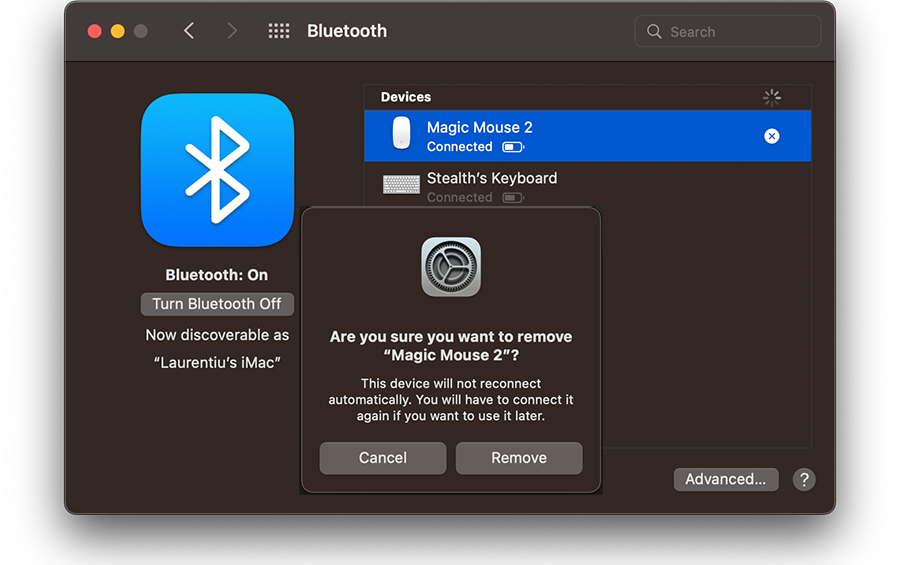
När du har klickat på borttagningsknappen kommer musen inte längre att fungera på enheten förrän du återansluter den manuellt.
– om du hade en Magic Mouse ansluten (parad) till en Mac som du inte längre har tillgång till eller som inte längre fungerar, återställningen/avparningen kan också göras från musen.
Stäng av musen från knappen på baksidan, tryck och håll kvar vänsterklick medan du startar om musen från knappen på baksidan. Håll ned vänsterklicket i några sekunder.
I listan "Övriga enheter" i Bluetooth-inställningarna på iPad kommer Magic Mouse att visas tillgänglig för anslutning/parning.
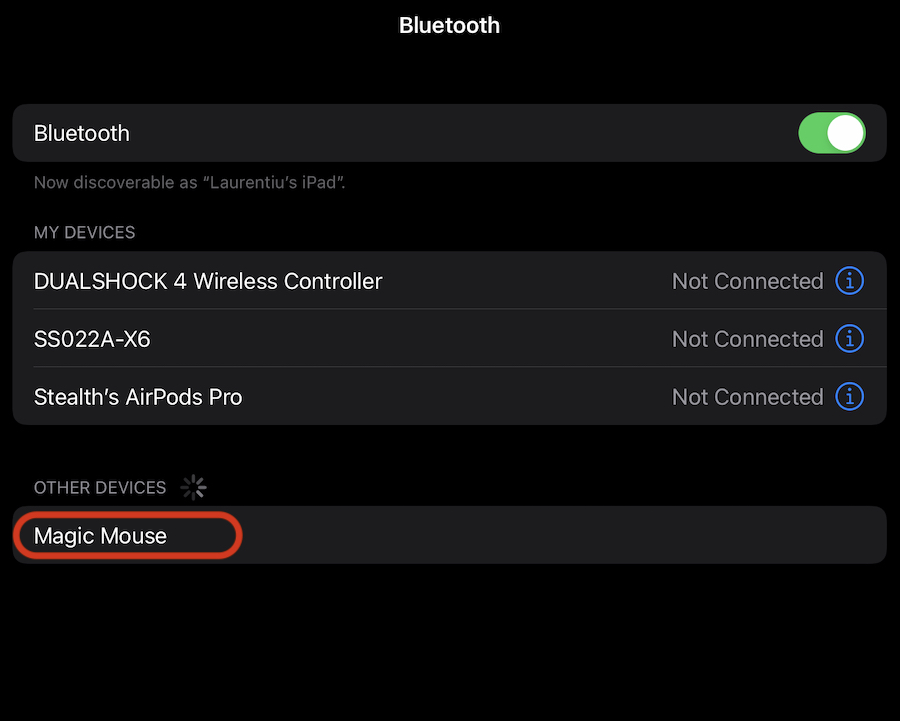
Så fort du trycker på "Magic Mouse" kommer den att ansluta till iPad och förblir parad med den här enheten, varje gång du använder den. Musen ansluter inte längre automatiskt till den gamla enheten.
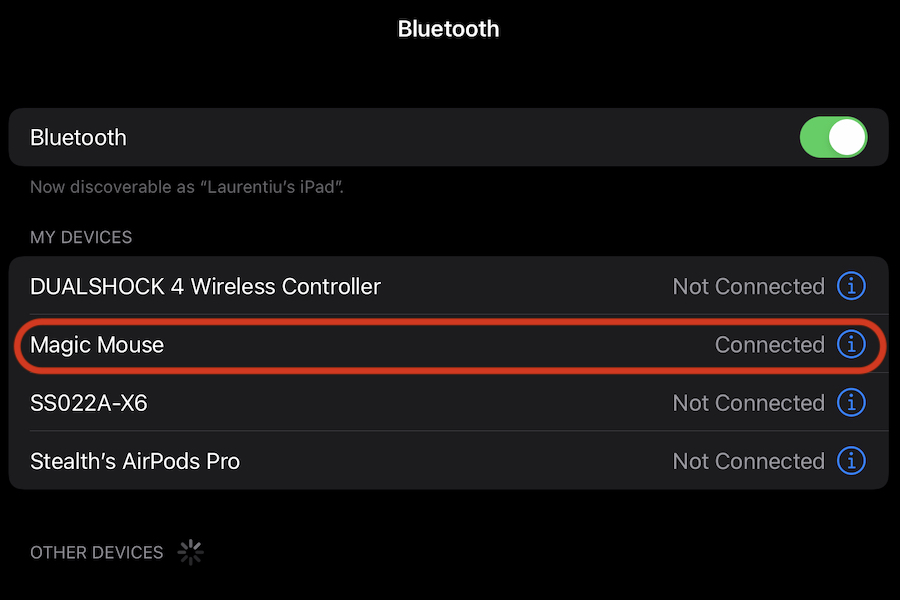
Magic Mouse Settings pe iPad – Tracking Speed, Scrolling & Secondary Click
Eftersom det är en Apple-enhet (iPad) och ett perifert tillbehör (Apple Magic Mouse) stöder den senare en rad funktioner och anpassningar för att stödja produktiviteten för de som vill använda iPad som en Mac-ersättning.
De mest tillgängliga inställningarna för Magic Mouse på iPad finns i "Inställningar" → "Allmänt" den "Trackpad & Mouse".
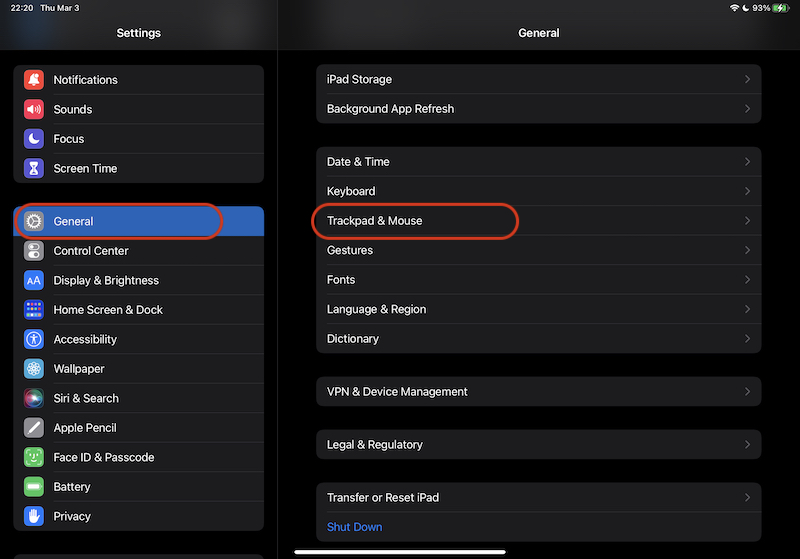
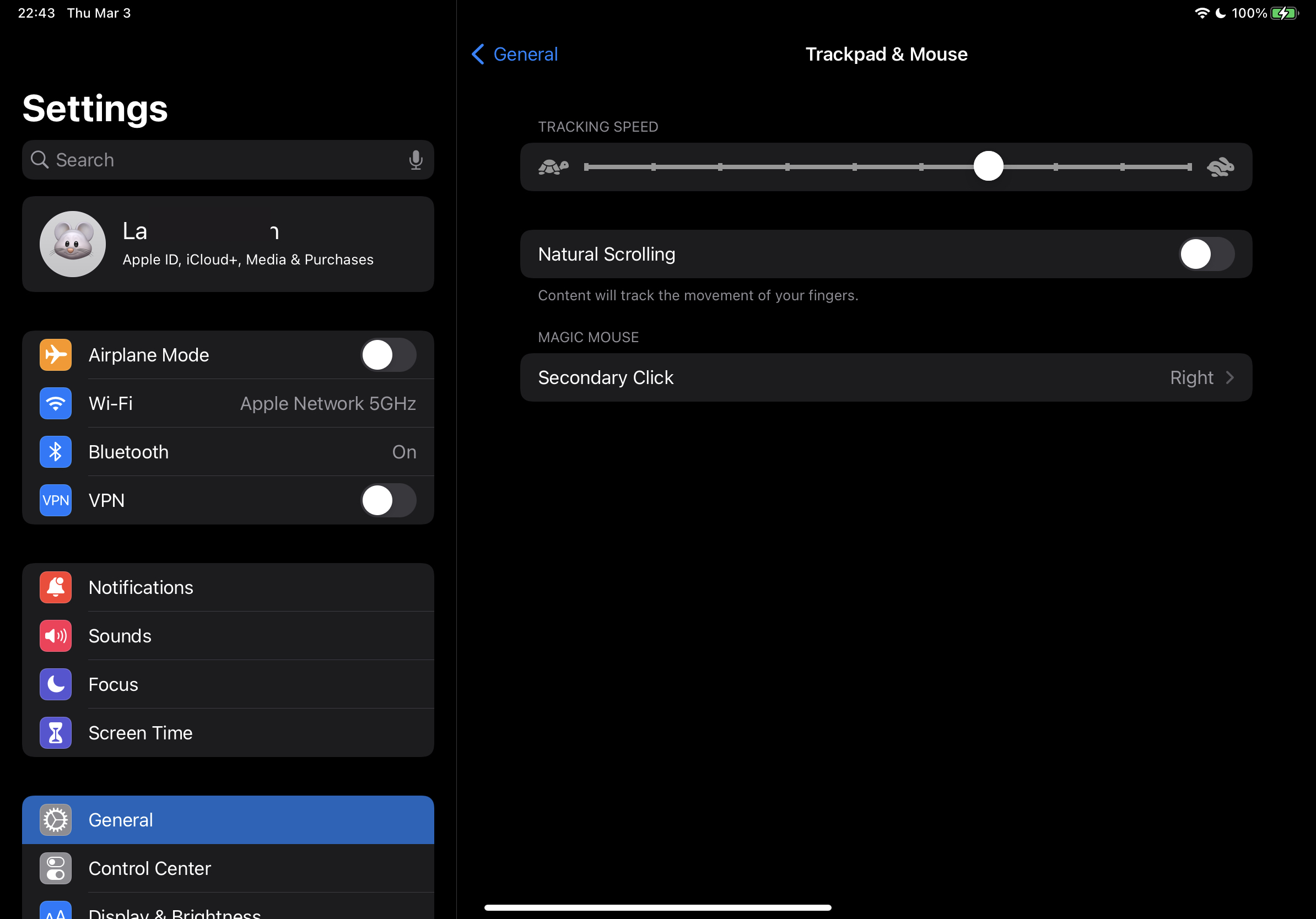
Härifrån kan vi ändra markörhastighet (spårningshastighet), vi kan ändra riktningen för att rulla en sida när du rullar.
Till exempel kommer många användare som är vana vid Windows-operativsystem inte lätt att stödja "Natural Scrolling". Den kör kommandot precis motsatt Windows, men användare kan ändra rörelseriktningen på sidan för att rulla.
Tot din “Trackpad & Mouse” putem alege daca sa vi aktiverar sekundärt klick pe Apple Magic Mouse.
Hur man ändrar storlek eller färg på pekaren (musmarkören) på iPad
Pe langa setarile de mai sus de la “Trackpad & Mouse” de unde putem schimba viteza cursorului (pointer) pe iPad, mai avem la indemana si cateva setari prin care putem schimba dimensiunea, culoarea sau sa activam / dezactivam animatia pointer.
Dessa inställningar finns i menyn:Inställningar”→“Tillgänglighet”→“Pekarkontroll".
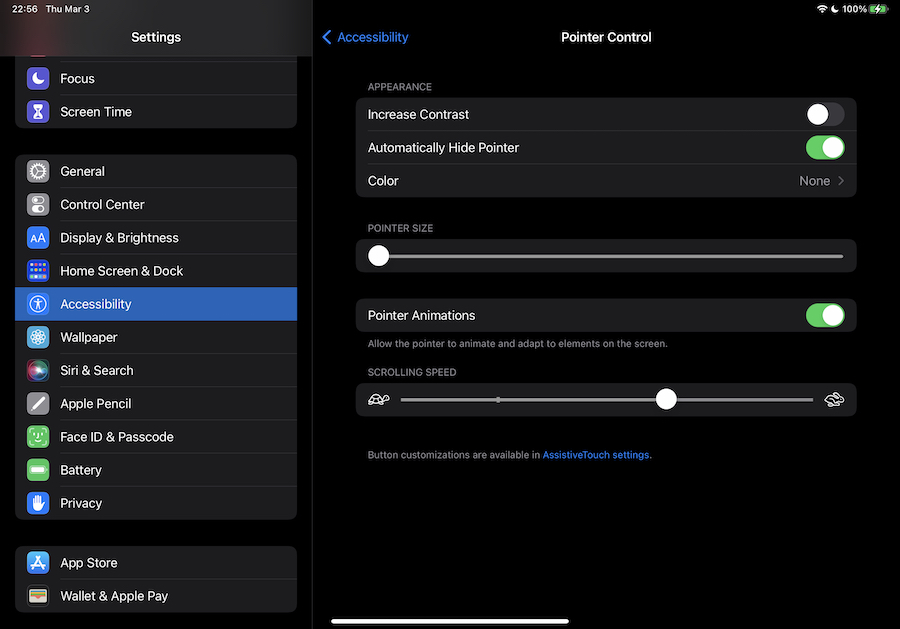
Från menyn "Pekarkontroll" kan du också ändra hastigheten med vilken webbsidor eller menyer ska köras när du rullar på Magic Mouse.
Genom att ansluta Magic Mouse till iPad förvandlas den här enheten till en riktig MacBook där många produktivitetsåtgärder kan utföras. Speciellt om vi tar hänsyn till att de nya generationerna av iPad, Mac och MacBook är utrustade med Apple M1-chips.




































