
O ecossistema da Apple é reconhecido principalmente pela excelente interação entre dispositivos. Sincronização perfeita através da conta iCloud, entre Mac, MacBook, iPad, iPod touch, iPhone, HomePod, Apple TV e a compatibilidade estendida de acessórios, geração Apple Magic Mouse.
No Mac e no MacBook, o mouse mais adequado é aquele desenvolvido pela Apple para esses dispositivos. Apple Magic Mouse agora chegou em 3ª geração (2021), oferece aos usuários diversos comandos otimizados para Mac, por meio de gestos na superfície de toque.
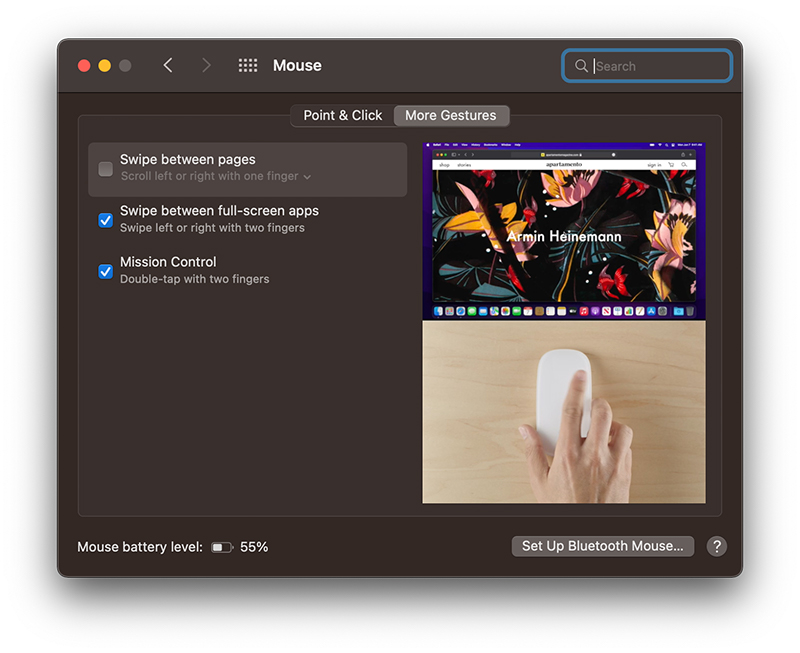
O Apple Magic Mouse não é compatível apenas com Mac, iMac e MacBook. Também pode ser conectado ao iPad, se você tiver um iPad Mini ou um modelo mais recente (Modelos de iPad compatíveis com Apple Magic Mouse 3).
Tabela de Conteúdos
Como conectamos o Apple Magic Mouse ao iPad se ele já estiver conectado a um Mac?
Em primeiro lugar, certifique-se de que o iPad tenha a versão mais recente do iPados.
Se você tiver vários dispositivos Apple e o Magic Mouse estiver conectado (emparelhado) a um Mac, ele não poderá ser encontrado na lista de dispositivos Bluetooth disponível para conexão no iPad. Primeiro, deve ser feito desemparelhar do dispositivo ao qual estava conectado.
Desemparelhar Apple Magic Mouse
O desemparelhamento pode ser feito de duas maneiras:
- de as configurações de Bluetooth do seu Mac, cardápio "Preferências do sistema”→“Bluetooth” → clique no sinal “x"da direita"Magic Mouse" e clique em "Remover".
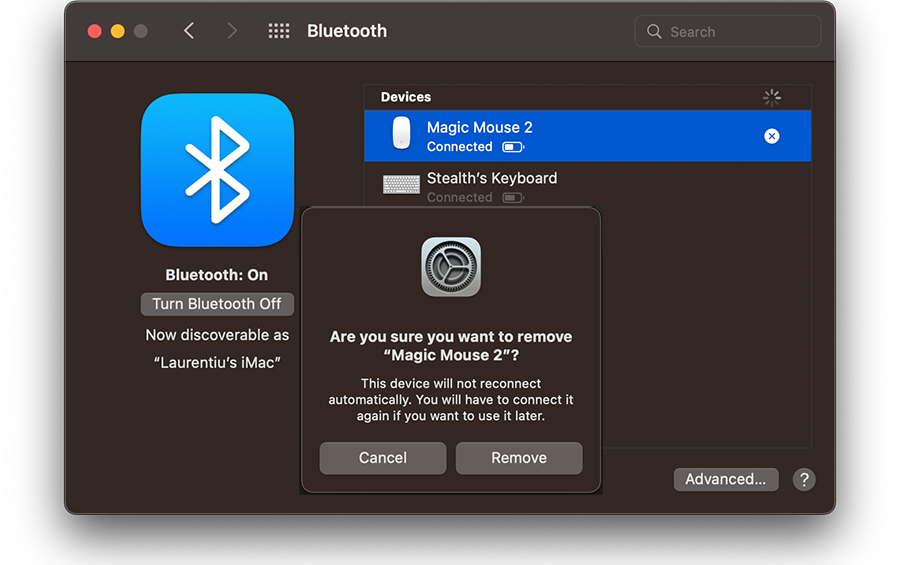
Depois de clicar no botão remover, o mouse não funcionará mais no dispositivo até que você o reconecte manualmente.
– se você tinha um Magic Mouse conectado (emparelhado) a um Mac ao qual você não tem mais acesso ou que não funciona mais, o reset/desemparelhamento também pode ser feito com o mouse.
Desligue o mouse do botão na parte de trás, pressione e segure clique com o botão esquerdo ao reiniciar o mouse do botão nas costas. Mantenha pressionado o botão esquerdo por alguns segundos.
Na lista “Outros Dispositivos” nas configurações de Bluetooth do iPad, o Magic Mouse aparecerá disponível para conexão/par.
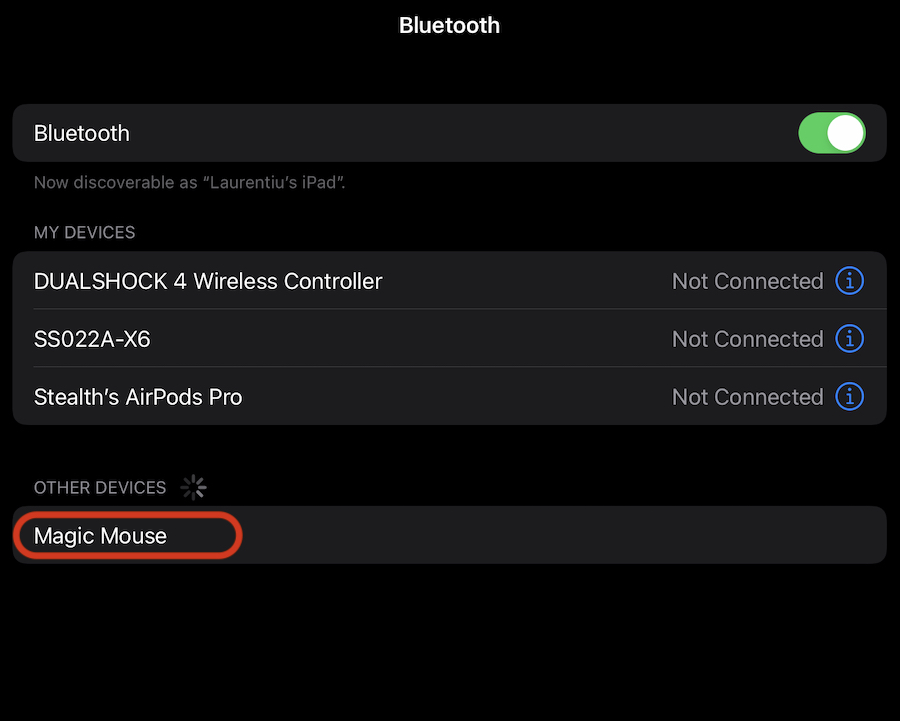
Assim que você pressionar o “Magic Mouse”, ele se conectará ao iPad e permanecerá emparelhado com este dispositivo, sempre que você o utilizar. O mouse não se conectará mais automaticamente ao dispositivo antigo.
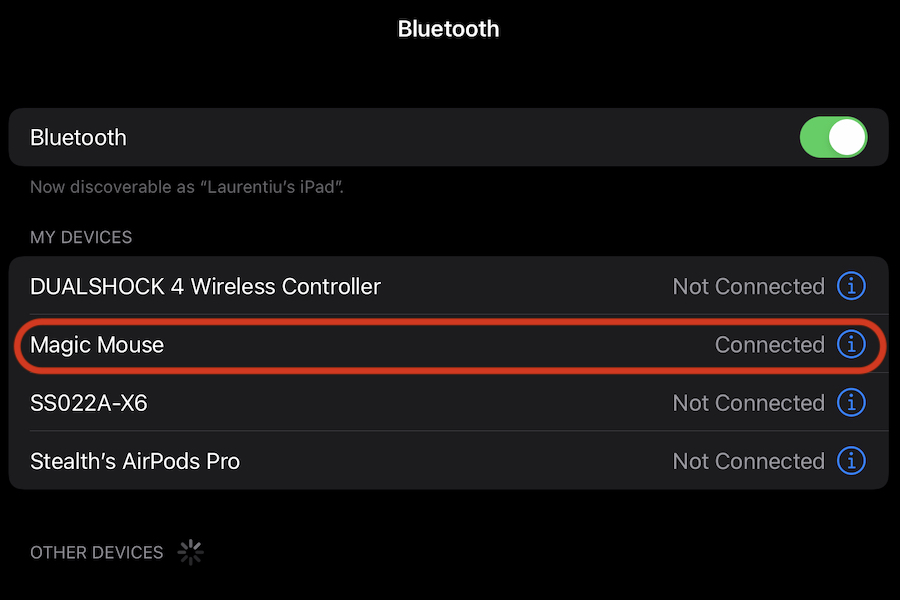
Magic Mouse Settings pe iPad – Tracking Speed, Scrolling & Secondary Click
Por se tratar de um dispositivo Apple (iPad) e um acessório periférico (Apple Magic Mouse), este último suporta uma série de funções e personalizações para apoiar a produtividade de quem deseja utilizar o iPad como substituto do Mac.
As configurações mais acessíveis do Magic Mouse no iPad podem ser encontradas na seção "Configurações” → “Geral” o “Trackpad & Mouse".
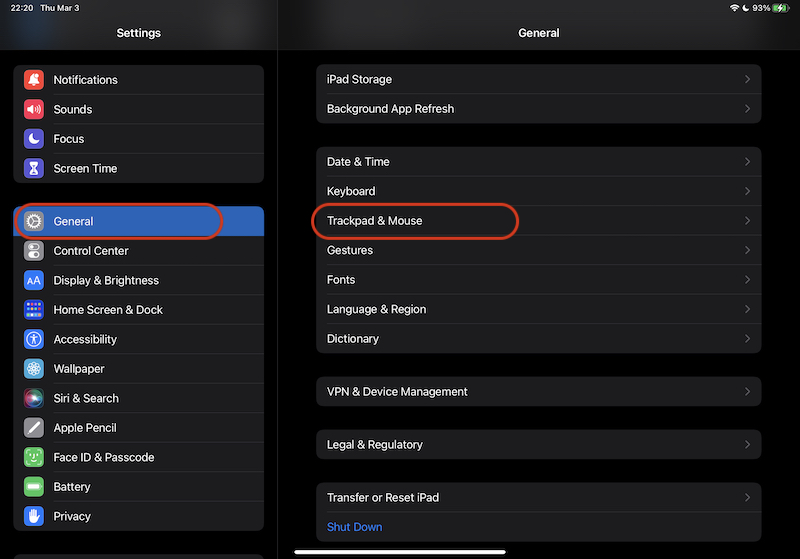
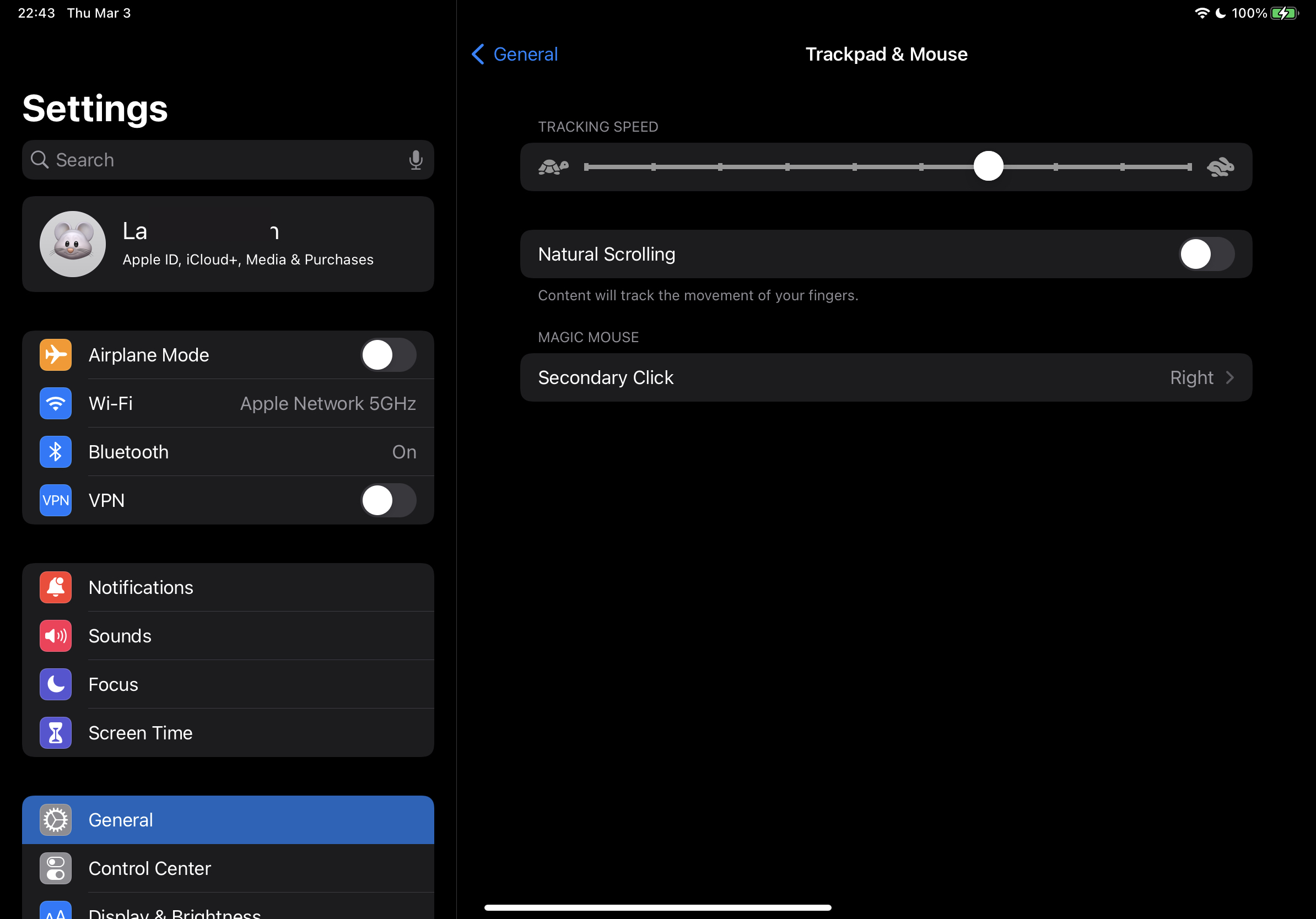
A partir daqui podemos alterar a velocidade do cursor (velocidade de rastreamento), podemos mudar a direção na qual rolar uma página ao rolar.
Por exemplo, muitos usuários acostumados com os sistemas operacionais Windows não suportarão facilmente a "rolagem natural". Ele executa o comando exatamente oposto ao Windows, mas os usuários podem alterar a direção do movimento da página para rolar.
Tot din “Trackpad & Mouse” putem alege daca sa ativamos o clique secundário como Apple Magic Mouse.
Como alterar o tamanho ou cor do ponteiro (cursor do mouse) no iPad
Pe langa setarile de mai sus de la “Trackpad & Mouse” de unde putem schimba viteza cursorului (pointer) pe iPad, mai avem la indemana si cateva setari prin care putem schimba dimensiunea, culoarea sau sa activam / dezactivam animatia pointer.
Essas configurações podem ser encontradas no menu:Configurações”→“Acessibilidade”→“Controle de ponteiro".
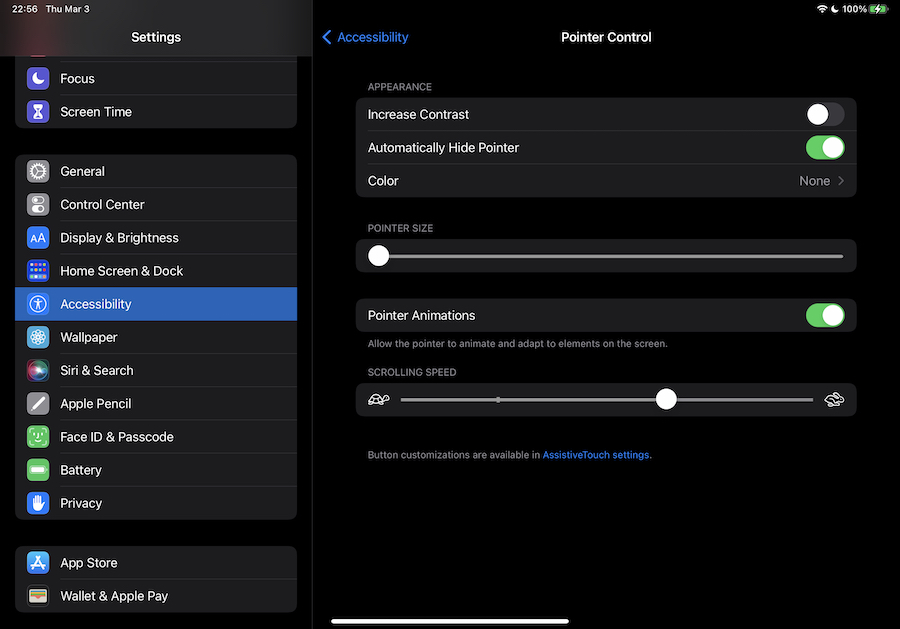
No menu "Controle do ponteiro", você também pode alterar a velocidade com que as páginas da web ou menus serão executados ao rolar no Magic Mouse.
Conectar o Magic Mouse ao iPad transforma este dispositivo em um verdadeiro MacBook no qual muitas ações de produtividade podem ser realizadas. Principalmente se levarmos em conta que as novas gerações de iPad, Mac e MacBook estão equipadas com chips Apple M1.




































