
Ekosystém Apple je uznáván především pro velmi dobrou interakci mezi idevicemi. Perfektní synchronizace přes účet iCloud, mezi Mac, MacBook, iPad, iPod touch, iPhone, HomePod, Apple TV a rozšířená kompatibilita příslušenství, gen Apple Magic Mouse.
Na Mac a MacBook je nejvhodnější myš vyvinutá společností Apple pro tato zařízení. Apple Magic Mouse nyní dorazil na 3. generace (2021), nabízí uživatelům více příkazů optimalizovaných pro Mac prostřednictvím gest na dotykovém povrchu.
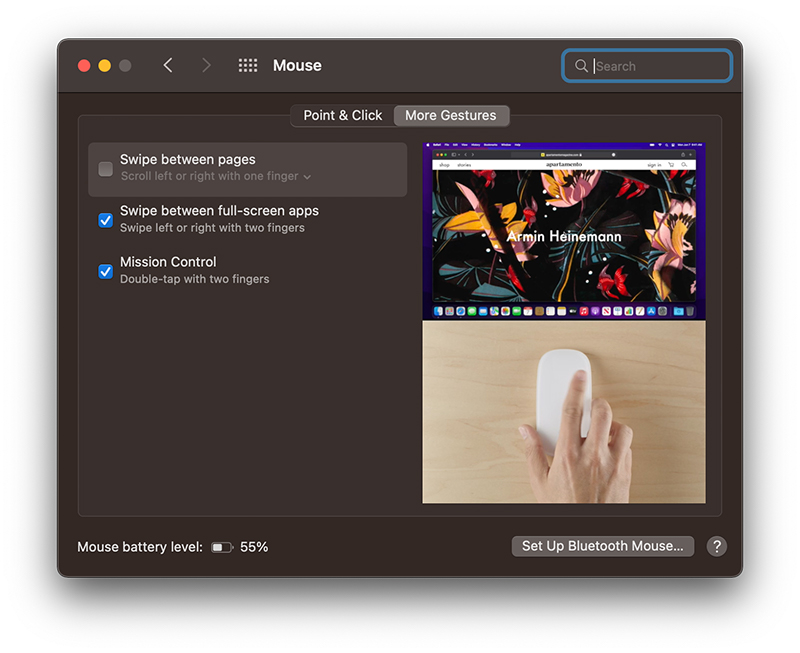
Apple Magic Mouse není kompatibilní pouze s Mac, iMac a MacBook. Lze jej také připojit k iPadu, pokud máte iPad Mini nebo novější model (Modely iPadu kompatibilní s Apple Magic Mouse 3).
Obsah
Cum conectam Apple Magic Mouse la iPad daca acesta a fost deja conectat la un Mac?
Nejprve se ujistěte, že iPad má nejnovější verzi iPados.
Pokud máte několik zařízení Apple a myš Magic Mouse byla připojena (spárována) k počítači Mac, nelze ji najít v seznamu zařízení Bluetooth k dispozici pro připojení na iPadu. Nejprve se to musí udělat zrušit spárování de pe device-ul pe care a fost conectat.
Zrušte spárování myši Apple Magic Mouse
Zrušení párování lze provést dvěma způsoby:
– od nastavení Bluetooth vašeho Macu, menu"Předvolby systému“→„Bluetooth“ → klikněte na znak “x"zprava"Magic Mouse"Pak klikněte"Odstranit".
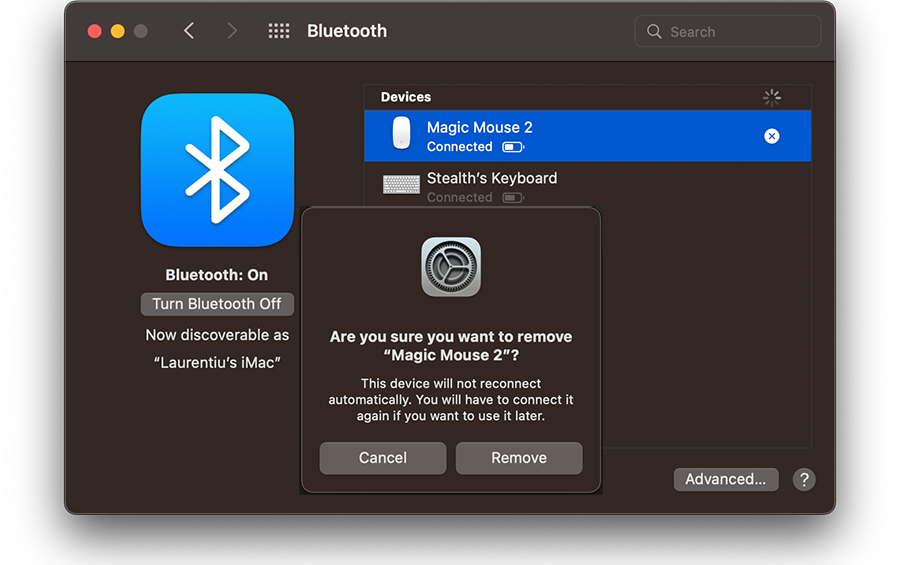
Po kliknutí na tlačítko Odebrat přestane myš na zařízení fungovat, dokud jej znovu ručně nepřipojíte.
– pokud jste měli myš Magic Mouse připojenou (spárovanou) k počítači Mac, ke kterému již nemáte přístup nebo který již nefunguje, reset / zrušení spárování lze také provést z myši.
Vypněte myš z knoflíku na zadní straně, stiskněte a podržte levé tlačítko myši při restartování myši z knoflíku na zadní straně. Podržte levé tlačítko na několik sekund.
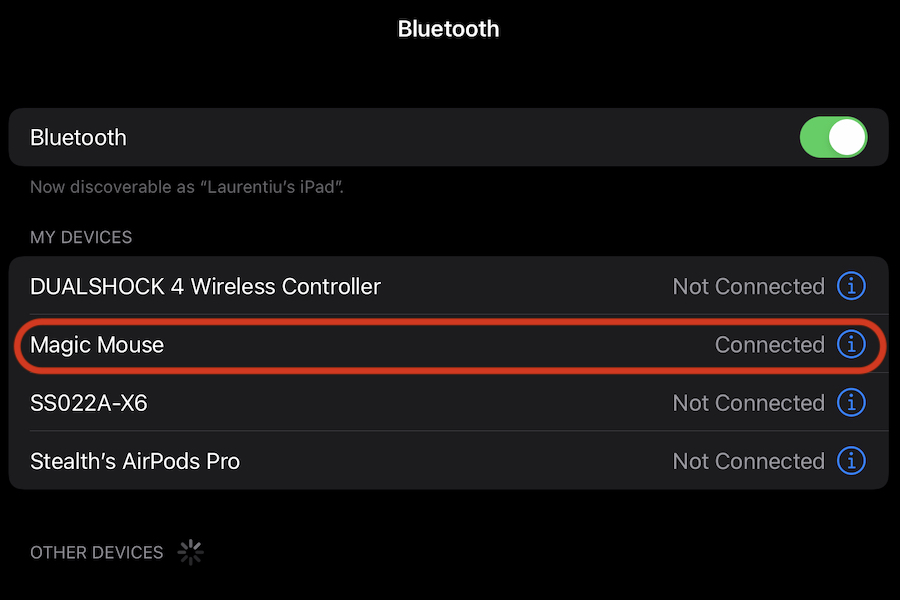
V seznamu „Další zařízení“ v nastavení Bluetooth iPadu se Magic Mouse objeví k dispozici pro připojení / spárování.
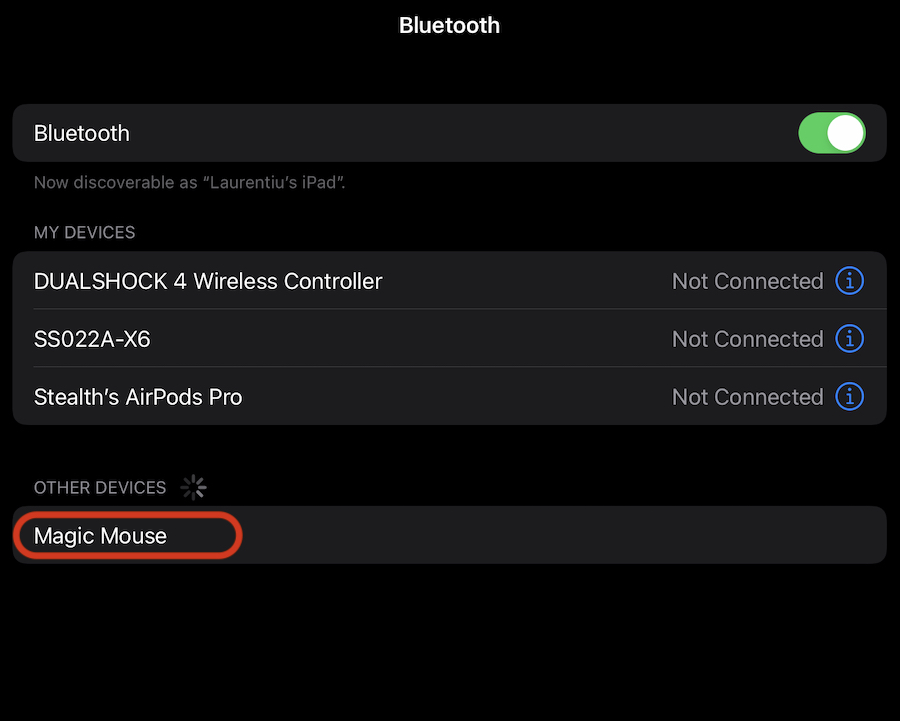
Jakmile stisknete „Magic Mouse“, připojí se k iPadu a zůstane spárována s tímto zařízením při každém použití. Myš se již nebude automaticky připojovat ke starému zařízení.
Magic Mouse Settings pe iPad – Tracking Speed, Scrolling & Secondary Click
Protože se jedná o zařízení Apple (iPad) a periferní příslušenství (Apple Magic Mouse), toto zařízení podporuje řadu funkcí a přizpůsobení pro podporu produktivity těch, kteří chtějí iPad používat jako náhradu za Mac.
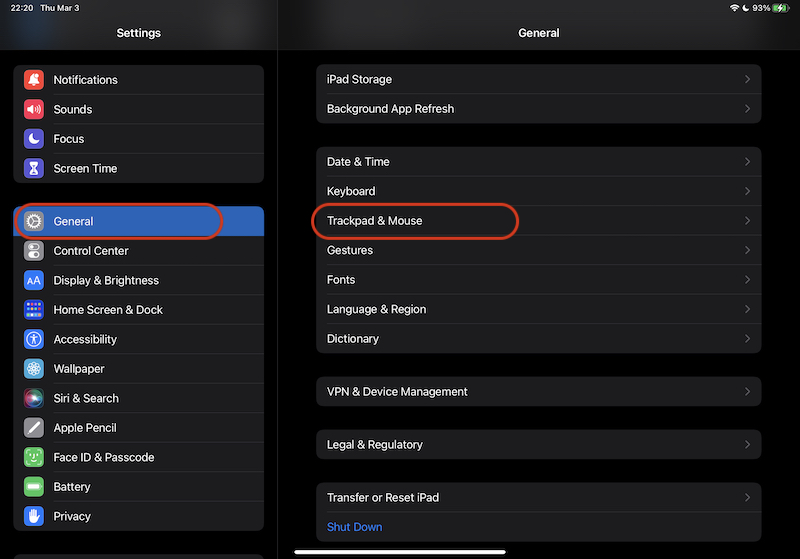
Nejdostupnější nastavení pro Magic Mouse na iPadu naleznete v „Nastavení“ → „Obecné“ a „Trackpad & Mouse".
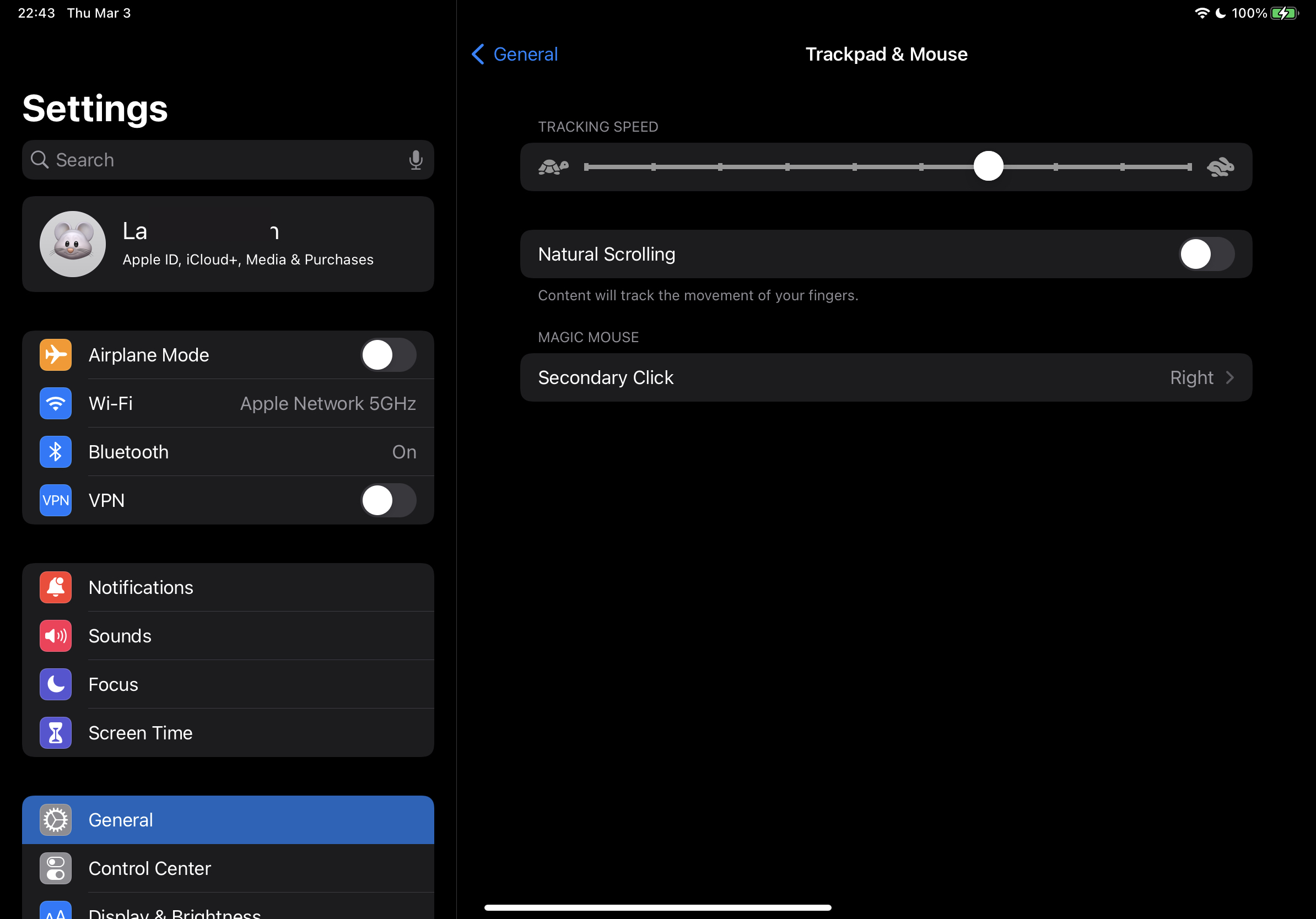
Odtud můžeme změnit rychlost kurzoru (sledovací rychlost), můžeme změnit směr, kterým se má stránka posouvat při rolování.
Mnoho uživatelů zvyklých na operační systémy Windows například nebude snadno podporovat „přirozené posouvání“. Vykonává příkaz přesně opačně než Windows, ale uživatelé mohou změnit směr pohybu stránky pro posouvání.
Tot din “Trackpad & Mouse” putem alege daca sa aktivujeme sekundární kliknutí na Apple Magic Mouse.
Jak změnit velikost nebo barvu ukazatele (kurzoru myši) na iPadu
Pe langa setarile de mai sus de la “Trackpad & Mouse” de unde putem schimba viteza cursorului (pointer) pe iPad, mai avem la indemana si cateva setari prin care putem schimba dimensiunea, culoarea sau sa activam / dezactivam animatia pointer.
Tato nastavení najdete v nabídce:Nastavení“→„Usnadnění přístupu“→„Ovládání ukazatele".
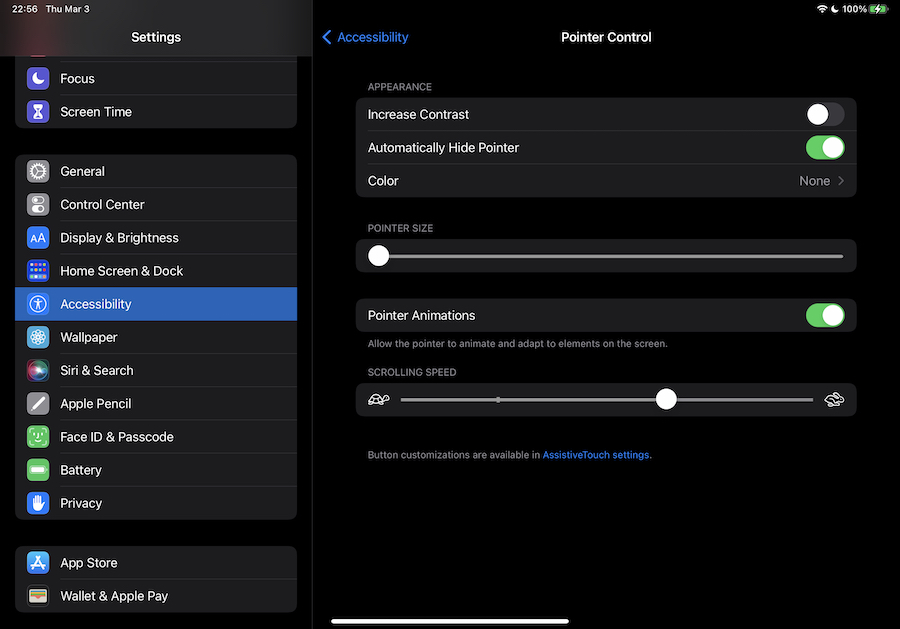
V nabídce „Ovládání ukazatele“ můžete také změnit rychlost, s jakou se budou webové stránky nebo nabídky spouštět při rolování na myši Magic Mouse.
Připojením myši Magic Mouse k iPadu se toto zařízení promění ve skutečný MacBook, na kterém lze provádět mnoho produktivních akcí. Zvláště pokud vezmeme v úvahu, že nové generace iPadů, Maců a MacBooků jsou vybaveny čipy Apple M1.




































