
Apple エコシステム は主に、idedevice 間の非常に優れた相互作用で知られています。 iCloud アカウントを介した Mac、MacBook、 iPad、iPod touch、 iPhone、HomePod、Apple TV、およびアクセサリの拡張互換性、世代 アップルマジックマウス。
Mac および MacBook では、これらのデバイス用に Apple が開発したマウスが最適です。 アップルマジックマウス 今到着しました 3代目 (2021) は、タッチ サーフェス上のジェスチャを通じて、Mac 用に最適化された複数のコマンドをユーザーに提供します。
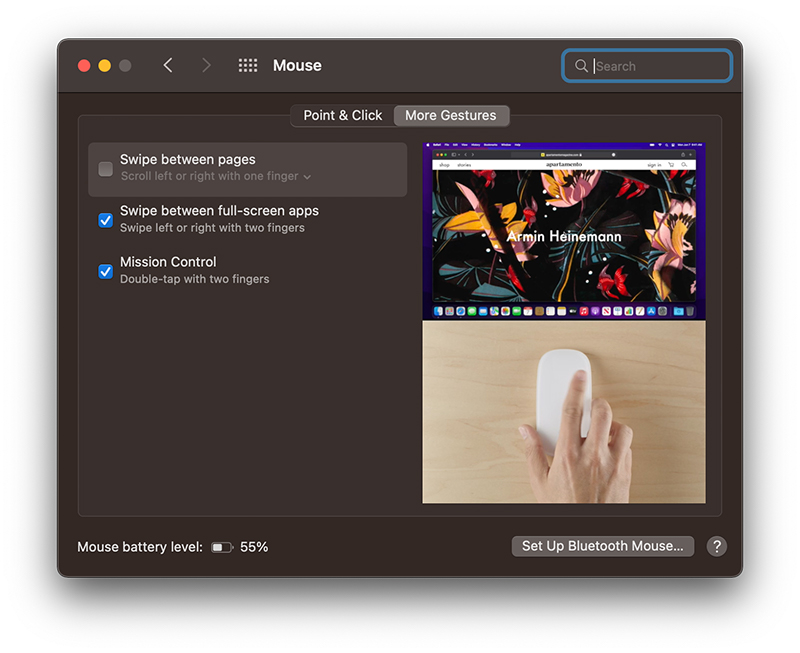
Apple Magic Mouse は、Mac、iMac、MacBook だけで互換性があるわけではありません。 iPad Mini 以降のモデル (Apple Magic Mouse 3 と互換性のある iPad モデル)。
目次
すでに Mac に接続されている場合、Apple Magic Mouse を iPad に接続するにはどうすればよいですか?
まず、iPad に最新バージョンがインストールされていることを確認してください。 iPados。
複数の Apple デバイスがあり、Magic Mouse が Mac に接続 (ペアリング) されている場合、デバイスのリストには見つかりません。 ブルートゥース iPadでも接続可能です。まず、それをしなければなりません ペアリングを解除する 接続されているデバイスから。
Apple Magic Mouse のペアリングを解除する
ペアリング解除は 2 つの方法で行うことができます。
- から Mac の Bluetooth 設定、メニュー」システム環境設定」→ "ブルートゥース” → 記号をクリック”x「右から」マジック マウス「クリック」削除「。
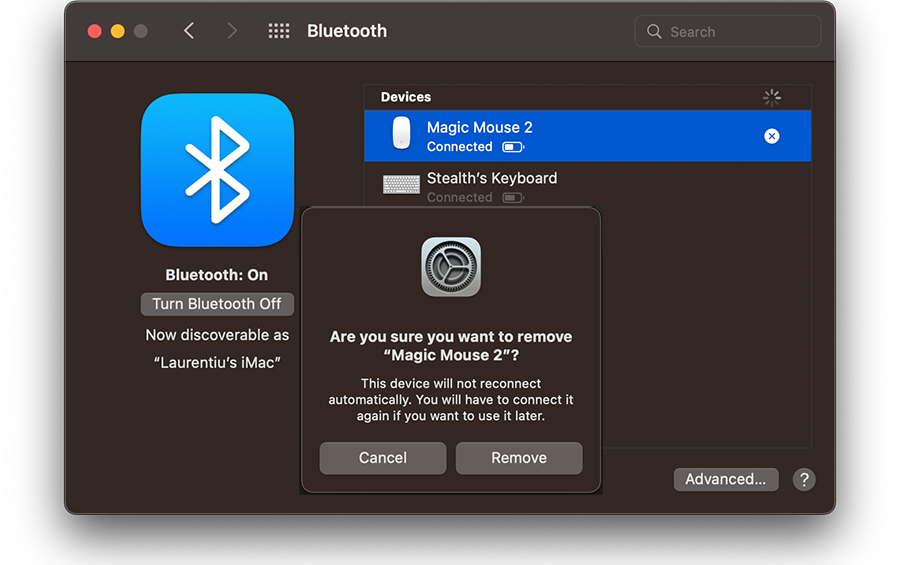
削除ボタンをクリックすると、手動で再接続するまでマウスはデバイス上で動作しなくなります。
– アクセスできなくなった、または動作しなくなった Mac に Magic Mouse を接続 (ペアリング) していた場合、 リセット/ペアリング解除はマウスからも行えます。
マウスの電源を切ります 後ろのボタンから、 押し続けて左クリック マウスを再起動するとき 後ろのボタンから。左クリックを数秒間押し続けます。
iPad の Bluetooth 設定の「その他のデバイス」リストに、Magic Mouse が接続/ペアリングできるように表示されます。
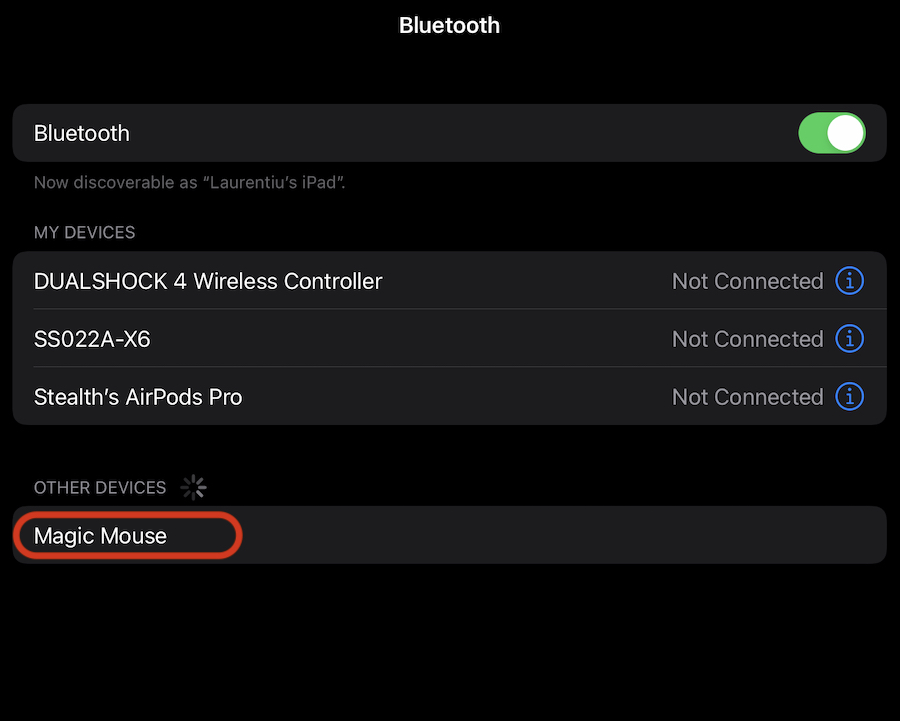
「Magic Mouse」を押すとすぐに iPad に接続され、使用するたびにこのデバイスとのペアリングが維持されます。マウスは古いデバイスに自動的に接続されなくなります。
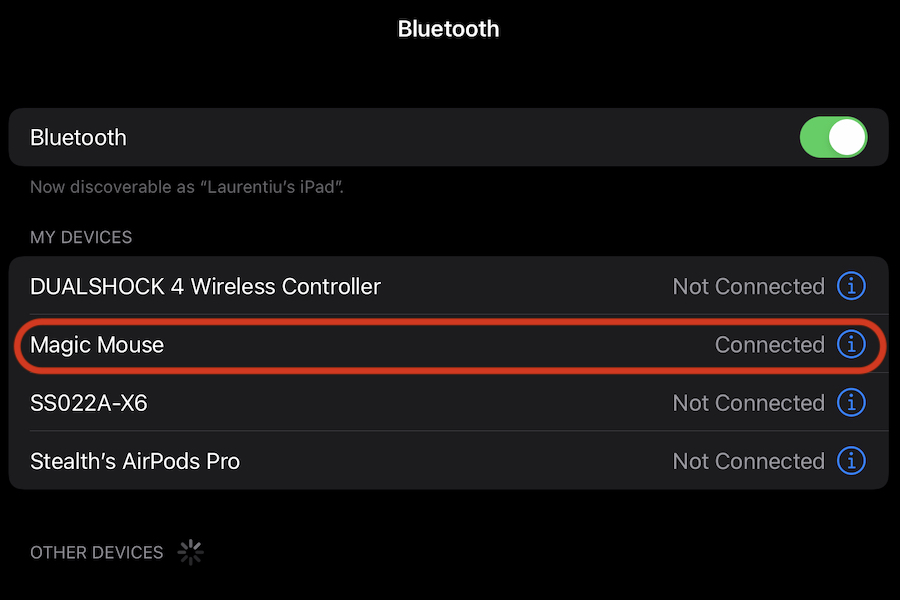
Magic Mouse Settings pe iPad – Tracking Speed, Scrolling & Secondary Click
Apple デバイス (iPad) と周辺アクセサリ (Apple Magic Mouse) であるため、後者は一連の機能とカスタマイズをサポートし、iPad を Mac の代替として使用したいユーザーの生産性をサポートします。
iPad 上の Magic Mouse の最もアクセスしやすい設定は、「」にあります。設定「」→「一般」の「Trackpad & Mouse「。
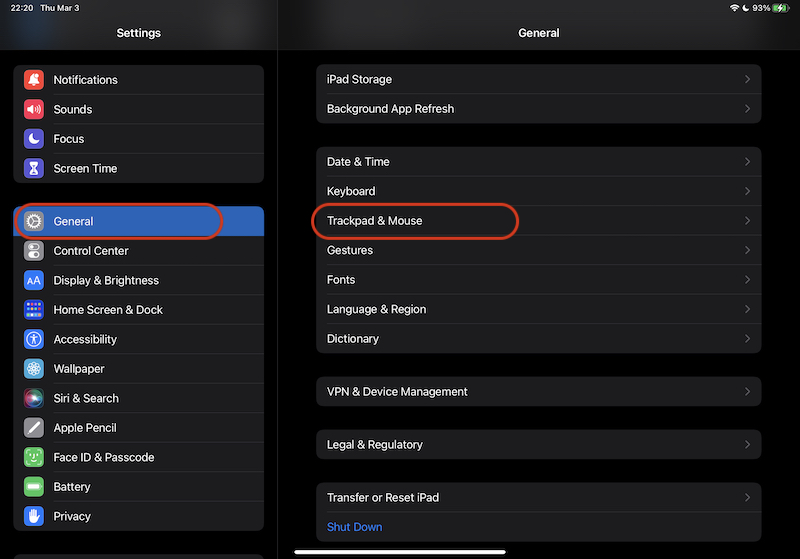
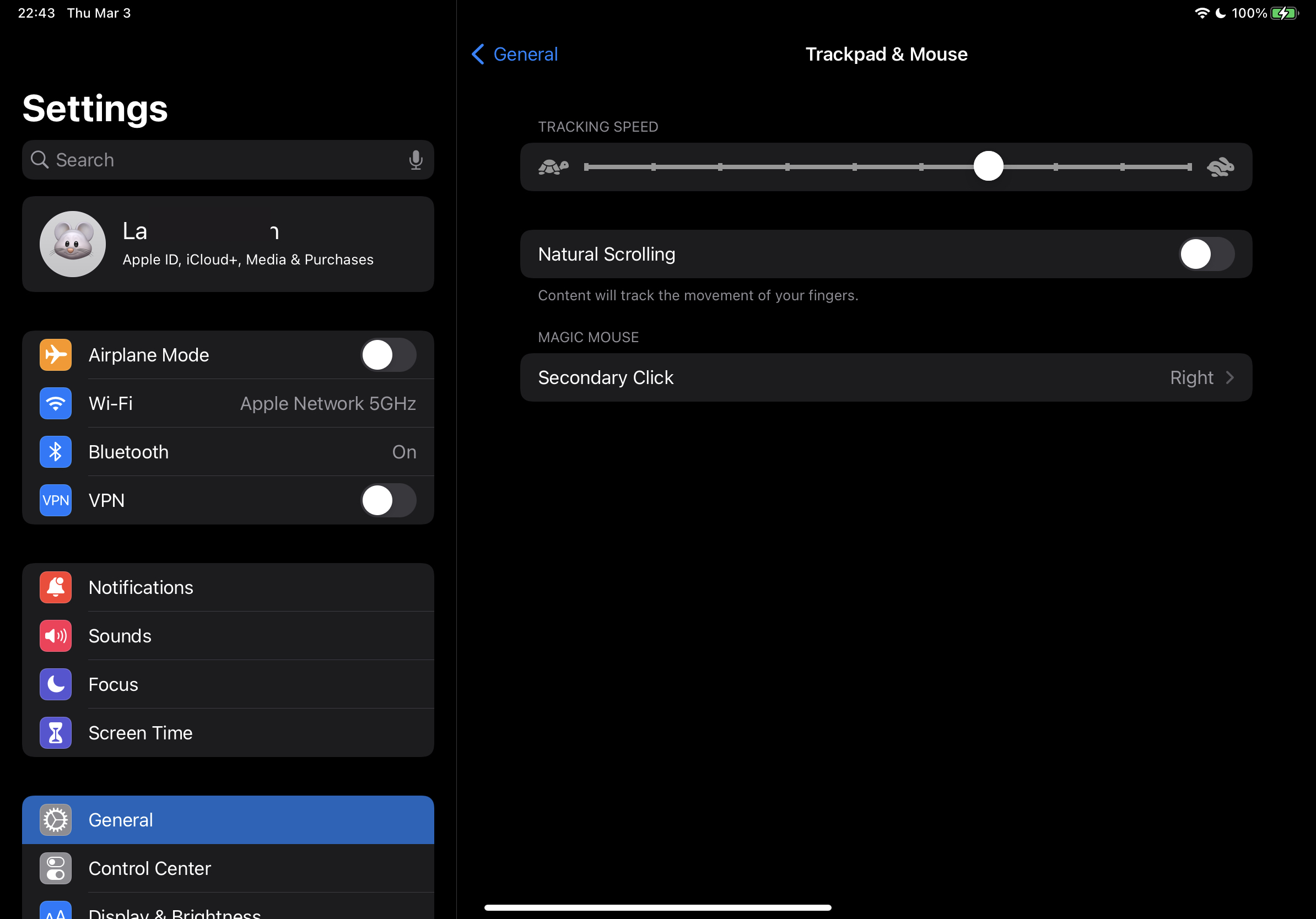
ここからできることは、 カーソル速度を変更する (追跡速度)、変更できます スクロール時にページをスクロールする方向。
たとえば、Windows オペレーティング システムに慣れている多くのユーザーは、「自然なスクロール」を簡単にはサポートしません。 Windows とはまったく逆のコマンドを実行しますが、ユーザーはページの移動方向を変更してスクロールできます。
Tot din “Trackpad & Mouse” putem alege daca sa セカンダリクリックを有効にします アップルのマジックマウス。
iPadのポインタ(マウスカーソル)のサイズや色を変更する方法
Pe langa setarile de mai sus de la “Trackpad & Mouse” de unde putem schimba viteza cursorului (pointer) pe iPad, mai avem la indemana si cateva setari prin care putem schimba dimensiunea, culoarea sau sa activam / dezactivam animatia pointer.
これらの設定はメニューにあります。設定」→ "アクセシビリティ」→ "ポインタ制御「。
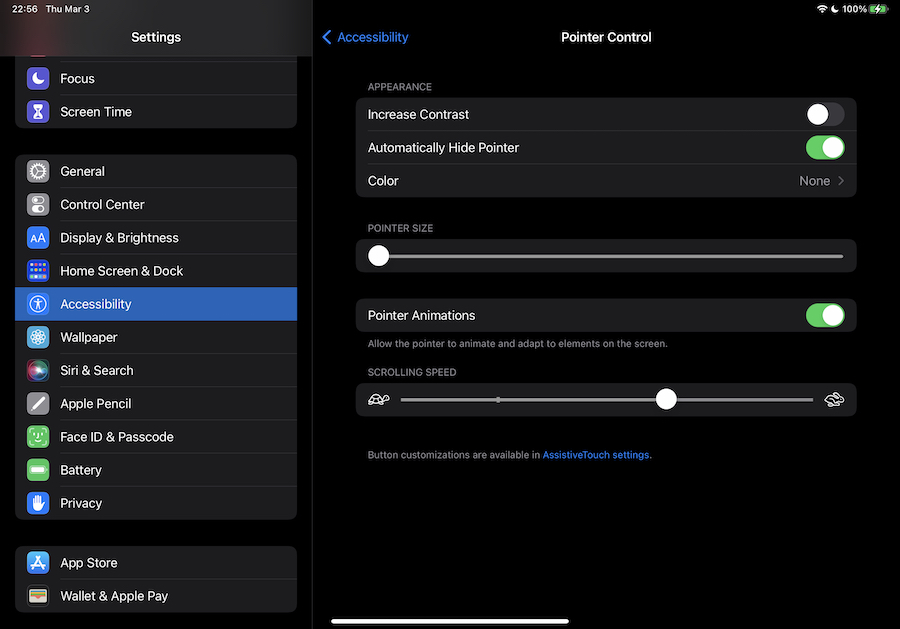
「ポインター コントロール」メニューから、Magic Mouse でスクロールするときに Web ページまたはメニューが実行される速度を変更することもできます。
Magic Mouse を iPad に接続すると、このデバイスが本物の MacBook に変わり、生産性向上のためのさまざまなアクションを実行できます。特に、新世代の iPad、Mac、MacBook には Apple M1 チップが搭載されていることを考慮するとなおさらです。




































