
Voice MemosアプリはほぼすべてのAppleデバイスに存在し、会話を記録するためにレポートフォンを必要とするすべてのユーザーにとって優れています。上記のようにこの音声録音アプリは、iPhoneデバイスやApple Watch(手時計で直接音声を録音する簡単な方法を提供します)、iPadおよびMacで利用できます。

目次
Voice Memosとは何ですか?
Voice Memosアプリケーションは、iPhone、iPad、iPod Touch、Mac、Apple Watchの音声レコード専用に設計されたネイティブAppleソリューションです。 Appleデバイスを多用途のレコーダーに変換し、ユーザーがボーカルリマインダー、会話、会議、コース、インタビュー、周囲の音を記録できるようにします。
Voice Memosは、デバイスの統合マイクを使用して、互換性のあるデバイスでステレオレコードをサポートします。また、ポッドカレスター、ジャーナリスト、またはコンテンツクリエイターに最適な、より高い音質のために、外部の高ロイヤルマイクを接続することもできます。 iOS 18およびMacOS Sequoia(2024年に発売)から始めて、アプリケーションには、自動登録成績証明書や、メモやリマインダーなどの他のAppleアプリケーションとの統合などの高度な機能が含まれています。
音声メモの特性
Appleはこれらのレコードを呼び出しますが、それらは基本的に、非公式の会話や作業セッションからアンビエントサウンドや個人的なメモまで、何でもキャプチャできるオーディオファイルです。重要な機能には次のものがあります。
iCloud統合:自動同期により、同じiCloudアカウントに接続されたすべてのデバイスのレコードにアクセスできます。
期間内の無制限のレコード:数秒から数時間記録できます。唯一の制限は、デバイスで利用可能なストレージスペースです。
自動転写(iOS 18およびMacOS Sequoiaで利用可能):レコードは、英語、スペイン語、フランス語を含む複数の言語をサポートして、リアルタイムで転写されます。
組織とラベル付け:管理を容易にするために、パーソナライズされたフォルダーの名前を変更および整理できます。
このアプリケーションの非常に重要な側面は、音声メモで作られたレコードには所定の時間制限がないことです。フラグメントは、使用されているデバイスに十分なストレージスペースがある限り、数秒間または数時間のセッションを記録できます。基本的に、Voice Memosアプリケーションがセッションを登録できるレコーダーで開かれるAppleデバイス。
Voice Memos Appを使用したRemond Play Options(ボーカルレコード)
iPhone、iPad、Mac、またはApple Watchの音声メモで作成された各レコードは、共有および編集できます。オプションは次のとおりです。
Skip Silence:関連するコンテンツを失うことなく、音なしで瞬間を自動的に排除し、プレイの持続時間を短縮します。
再生速度:プレイスピードの調整を可能にします。これは、長いノートやセッションの迅速なリスニングに役立ちます。
録音の強化:高度なオーディオ処理アルゴリズムを使用してバックグラウンドノイズを減らすことにより、音質を向上させます。
編集可能な転写(2024年に新):転写されたテキストをアプリケーションに直接編集したり、エラーを修正したり、メモを追加したりできます。
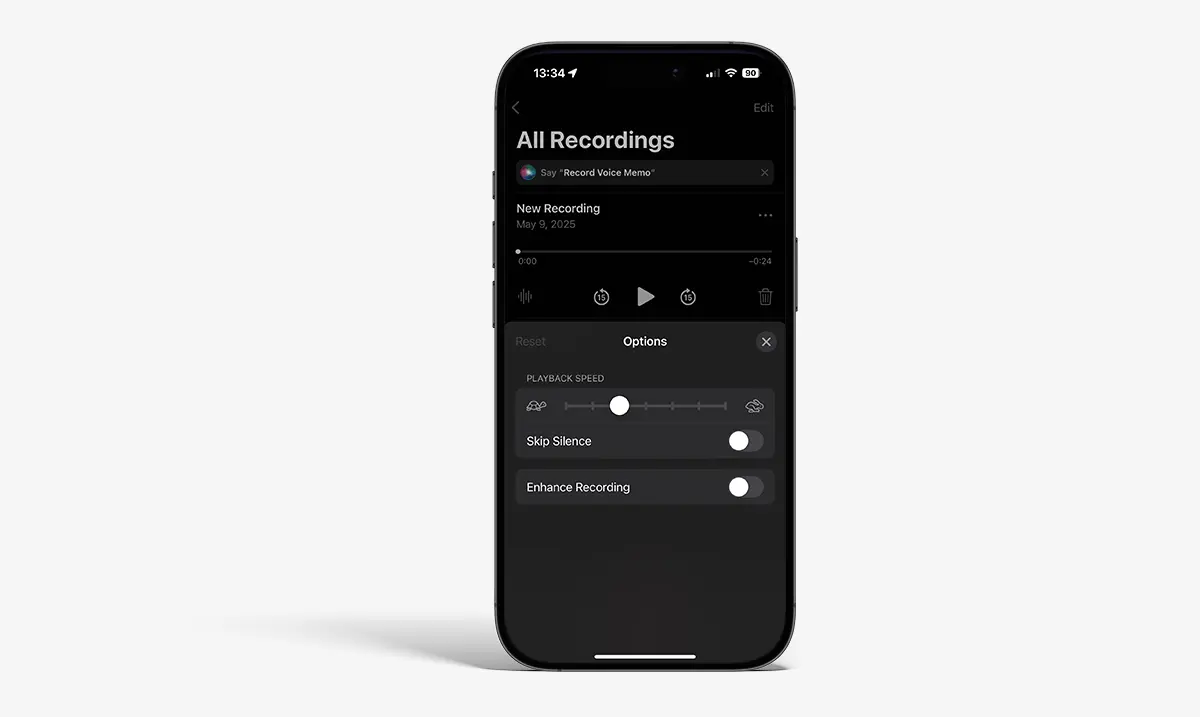
注:これらの設定は、Apple WatchではなくiPhone、iPad、iPod Touch、Macで利用できます。
iPhone、iPad、またはMacで音声メモオーディオファイルをどのように編集しますか
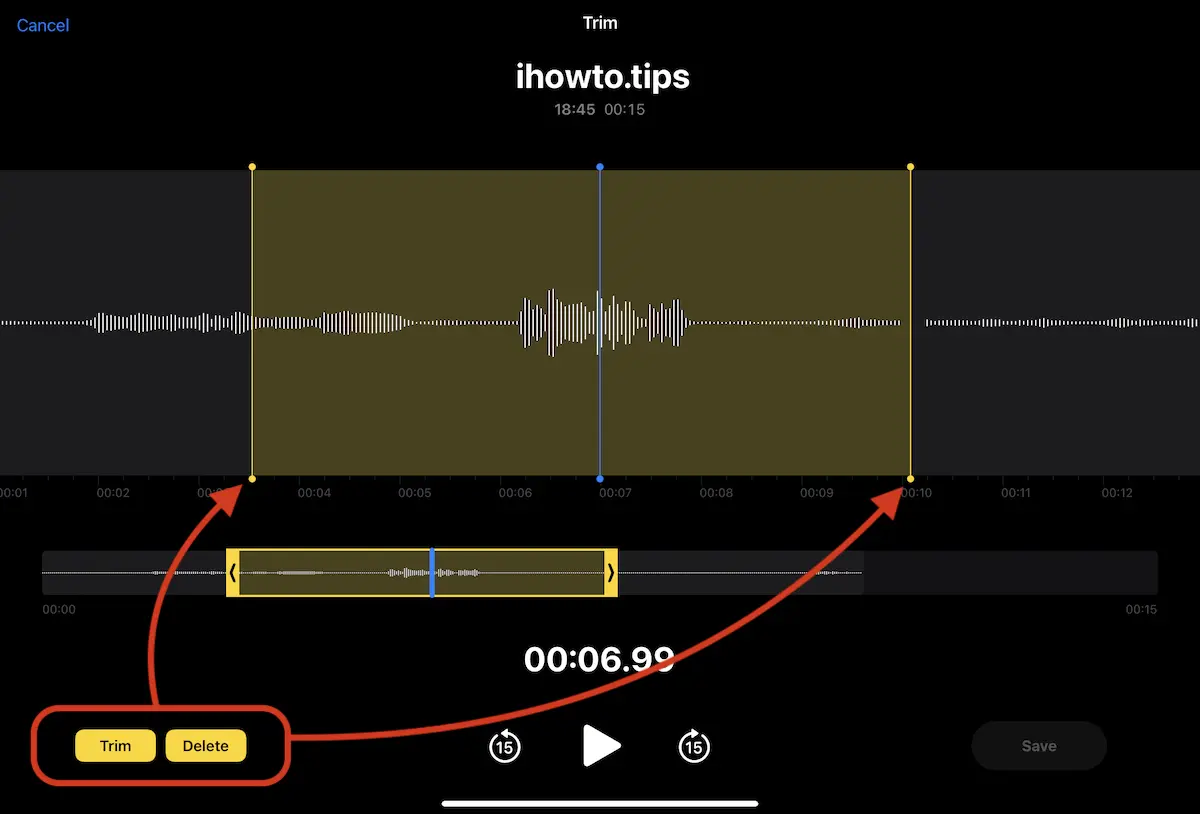
音声メモ編集オプションは直感的で、ほとんどのニーズに十分です。登録(削除)からフラグメントを削除したり、特定の部分のみ(トリム)のみを保持したり、セグメントを新しい登録に置き換えたりできます。
iPadでRemanentボーカルを編集します
1. Voice Memos Appを開き、目的のVoiceリマインダーを選択します。
2。編集ボタン(iPadの3点アイコンまたは右右のコーナー)を押します。
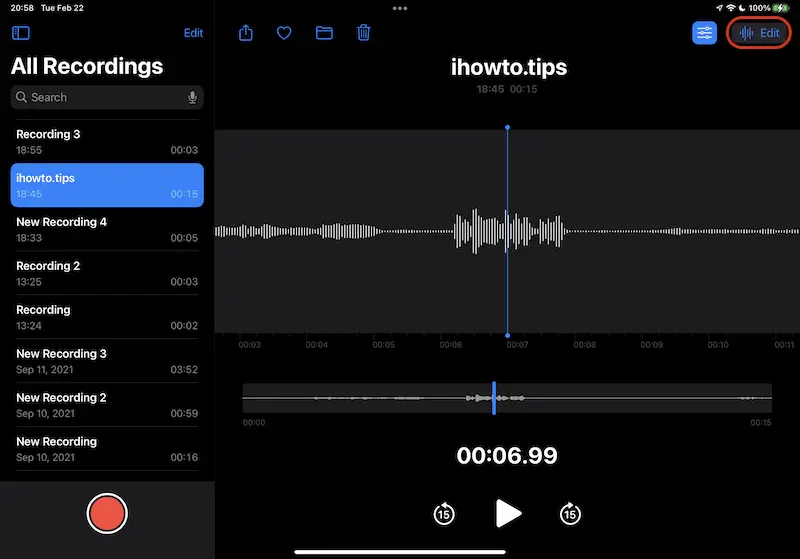
3.交換モードで、赤い左握りボタンを押して、既存のフラグメントを記録します。
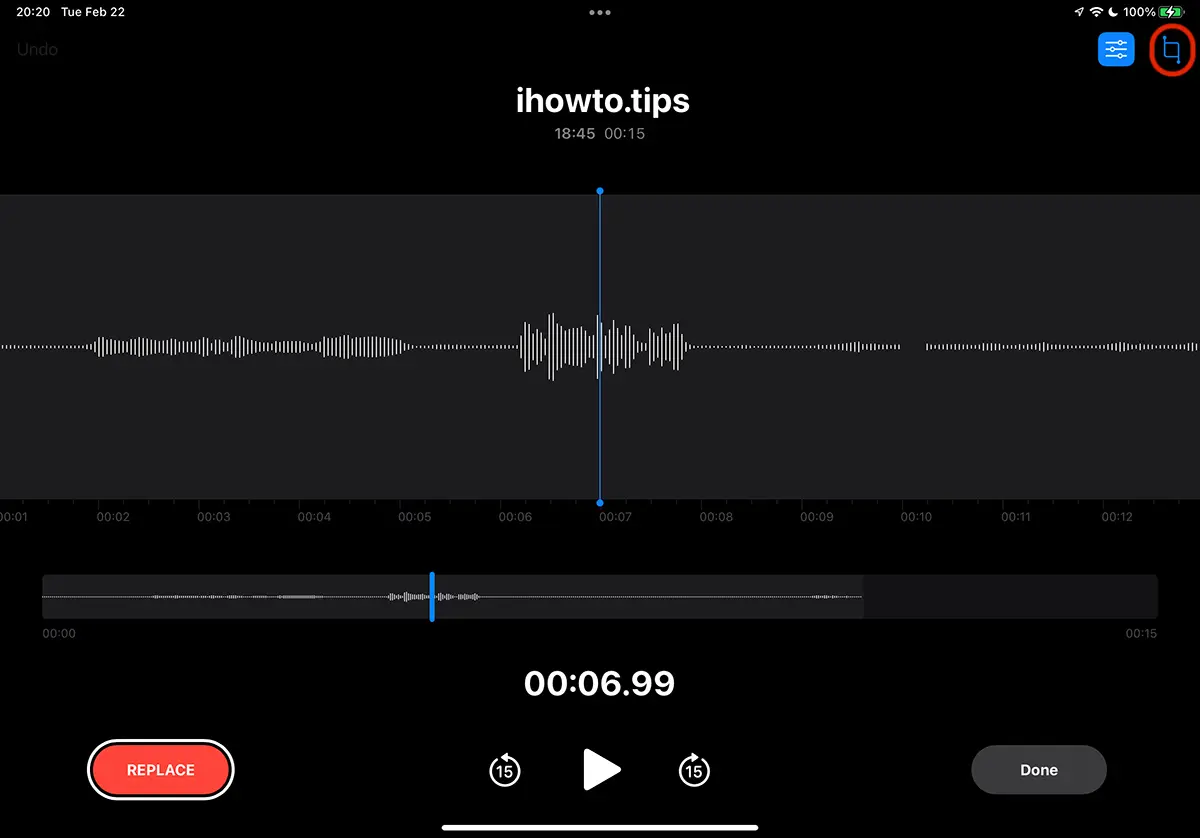
4.トリムモードで、目的の部分を選択し、削除(選択したフラグメントの削除)またはトリム(選択したフラグメントのみを保持)を選択します。
iPhoneで音声メモを使用してボーカルリマインダーをどのように編集しますか
ほとんどの場合、iPhoneでのボーカルリマインダーの編集手順は、iPadのボーカルリマインダーと非常によく似ています。
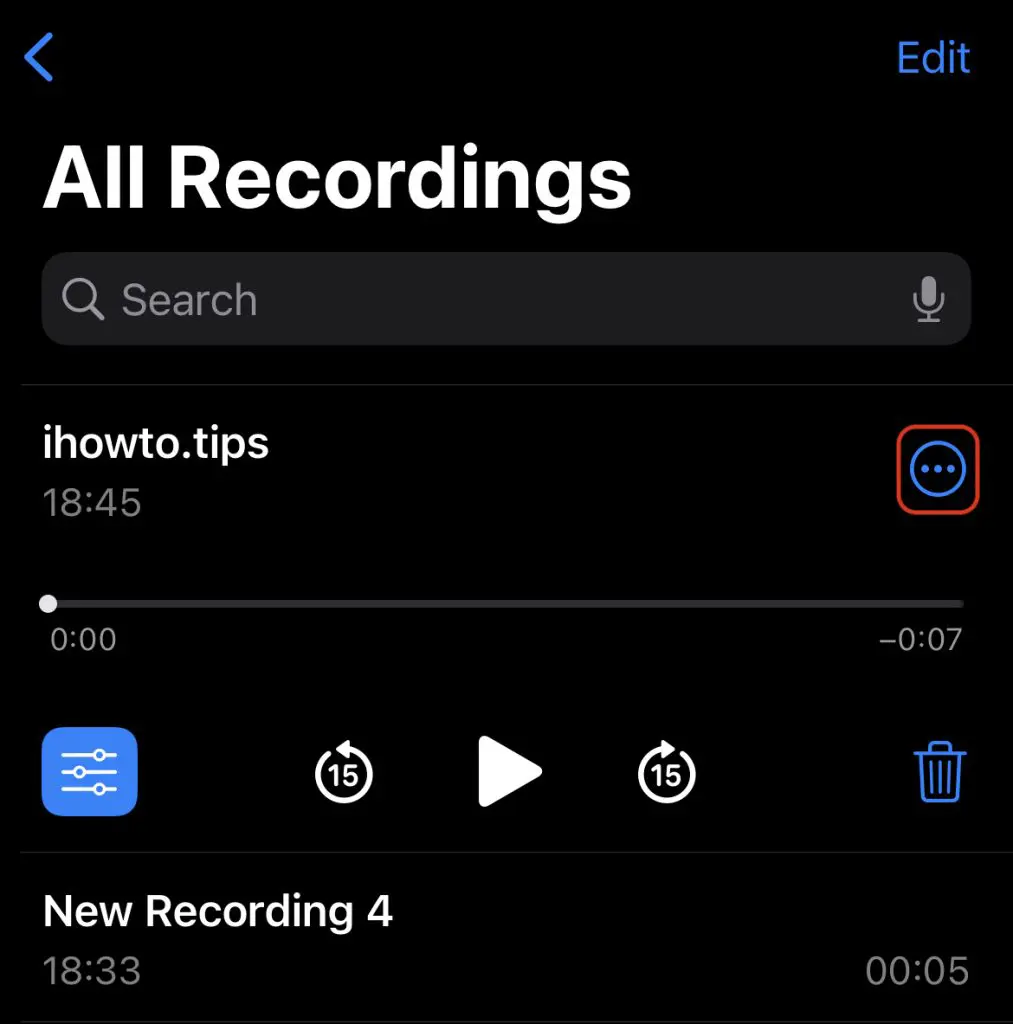
1.リマインダーのリストを開き、リストから編集する音声ノートを選択し、3つのポイントで青い円を押します。
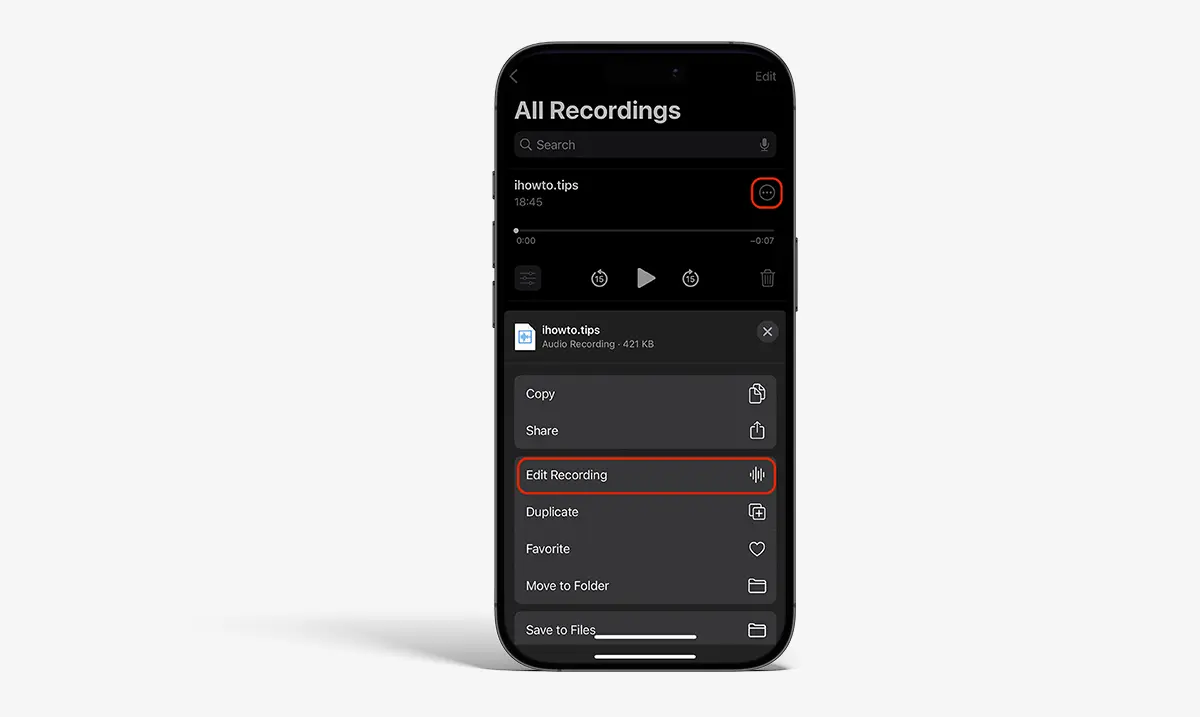
2。オープンするメニューでは、トリムと削除を備えたオーディオノートの編集オプションを使用できます。
次に、iPadのトリムと同様のトリムの画面になります。
また、音声リマインダーとMacを編集することもできます。 Apple Watchでは、直接編集は利用できませんが、レコードは他のAppleデバイスで同期して編集できます。
iPad、iPhone、Mac、Apple Watchで音声レコード(メモ)音声メモをどのように同期しますか
Appleによって開発されたアプリであるため、Voice Memosは、同じiCloudアカウントに接続されたすべてのAppleデバイスで利用可能なiCloudを介した完全な同期から利益をもたらします。同期を有効にするには、以下の手順に従ってください。
iPhone/iPad
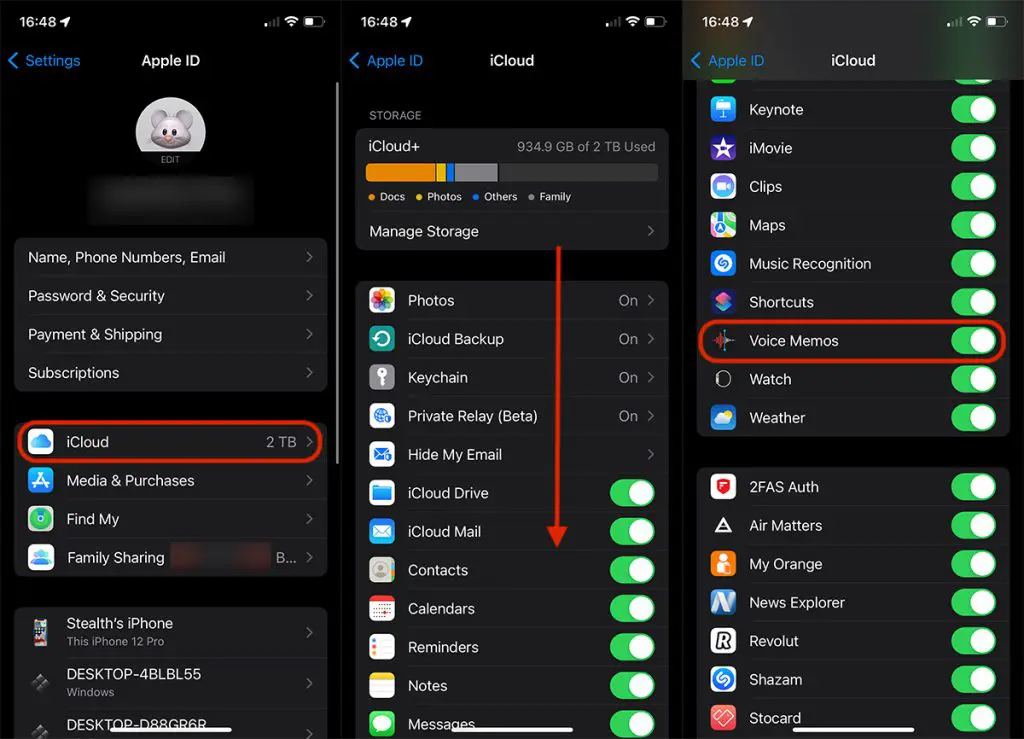
アクセス設定→[あなたの名前]→iCloud→Voiceメモとオプションをアクティブにします(緑色に渡されます)。
Mac
システム設定に移動します
Apple Watch
デバイスが同じiCloudアカウントに接続されている場合、同期は自動です。
同期をアクティブにすると、iPhone、iPad、Mac、またはApple Watchで作られたボーカルリマインダーが、同じiCloudアカウントに接続されているすべてのデバイスで利用可能になります。 Apple Watchでは、Apple Watchで直接作成されたレコードしか聞くことができないことに言及する価値があります。 iPhone、iPad、またはMacのレコードはApple Watchでは表示されていませんが、時計にあるレコードは同期され、他のデバイスで利用可能です。
関連している: iPhoneでの呼び出しを録音します。どのように機能しますか?
結論
ボイスメモ これは、シンプルだが非常に便利なアプリケーションであり、Appleデバイスにオーディオとアンビエントレコードを記録および管理したい人に最適です。自動転写、直感的な編集、iCloud同期などの機能により、アプリケーションは個人的および専門的な使用に最適です。 iOS 18およびMacOS Sequoiaでの最近の更新により、大幅な改善が行われ、Voice Memosは学生、ジャーナリスト、またはコンテンツクリエイターにとって不可欠なツールになりました。




































