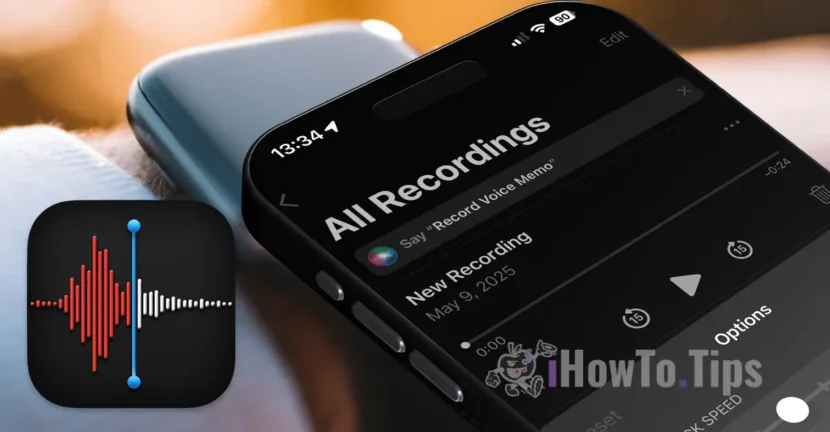

Η εφαρμογή Voice Memos είναι παρούσα σε όλες σχεδόν τις συσκευές της Apple, είναι εξαιρετική για όλους τους χρήστες που χρειάζονται είτε έναν καταγραφέα για να καταγράφουν συνομιλίες και φωνητικές σημειώσεις. Αυτή η εφαρμογή καταγραφής φωνής, όπως έχω παραπάνω, είναι διαθέσιμη τόσο στο iPhone όσο και στο Apple Watch (προσφέρει έναν απλό τρόπο καταγραφής απευθείας το ρολόι), iPad και Mac.

Πίνακας περιεχομένων
Τι είναι τα φωνητικά σημειώματα;
Η εφαρμογή Voice Memos είναι μια εγγενή λύση Apple, σχεδιασμένη αποκλειστικά για φωνητικές εγγραφές σε iPhone, iPad, iPod Touch, Mac και Apple Watch. Μεταμορφώνει τις συσκευές της Apple σε ευπροσάρμοστα εγγραφές, επιτρέποντας στους χρήστες να καταγράφουν φωνητική υπενθύμιση, συνομιλίες, συναντήσεις, μαθήματα, συνεντεύξεις ή ήχους περιβάλλοντος.
Τα φωνητικά σημειώματα χρησιμοποιούν το ενσωματωμένο μικρόφωνο της συσκευής, υποστηρίζοντας στερεοφωνικά αρχεία σε συμβατές συσκευές. Επιτρέπει επίσης τη σύνδεση ενός εξωτερικού μικροφώνου υψηλού λυίου για υψηλότερη ποιότητα ήχου, ιδανικό για podcalesters, δημοσιογράφους ή δημιουργούς περιεχομένου. Ξεκινώντας από το iOS 18 και το MACOS Sequoia (που ξεκίνησε το 2024), η εφαρμογή περιλαμβάνει προηγμένες λειτουργίες, όπως αυτόματη μεταγραφή εγγραφής και ενσωμάτωση με άλλες εφαρμογές της Apple, όπως σημειώσεις ή υπενθυμίσεις.
Χαρακτηριστικά φωνής
Παρόλο που η Apple καλεί αυτά τα αρχεία αρχείων, είναι ουσιαστικά αρχεία ήχου που μπορούν να συλλάβουν οτιδήποτε, από άτυπες συνομιλίες και εργασιακές συνεδρίες έως ήχους περιβάλλοντος ή προσωπικές σημειώσεις. Οι βασικές λειτουργίες περιλαμβάνουν:
Ενσωμάτωση ICLoud: Ο αυτόματος συγχρονισμός επιτρέπει την πρόσβαση στις εγγραφές σε όλες τις συσκευές που συνδέονται με τον ίδιο λογαριασμό iCloud.
Απεριόριστα αρχεία σε διάρκεια: Μπορείτε να καταγράψετε από λίγα δευτερόλεπτα έως ώρες, ο μόνος περιορισμός είναι ο διαθέσιμος χώρος αποθήκευσης στη συσκευή.
Αυτόματη μεταγραφή (διαθέσιμη σε iOS 18 και MacOS Sequoia): Τα αρχεία μεταγράφονται σε πραγματικό χρόνο, με υποστήριξη για πολλαπλές γλώσσες, συμπεριλαμβανομένων των αγγλικών, των ισπανικών και των γαλλικών.
Οργάνωση και επισήμανση: Μπορείτε να μετονομάσετε και να οργανώσετε εξατομικευμένους φακέλους για ευκολότερη διαχείριση.
Μια πολύ σημαντική πτυχή αυτής της εφαρμογής είναι ότι τα αρχεία που γίνονται με φωνητικά σημειώματα δεν έχουν προκαθορισμένο χρονικό όριο. Τα θραύσματα μπορούν να καταγραφούν για μερικά δευτερόλεπτα ή σε συνεδρίες αρκετών ωρών, εφόσον υπάρχει αρκετός χώρος αποθήκευσης στη χρησιμοποιούμενη συσκευή. Βασικά, η συσκευή Apple στην οποία ανοίγει η εφαρμογή φωνητικών σημειώσεων σε έναν καταγραφέα ικανό να καταγράφει περιόδους ωρών.
Επιλογές αναπαραγωγής Remond (φωνητικά αρχεία) με εφαρμογή φωνητικών σημειώσεων
Κάθε εγγραφή που γίνεται με φωνητικά σημειώματα σε iPhone, iPad, Mac ή Apple Watch μπορεί να μοιραστεί και να επεξεργαστεί. Οι επιλογές περιλαμβάνουν:
Παράλειψη σιωπής: Εξαλείφει αυτόματα στιγμές χωρίς ήχο, μειώνοντας τη διάρκεια του παιχνιδιού χωρίς να χάσει το σχετικό περιεχόμενο.
Ταχύτητα αναπαραγωγής: επιτρέπει την ρύθμιση της ταχύτητας παιχνιδιού, χρήσιμη για την ταχεία ακρόαση μεγάλων σημειώσεων ή συνεδριών.
Βελτιώστε την καταγραφή: Βελτιώνει την ποιότητα του ήχου μειώνοντας τον θόρυβο του φόντου χρησιμοποιώντας προηγμένους αλγόριθμους επεξεργασίας ήχου.
Επεξεργάσιμη μεταγραφή (νέα το 2024): Μπορείτε να επεξεργαστείτε το μεταγραφόμενο κείμενο απευθείας στην εφαρμογή, να διορθώσετε τυχόν σφάλματα ή να προσθέσετε σημειώσεις.
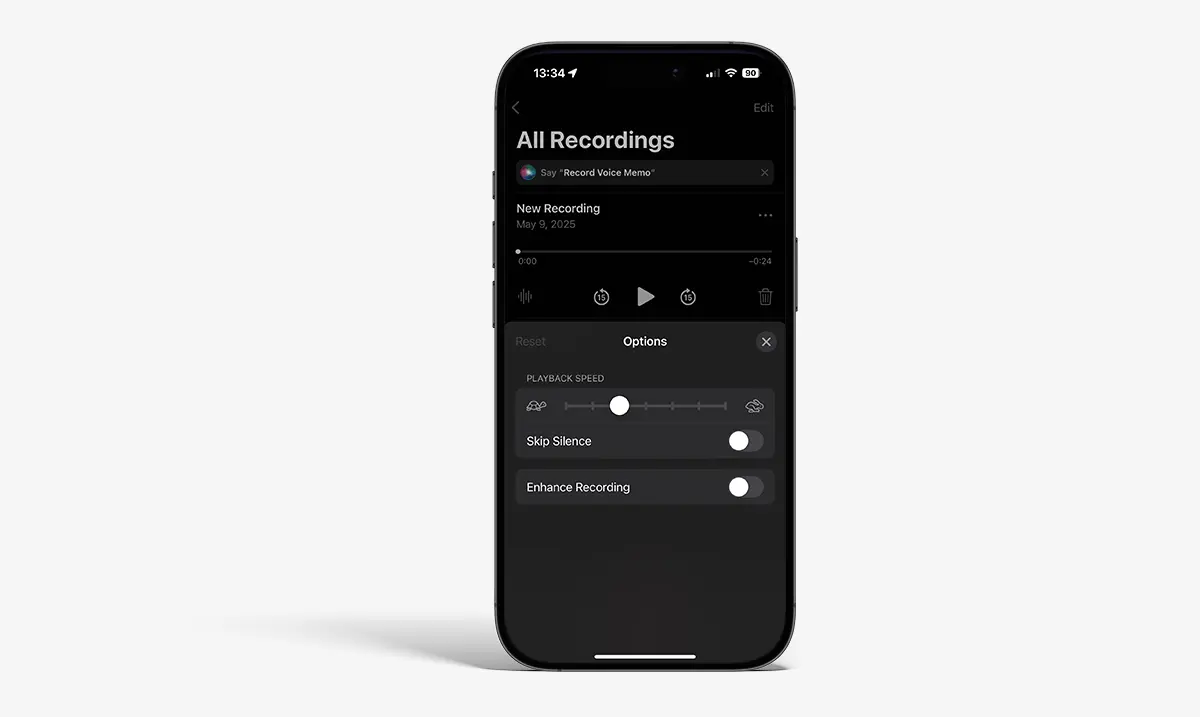
Σημείωση: Αυτές οι ρυθμίσεις είναι διαθέσιμες σε iPhone, iPad, iPod Touch και Mac, όχι Apple Watch.
Πώς επεξεργάζεστε ένα αρχείο ήχου φωνής σε iPhone, iPad ή Mac
Οι επιλογές επεξεργασίας φωνής είναι διαισθητικές και επαρκείς για τις περισσότερες ανάγκες. Μπορείτε να διαγράψετε θραύσματα από την εγγραφή (διαγραφή), να διατηρήσετε μόνο ορισμένα τμήματα (trim) ή να αντικαταστήσετε τμήματα με νέα εγγραφή.
Επεξεργασία remanent φωνητικό στο iPad
1. Ανοίγει την εφαρμογή φωνής και επιλέγει την επιθυμητή υπενθύμιση φωνής.
2. Πατήστε το κουμπί επεξεργασίας (εικονίδιο τριών σημείων ή δεξιά γωνία στο iPad).
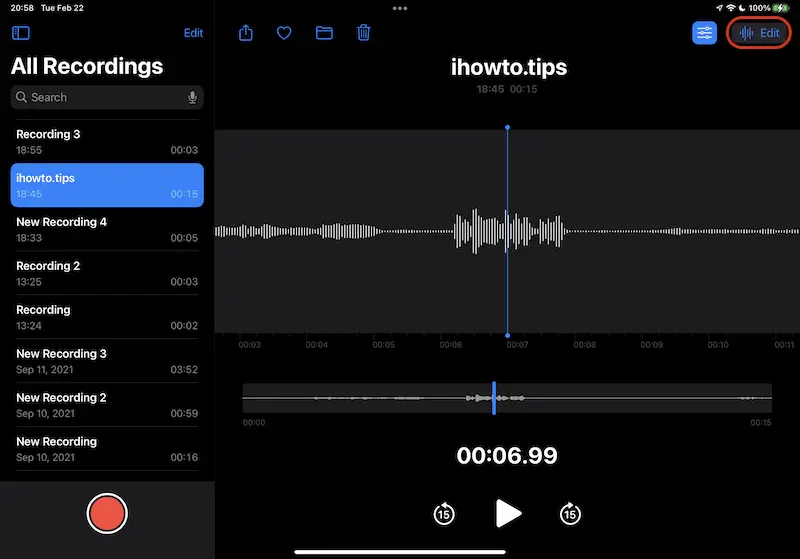
3. Στη λειτουργία αντικατάστασης, πατήστε το κουμπί κόκκινου αριστερού για να καταγράψετε το υπάρχον θραύσμα.
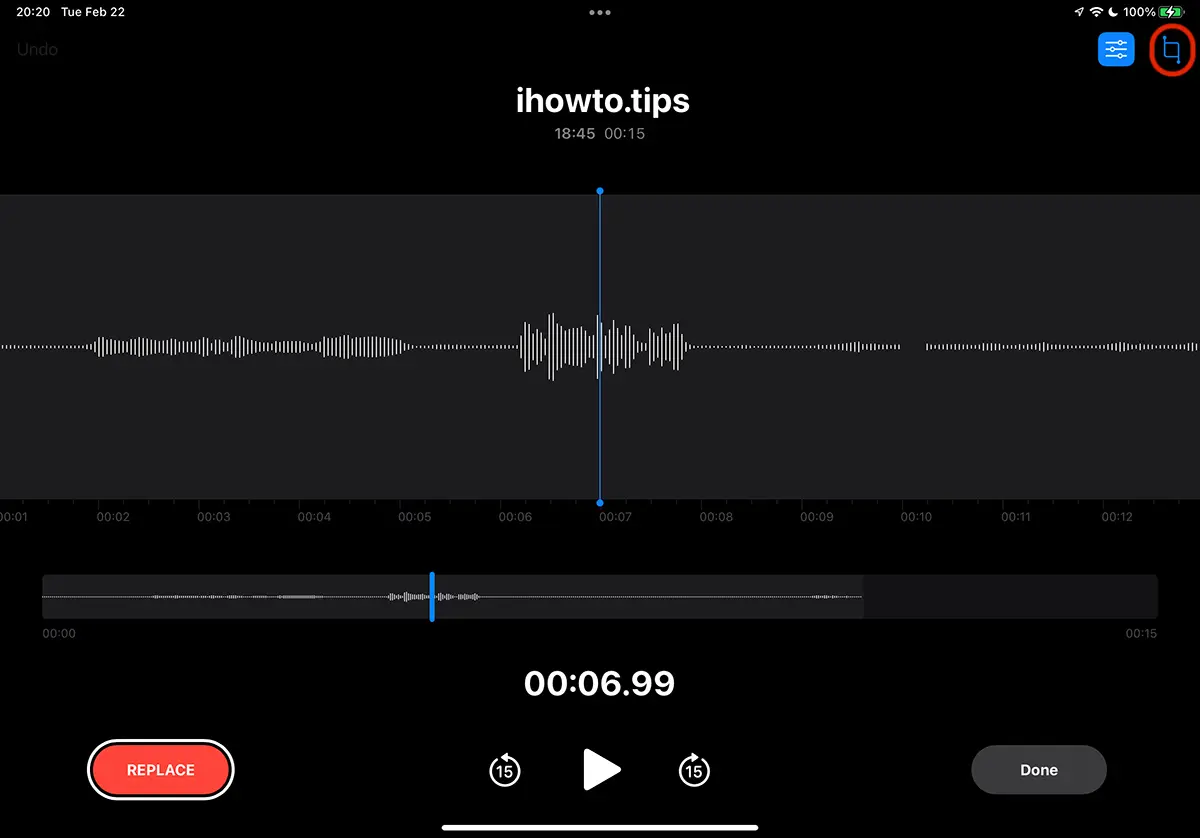
4. Στη λειτουργία TRIM, επιλέξτε το επιθυμητό τμήμα και επιλέξτε μεταξύ διαγραφής (διαγράψτε το επιλεγμένο θραύσμα) ή διακοσμητικό (κρατήστε μόνο το επιλεγμένο θραύσμα).
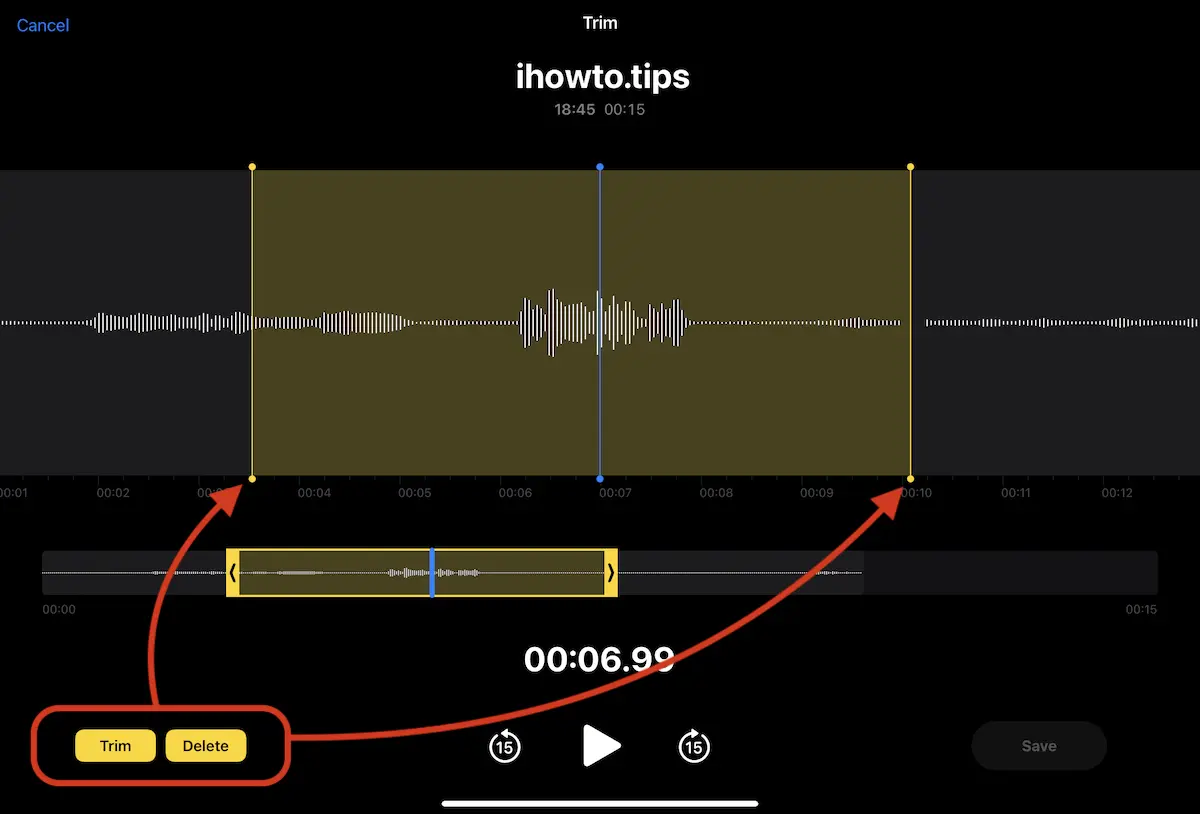
Πώς επεξεργάζεστε μια φωνητική υπενθύμιση με φωνητικά σημειώματα στο iPhone
Ως επί το πλείστον, τα βήματα επεξεργασίας μιας φωνητικής υπενθύμισης στο iPhone είναι πολύ παρόμοια με αυτά του iPad.
1. Ανοίξτε τη λίστα υπενθυμίσεων, επιλέξτε από τη λίστα με τη φωνητική σημείωση για την οποία θέλετε να την επεξεργαστείτε και, στη συνέχεια, πατήστε το μπλε κύκλο με τα τρία σημεία.
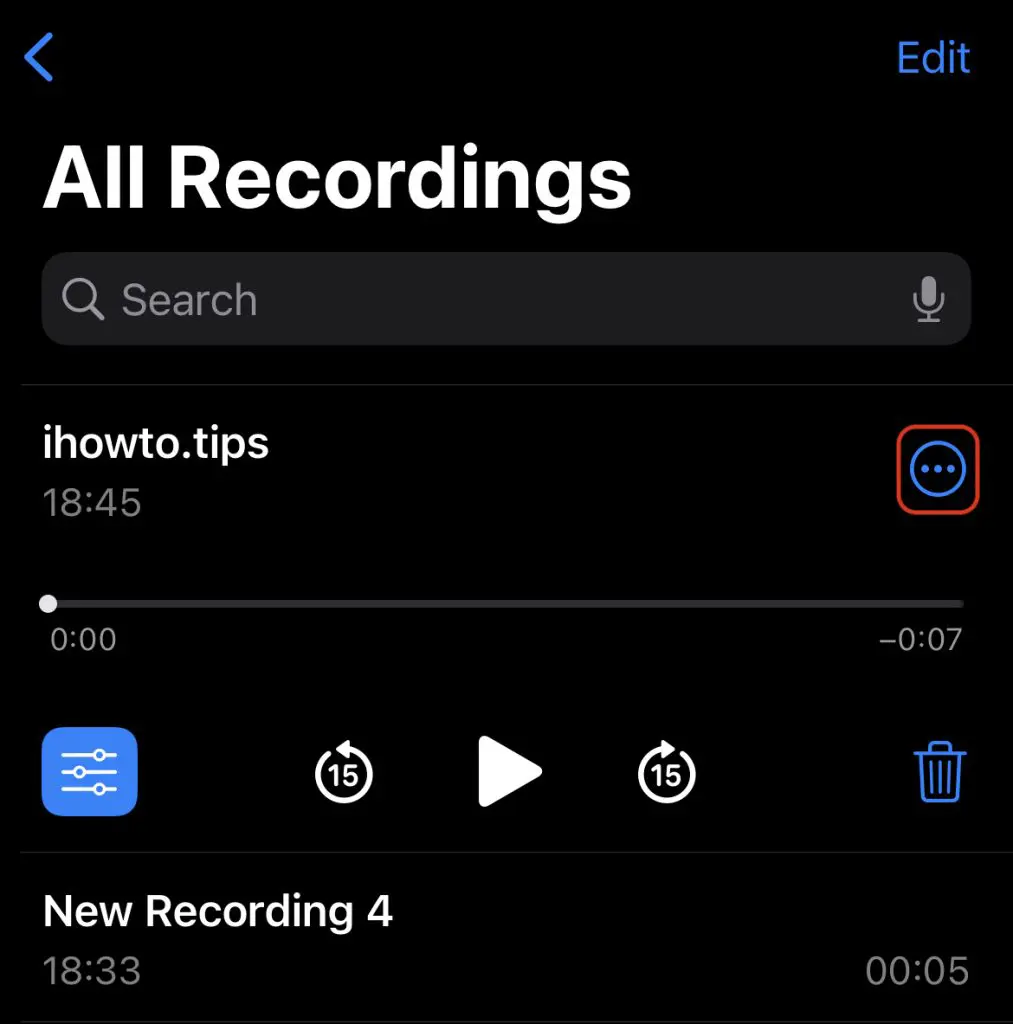
2. Στο μενού που ανοίγει έχετε στη διάθεσή σας τις επιλογές επεξεργασίας του ήχου με το Trim και το Delete.
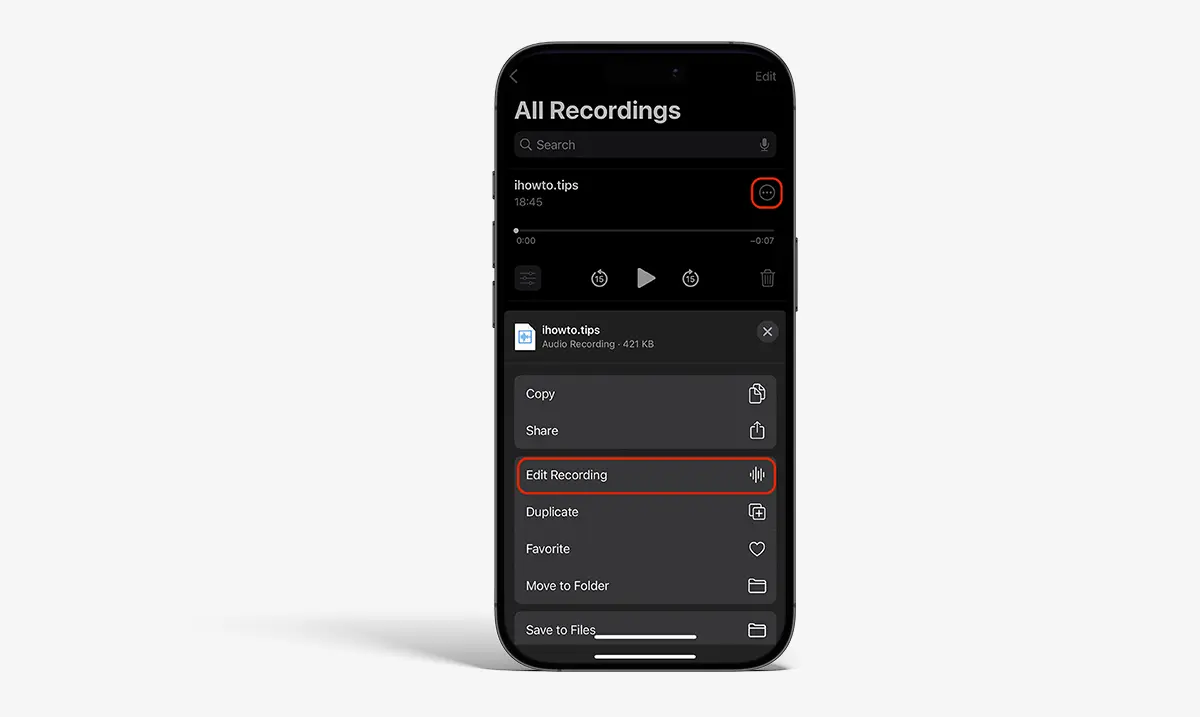
Στη συνέχεια, θα είναι μια οθόνη για την επένδυση παρόμοια με αυτή στο iPad.
Επίσης με τον ίδιο τρόπο μπορείτε να επεξεργαστείτε τις υπενθυμίσεις φωνής και το Mac. Στο Apple Watch, η άμεση επεξεργασία δεν είναι διαθέσιμη, αλλά τα αρχεία μπορούν να συγχρονιστούν και να επεξεργαστούν σε άλλες συσκευές της Apple.
Πώς συγχρονίζετε τα φωνητικά σας σημειώματα φωνής (σημείωμα) σε iPad, iPhone, Mac και Apple Watch
Όντας μια εφαρμογή που αναπτύχθηκε από την Apple, τα φωνητικά σημειώματα επωφελούνται από τον τέλειο συγχρονισμό μέσω του iCloud, που διατίθενται σε όλες τις συσκευές της Apple που συνδέονται με τον ίδιο λογαριασμό iCloud. Για να ενεργοποιήσετε τον συγχρονισμό, ακολουθήστε τα παρακάτω βήματα:
iPhone/iPad
Ρυθμίσεις πρόσβασης → [Το όνομά σας] → iCloud → Φωνητικά σημειώματα και ενεργοποιεί την επιλογή (μεταβιβάζει στο πράσινο).
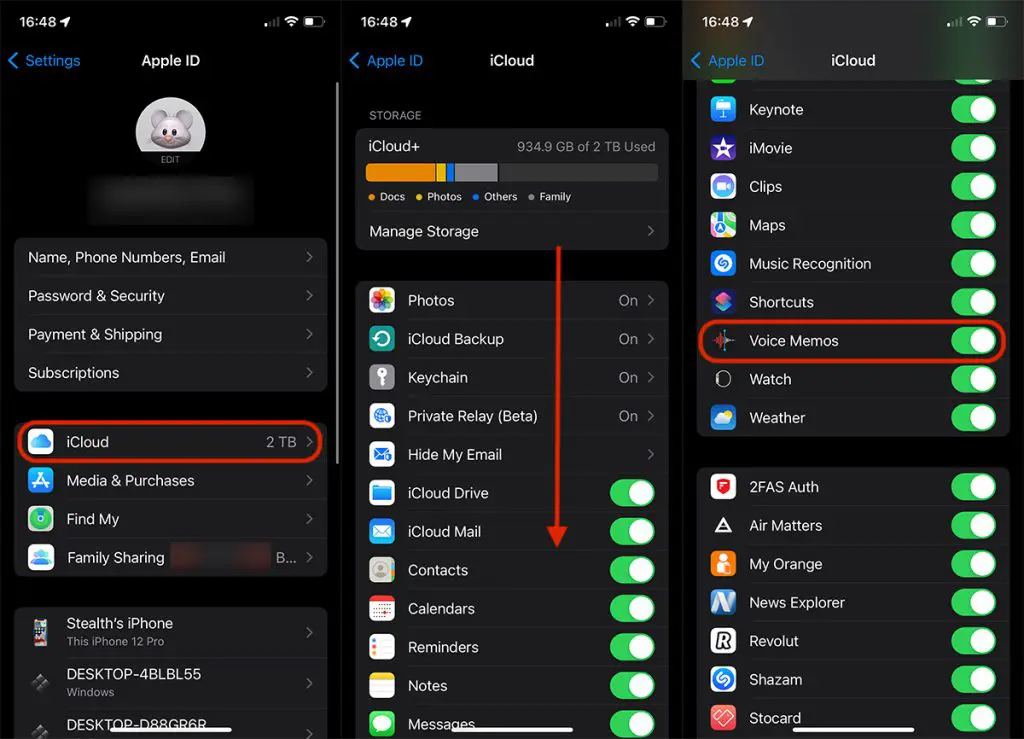
Mac
Μεταβείτε στις Ρυθμίσεις του Συστήματος → [Το όνομά σας] → ICLoud → Voice Memos και ενεργοποιεί τον συγχρονισμό.
Apple Watch
Ο συγχρονισμός είναι αυτόματος εάν η συσκευή είναι συνδεδεμένη με τον ίδιο λογαριασμό iCloud.
Μόλις ενεργοποιήσετε τον συγχρονισμό, θα είναι διαθέσιμη μια φωνητική υπενθύμιση με iPhone, iPad, Mac ή Apple Watch, θα είναι διαθέσιμη σε όλες τις συσκευές που συνδέονται με τον ίδιο λογαριασμό iCloud. Αξίζει να σημειωθεί ότι στο Apple Watch μπορείτε να ακούσετε μόνο τα αρχεία που έγιναν απευθείας στο Apple Watch. Τα αρχεία στο iPhone, το iPad ή το Mac δεν είναι ορατά στο Apple Watch, αλλά όσοι στο ρολόι είναι συγχρονισμένες και διαθέσιμες στις άλλες συσκευές.
Συγγενεύων: Καταγραφή κλήσεων στο iPhone. Πώς λειτουργεί;
Σύναψη
Μαγνητόφωνο Είναι μια απλή αλλά πολύ χρήσιμη εφαρμογή, ιδανική για όποιον θέλει να καταγράφει και να διαχειρίζεται αρχεία ήχου και περιβάλλοντος σε συσκευές Apple. Με λειτουργίες όπως η αυτόματη μεταγραφή, η διαισθητική επεξεργασία και ο συγχρονισμός iCloud, η εφαρμογή είναι ιδανική τόσο για προσωπική όσο και για επαγγελματική χρήση. Οι πρόσφατες ενημερώσεις στο iOS 18 και το MacOS Sequoia έχουν κάνει σημαντικές βελτιώσεις, καθιστώντας τα φωνητικά σημειώματα ένα απαραίτητο εργαλείο για τους μαθητές, τους δημοσιογράφους ή τους δημιουργούς περιεχομένου.




































