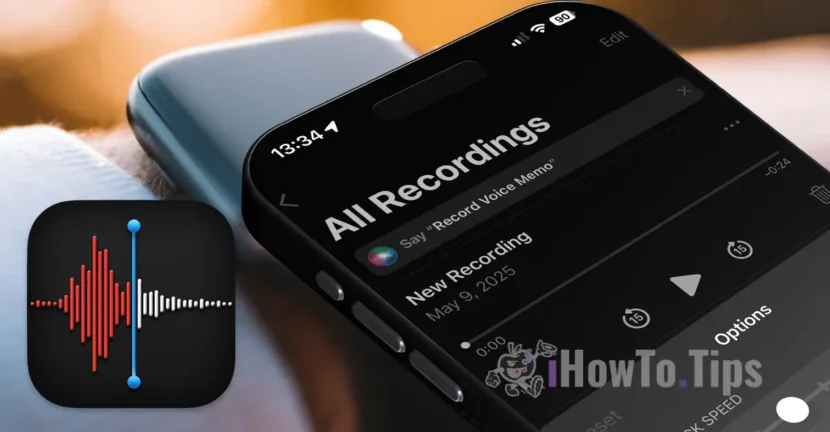

Voice Memos 앱은 거의 모든 Apple 장치에 존재하므로 대화와 보컬 노트를 녹음하기 위해 레코더가 필요한 모든 사용자에게 탁월합니다. 위에서와 같이이 음성 녹음 응용 프로그램은 iPhone과 Apple Watch (시계를 직접 녹음하는 간단한 방법), iPad 및 Mac에서 제공됩니다.

목차
음성 메모는 무엇입니까?
Voice Memos 응용 프로그램은 iPhone, iPad, iPod Touch, Mac 및 Apple Watch의 음성 레코드 전용으로 설계된 기본 Apple 솔루션입니다. Apple 장치를 다재다능한 레코더로 변환하여 사용자가 보컬 알림, 대화, 회의, 코스, 인터뷰 또는 주변 사운드를 녹음 할 수 있습니다.
음성 메모는 장치의 통합 마이크를 사용하여 호환 장치의 스테레오 레코드를 지원합니다. 또한 외부 고도로 마이크를 연결하여 음질을 높이기 위해 고정력이 높아질 수 있습니다. iOS 18 및 MACOS 세쿼이아 (2024 년에 시작)부터 응용 프로그램에는 자동 등록 성적표 및 메모 또는 알림과 같은 다른 Apple 응용 프로그램과의 통합과 같은 고급 기능이 포함됩니다.
음성 메모 특성
Apple은 이러한 레코드 레코드를 호출하지만 비공식 대화 및 작업 세션에서 주변 사운드 또는 개인 메모에 이르기까지 모든 것을 캡처 할 수있는 오디오 파일입니다. 주요 기능은 다음과 같습니다.
iCloud 통합 : 자동 동기화를 통해 동일한 iCloud 계정에 연결된 모든 장치의 레코드에 액세스 할 수 있습니다.
무제한 레코드 기간 : 몇 초에서 몇 시간에서 몇 시간 동안 기록 할 수 있으며, 유일한 제한은 장치에서 사용 가능한 저장 공간입니다.
자동 전사 (iOS 18 및 MACOS 세쿼이아에서 제공) : 레코드는 영어, 스페인어 및 프랑스어를 포함한 여러 언어를 지원하여 실시간으로 기록됩니다.
조직 및 라벨링 : 더 쉬운 관리를 위해 개인화 된 폴더의 이름을 바꾸고 구성 할 수 있습니다.
이 응용 프로그램의 매우 중요한 측면은 음성 메모로 만든 레코드에 미리 정해진 시간 제한이 없다는 것입니다. 사용 된 장치에 충분한 저장 공간이있는 한 몇 초 또는 몇 시간 동안 조각을 기록 할 수 있습니다. 기본적으로, 음성 메모 응용 프로그램이 시간의 세션을 등록 할 수있는 레코더로 열리는 Apple 장치.
음성 메모 앱을 사용한 리모컨 플레이 옵션 (보컬 레코드)
iPhone, iPad, Mac 또는 Apple Watch의 음성 메모로 만든 각 레코드는 공유 및 편집 할 수 있습니다. Options include:
침묵 건너 뛰기 : 소리없이 순간을 자동으로 제거하여 관련 콘텐츠를 잃지 않고 플레이 지속 시간을 줄입니다.
재생 속도 : 플레이 속도를 조정할 수 있으며 긴 음표 나 세션을 빠르게 듣는 데 유용합니다.
레코딩 향상 : 고급 오디오 처리 알고리즘을 사용하여 배경 노이즈를 줄임으로써 음질을 향상시킵니다.
편집 가능한 전사 (2024 년 새) : 전사 된 텍스트를 응용 프로그램에 직접 편집하여 오류를 수정하거나 메모를 추가 할 수 있습니다.
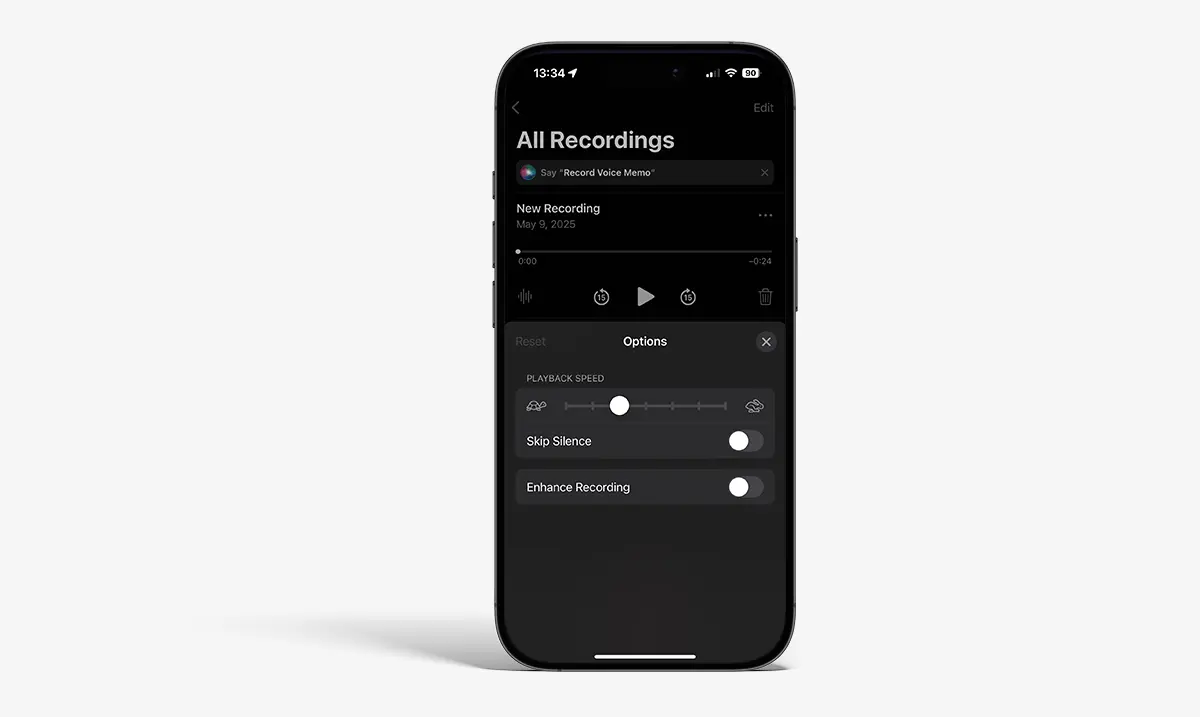
참고 :이 설정은 Apple Watch가 아닌 iPhone, iPad, iPod Touch 및 Mac에서 사용할 수 있습니다.
iPhone, iPad 또는 Mac에서 음성 메모 오디오 파일 편집 방법
음성 메모 편집 옵션은 직관적이며 대부분의 요구에 충분합니다. 등록 (삭제)에서 조각을 삭제하거나 특정 부분 만 유지하거나 세그먼트를 새 등록으로 교체 할 수 있습니다.
iPad에서 Remanent Vocal 편집
1. 음성 메모 앱을 열고 원하는 음성 알림을 선택합니다.
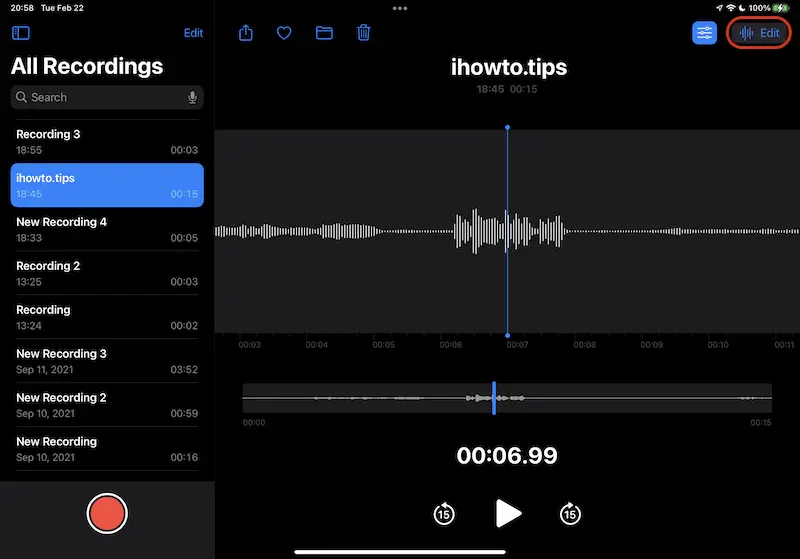
2. 편집 버튼 (iPad의 3 점 아이콘 또는 오른쪽 오른쪽 코너)을 누릅니다.
3. 교체 모드에서 빨간 왼손잡이 버튼을 눌러 기존 조각을 기록합니다.
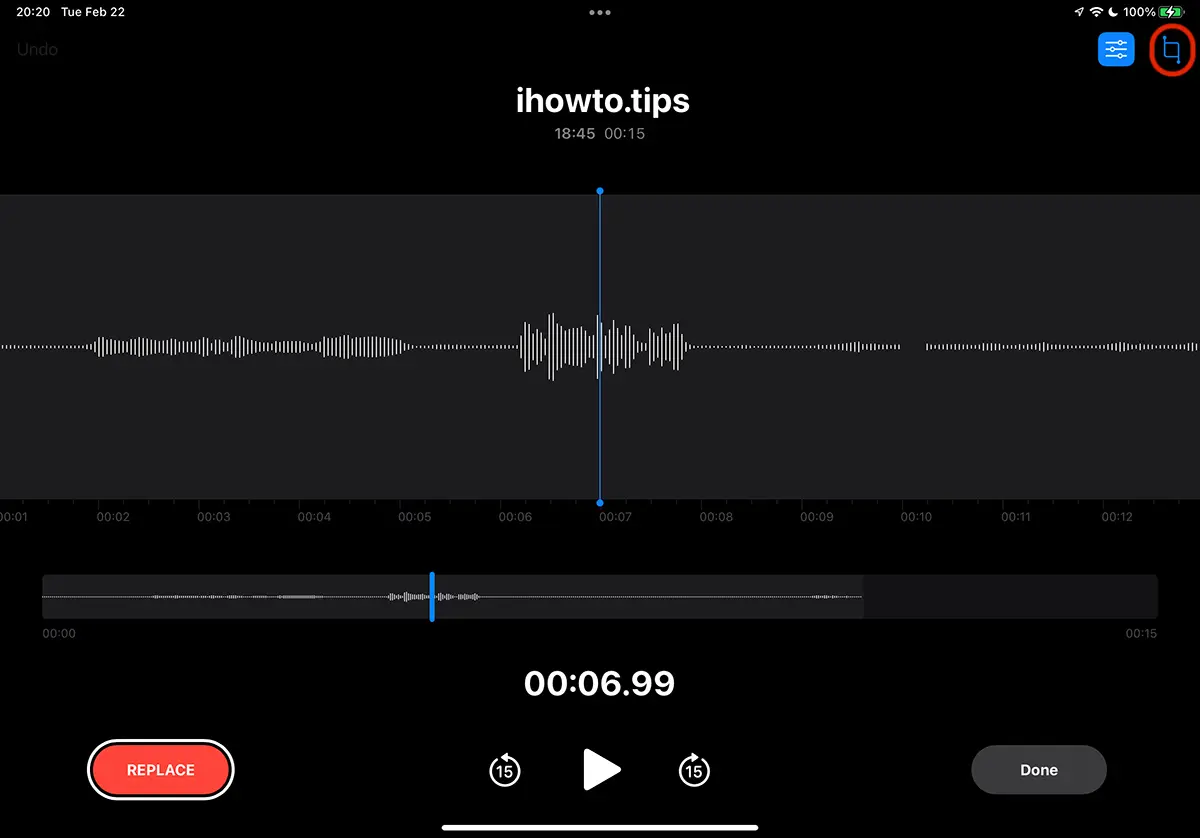
4. 트림 모드에서 원하는 부분을 선택하고 삭제 (선택한 조각 삭제) 또는 트림 (선택한 조각 만 유지) 중에서 선택하십시오.
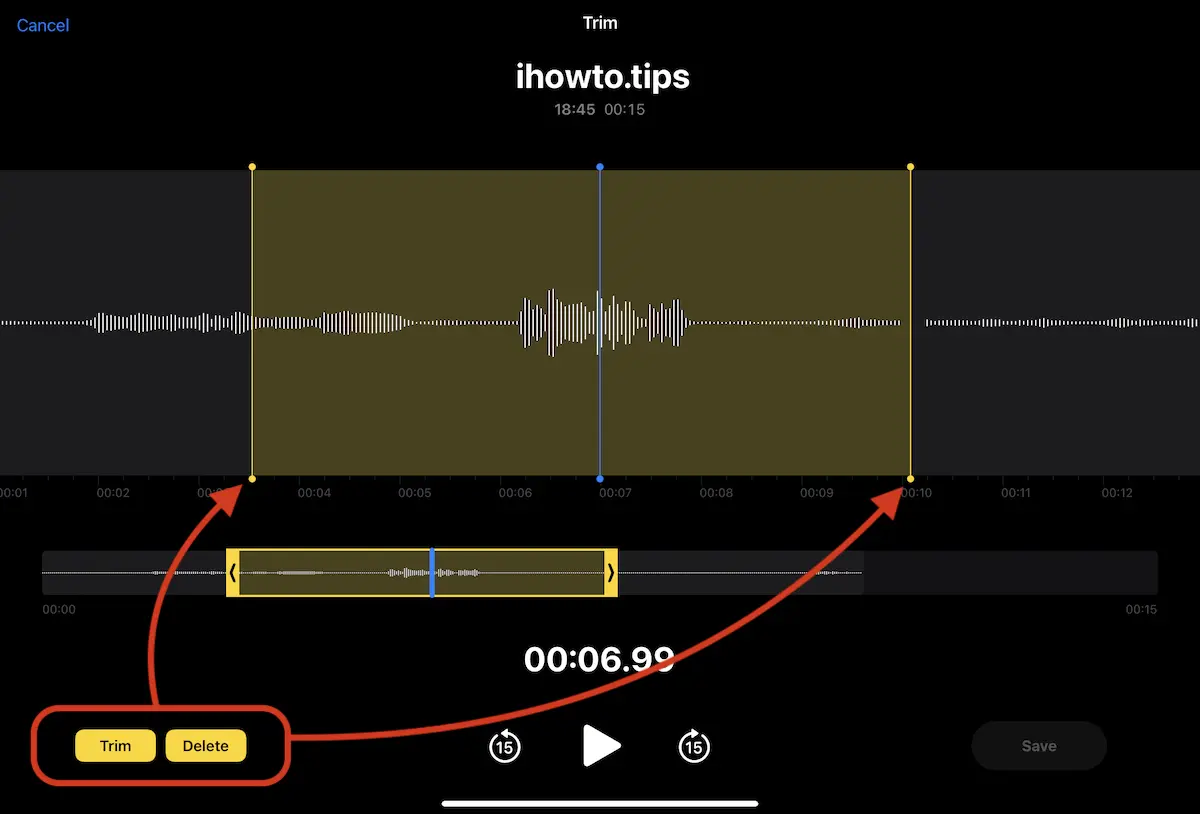
iPhone의 음성 메모로 보컬 알림을 어떻게 편집합니까?
대부분의 경우 iPhone의 보컬 알림 편집 단계는 iPad의 편집 단계와 매우 유사합니다.
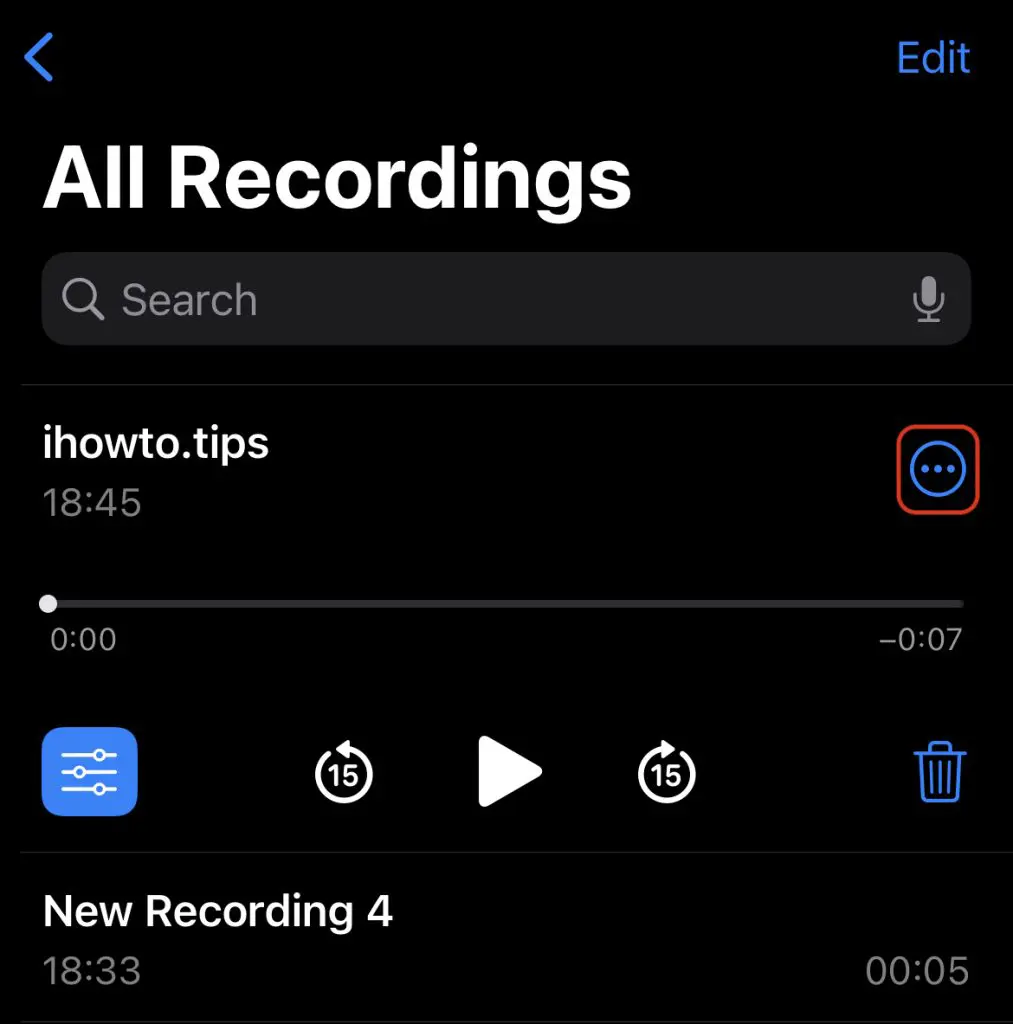
1. 알림 목록을 열고 편집하려는 음성 메모 목록에서 선택한 다음 3 점으로 파란색 원을 누릅니다.
2. 열린 메뉴에서 오디오 노트의 편집 옵션을 트림 및 삭제로 사용할 수 있습니다.
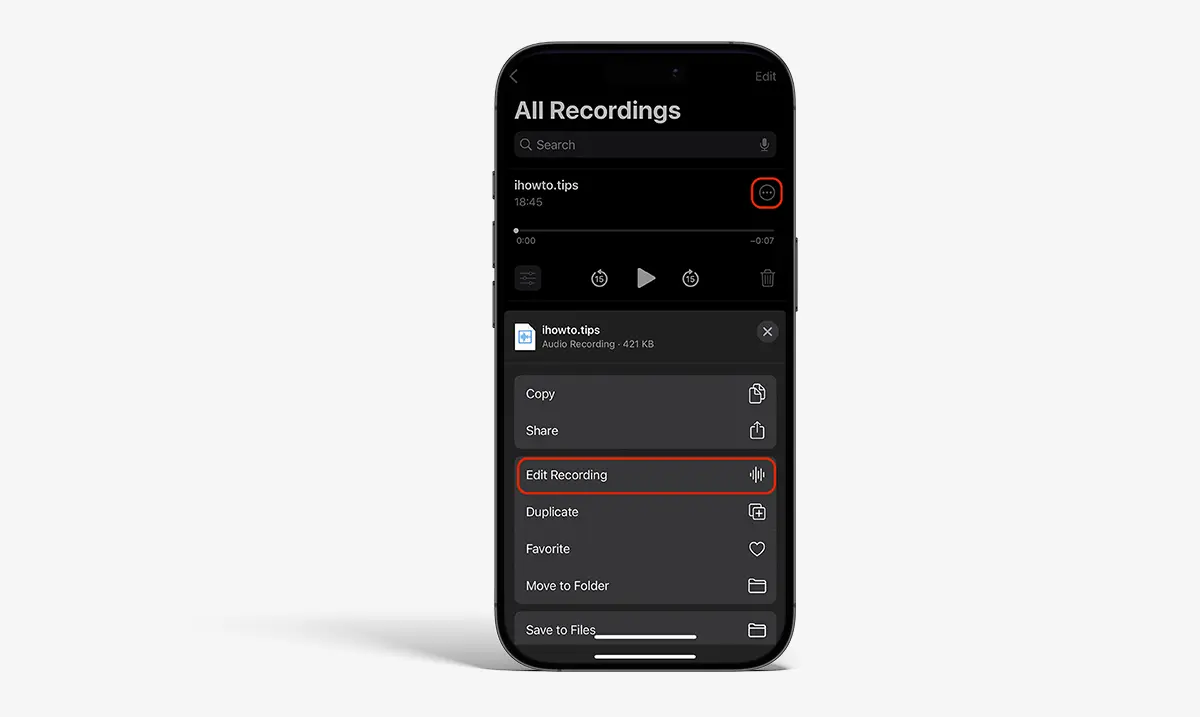
다음으로 iPad의 것과 유사한 트림의 화면이 될 것입니다.
또한 같은 방식으로 음성 알림과 Mac을 편집 할 수 있습니다. Apple Watch에서는 직접 편집을 사용할 수 없지만 다른 Apple 장치에서 레코드를 동기화하고 편집 할 수 있습니다.
iPad, iPhone, Mac 및 Apple Watch에서 음성 레코드 (메모) 음성 메모를 동기화하는 방법
Apple이 개발 한 앱이기 때문에 Voice Memos는 동일한 iCloud 계정에 연결된 모든 Apple 장치에서 사용할 수있는 Icloud를 통한 완벽한 동기화로부터 이점을 얻습니다. To activate the synchronization, follow the steps below:
iPhone/iPad
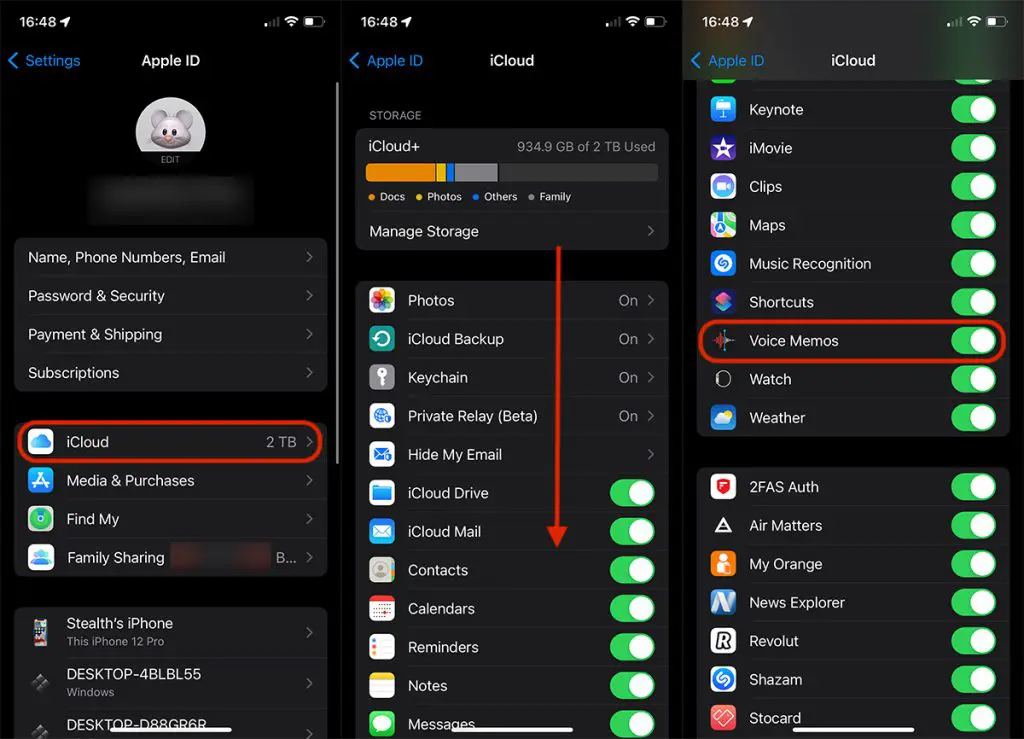
액세스 설정 → [귀하의 이름] → iCloud → 음성 메모를 활성화하고 옵션을 활성화합니다 (녹색 전달).
Mac
시스템 설정 → [이름] → iCloud → 음성 메모로 이동하여 동기화를 활성화합니다.
Apple Watch
장치가 동일한 iCloud 계정에 연결된 경우 동기화가 자동입니다.
동기화를 활성화 한 후에는 iPhone, iPad, Mac 또는 Apple Watch로 만든 보컬 알림이 동일한 iCloud 계정에 연결된 모든 장치에서 사용할 수 있습니다. Apple Watch에서는 Apple Watch에서 직접 만든 레코드만을들을 수 있다고 언급 할 가치가 있습니다. iPhone, iPad 또는 Mac의 레코드는 Apple Watch에서 볼 수 없지만 시계의 레코드는 동기화되어 다른 장치에서 사용할 수 있습니다.
관련된: iPhone에서 전화를 녹음합니다. 어떻게 작동합니까?
결론
음성 메모 간단하지만 매우 유용한 응용 프로그램으로 Apple 기기의 오디오 및 주변 레코드를 녹음하고 관리하려는 모든 사람에게 이상적입니다. 자동 전사, 직관적 편집 및 iCloud 동기화와 같은 기능을 통해 응용 프로그램은 개인적 및 전문적인 용도 모두에 적합합니다. iOS 18과 MACOS 세쿼이아의 최근 업데이트로 인해 성우 메모를 학생, 언론인 또는 콘텐츠 제작자에게 필수 도구로 만들었습니다.




































