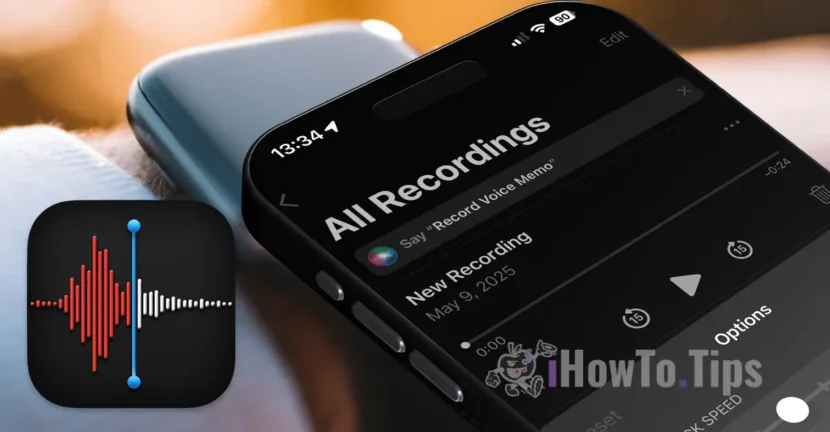

אפליקציית Memos Voice קיימת כמעט בכל מכשירי Apple, כשהיא מצוינת עבור כל המשתמשים הזקוקים למקליט כדי להקליט שיחות ותווים קוליים. אפליקציית הקלטת קולי זו, כפי שיש לי לעיל, זמינה הן ב- iPhone והן ב- Apple Watch (מציעה דרך פשוטה להקליט ישירות את השעון), iPad ו- Mac.

תוֹכֶן הָעִניָנִים
מה זה תזכירי קול?
יישום ה- MemoS Voice הוא פיתרון של Apple מקומי, המיועד אך ורק לרישומי קול באייפון, iPad, iPod Touch, Mac ו- Apple Watch. זה הופך מכשירי אפל למקליטים רב -תכליתיים, ומאפשר למשתמשים להקליט תזכורת ווקאלית, שיחות, פגישות, קורסים, ראיונות או צלילי אווירה.
תזכורות קוליות משתמשות במיקרופון המשולב של המכשיר, ותומכים ברישומי סטריאו במכשירים תואמים. זה גם מאפשר לחבר מיקרופון חיצוני -לימי חיצוני לאיכות צליל גבוהה יותר, אידיאלית עבור Podcalesters, עיתונאים או יוצרי תוכן. החל מ- iOS 18 ו- MacOS Sequoia (שהושק בשנת 2024), האפליקציה כוללת פונקציות מתקדמות, כגון תעתיק רישום אוטומטי ושילוב עם יישומי אפל אחרים, כגון הערות או תזכורות.
מאפייני תזכירים קוליים
למרות שאפל מכנה רשומות אלה רשומות, הם למעשה קבצי שמע שיכולים ללכוד כל דבר, משיחות בלתי פורמליות ומפגשי עבודה ועד צלילי אווירה או הערות אישיות. הפונקציונליות העיקרית כוללת:
שילוב iCloud: סנכרון אוטומטי מאפשר גישה לרישומים בכל המכשירים המחוברים לאותו חשבון iCloud.
רשומות ללא הגבלה משך זמן: אתה יכול להקליט מכמה שניות לשעות, כאשר המגבלה היחידה היא שטח האחסון הזמין במכשיר.
שעתוק אוטומטי (זמין ב- iOS 18 ו- MacOS Sequoia): הרשומות מועתקות בזמן אמת, עם תמיכה בשפות מרובות, כולל אנגלית, ספרדית וצרפתית.
ארגון ותיוג: אתה יכול לשנות את שם ולארגן תיקיות בהתאמה אישית לניהול קל יותר.
היבט חשוב מאוד ביישום זה הוא שלרשומות שנעשו עם תזכירי קול אין מגבלת זמן שנקבעה מראש. ניתן לרשום שברים למשך מספר שניות או מפגשים של מספר שעות, כל עוד יש מספיק שטח אחסון במכשיר המשמש. בעיקרון, מכשיר Apple עליו נפתח יישום Memos Voice במקליט המסוגל לרשום מפגשי שעות.
אפשרויות הפעל מחדש (תקליטים ווקליים) עם אפליקציית Memos Voice
ניתן לשתף ולערוך כל תקליט שנעשה עם תזכירים קוליים באייפון, אייפד, Mac או Apple Watch. האפשרויות כוללות:
דלג על שתיקה: מבטל אוטומטית רגעים ללא צליל, ומפחית את משך ההצגה מבלי לאבד את התוכן הרלוונטי.
מהירות ההפעלה: מאפשר התאמת מהירות ההצגה, שימושית להאזנה מהירה של תווים או מפגשים ארוכים.
שפר את ההקלטה: משפר את איכות הצליל על ידי הפחתת רעשי רקע באמצעות אלגוריתמי עיבוד שמע מתקדמים.
תעתיק הניתן לעריכה (חדש בשנת 2024): באפשרותך לערוך את הטקסט המועבר ישירות ליישום, לתקן שגיאות או להוסיף הערות.
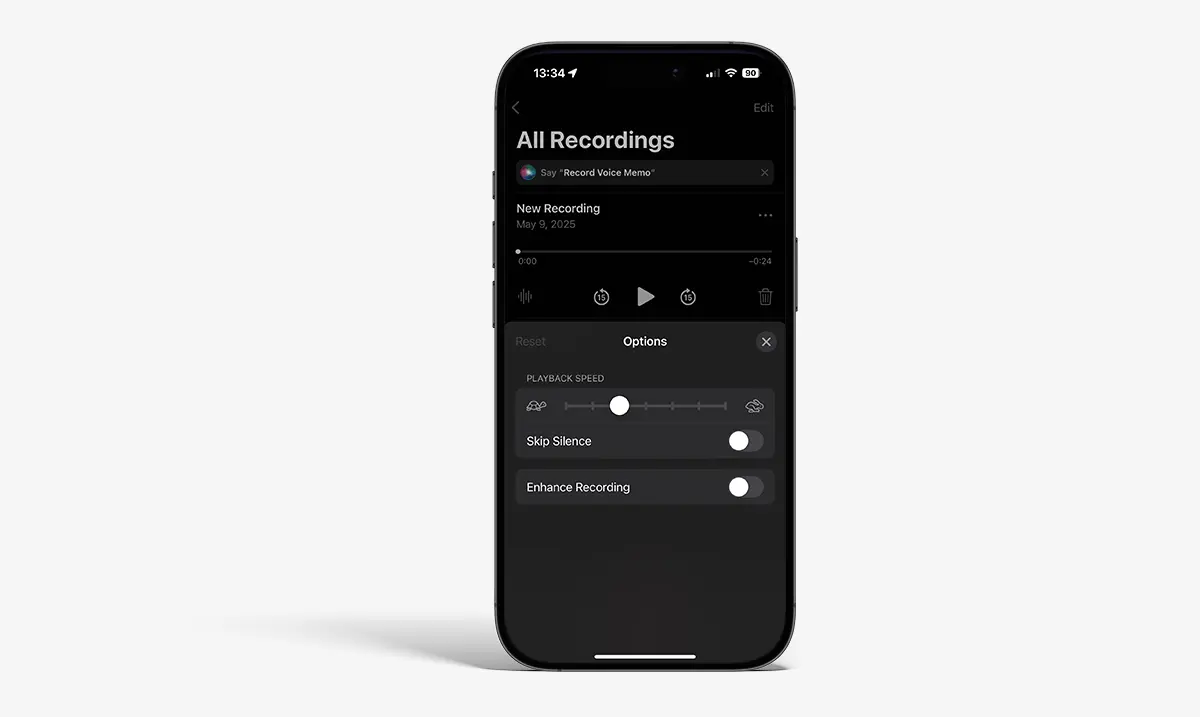
הערה: הגדרות אלה זמינות ב- iPhone, iPad, iPod Touch ו- Mac, לא Apple Watch.
איך עוצרים קובץ שמע של Memos Memos קול באייפון, iPad או Mac
אפשרויות עריכת תזכורות קוליות הן אינטואיטיביות ומספיקות לרוב הצרכים. באפשרותך למחוק שברים מהרישום (מחק), לשמור רק חלקים מסוימים (לקצץ) או להחליף קטעים ברישום חדש.
ערוך ווקן נרשם באייפד
1. פותח את אפליקציית ה- Memos Voice ובוחרת את תזכורת הקול הרצויה.
2. לחץ על כפתור העריכה (סמל שלוש נקודות או פינת ימין ימין באייפד).
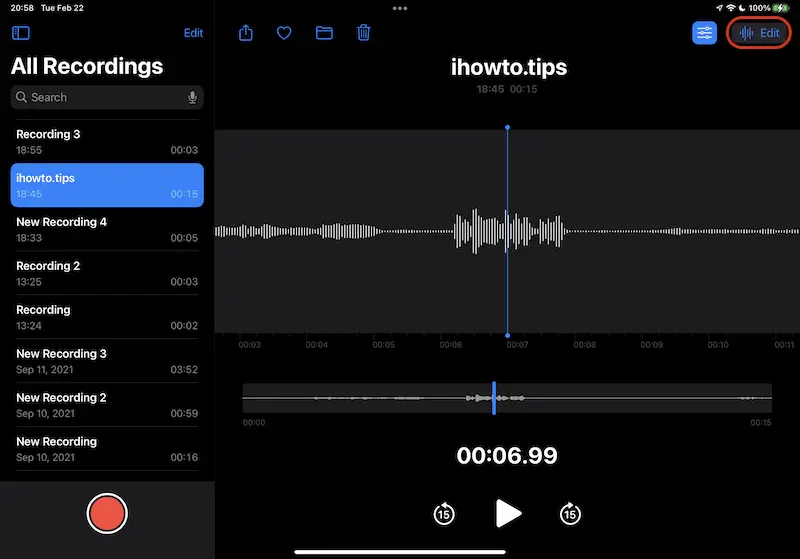
3. במצב החלפה, לחץ על כפתור השמאל האדום כדי להקליט מעל השבר הקיים.
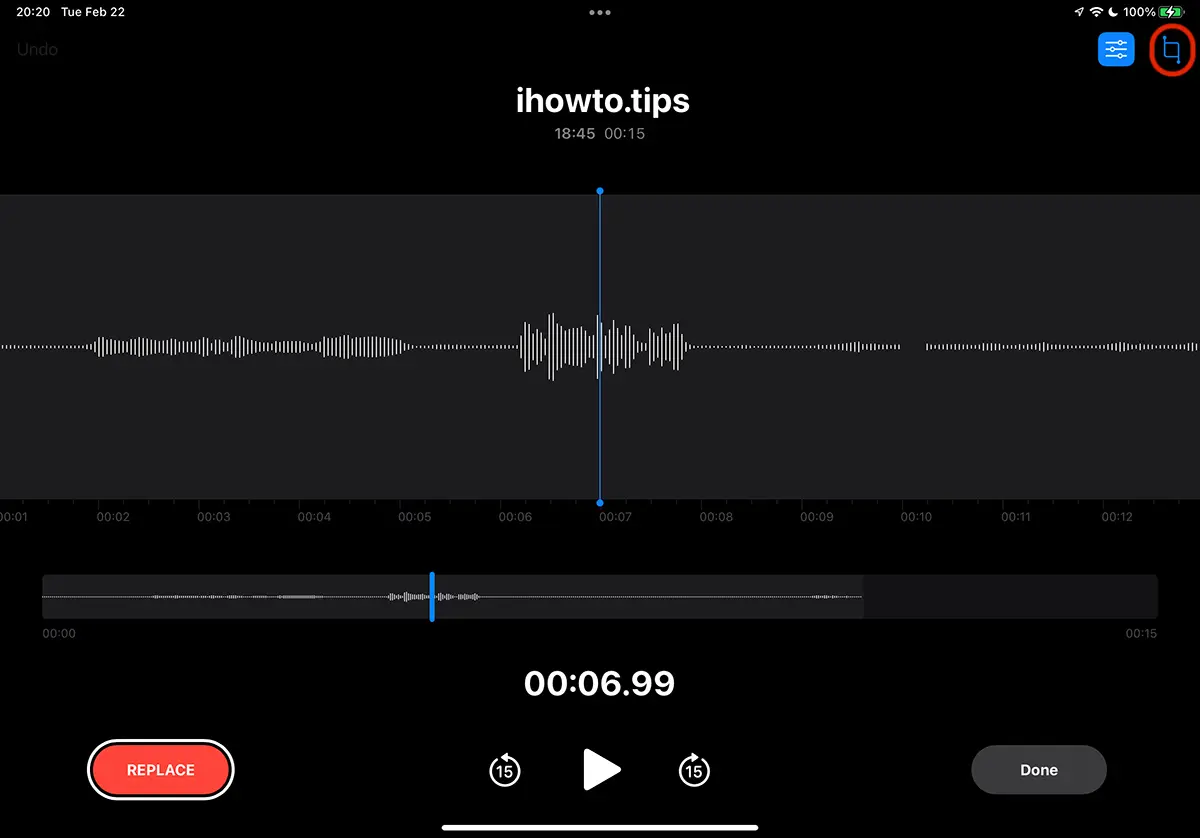
4. במצב הקצוות, בחר את החלק הרצוי ובחר בין מחק (מחק את השבר שנבחר) או לקצץ (שמור רק על השבר שנבחר).
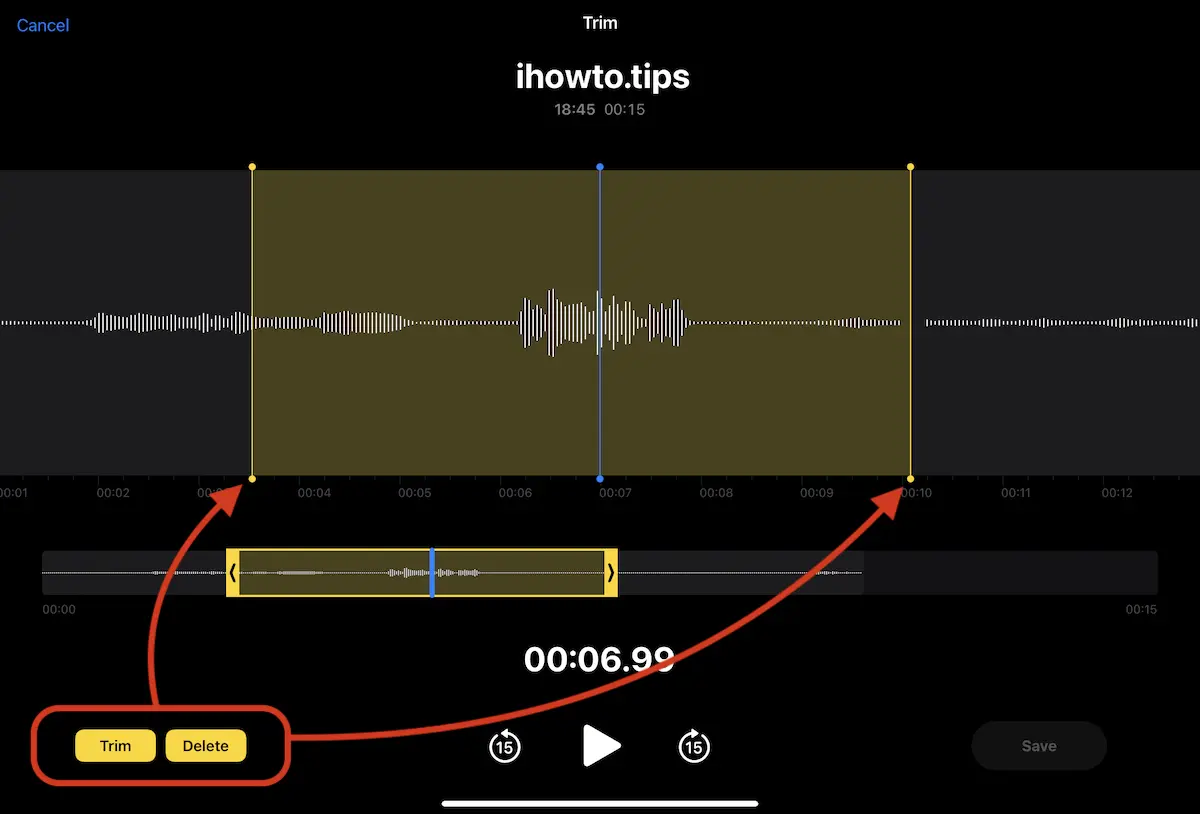
איך עוצרים תזכורת ווקאלית עם תזכירים קוליים באייפון
לרוב, שלבי העריכה של תזכורת ווקאלית באייפון דומים מאוד לאלה שבאייפד.
1. פתח את רשימת התזכורות, בחר מתוך הרשימה את הפתק הקולי שעבורו ברצונך לערוך אותו, ואז לחץ על המעגל הכחול עם שלוש הנקודות.
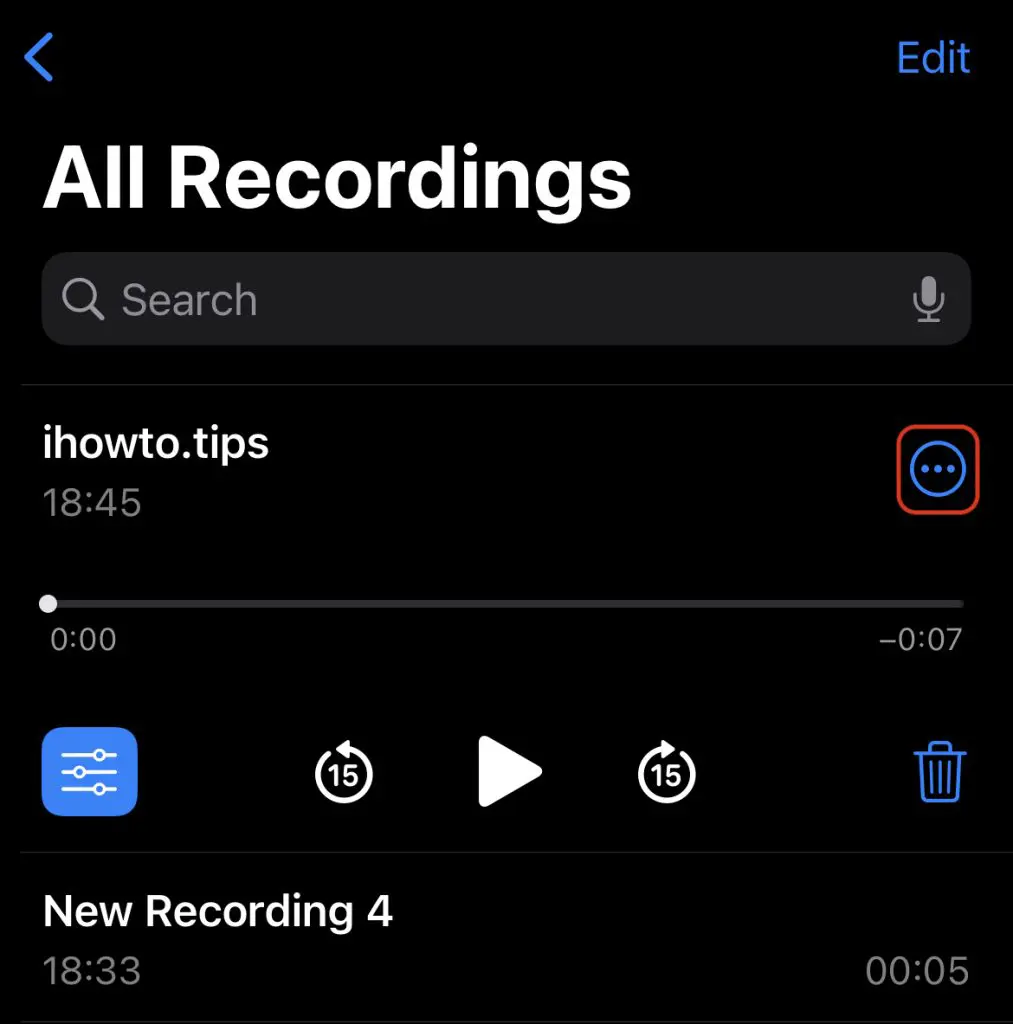
2. בתפריט שנפתח יש לך זמין את אפשרויות העריכה של תו האודיו באמצעות TRIM ו- DELETE.
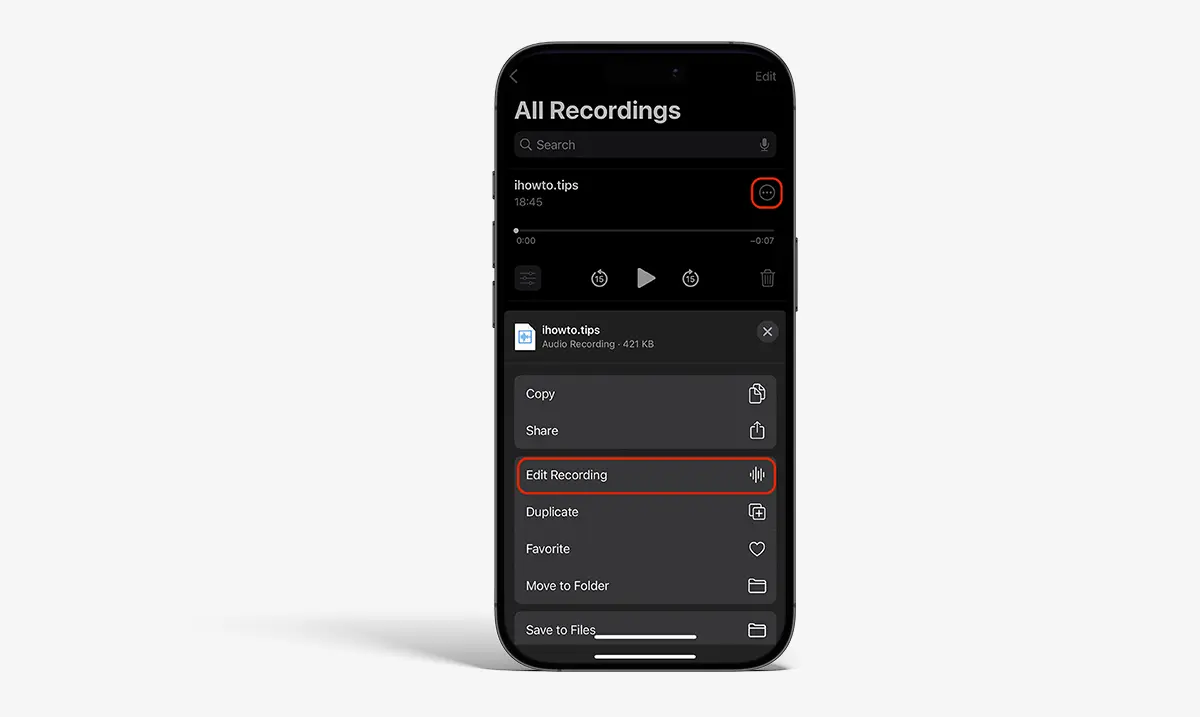
בשלב הבא זה יהיה מסך לגימור הדומה לזה שבאייפד.
כמו כן, באותה דרך תוכלו לערוך את תזכורות הקול ו- Mac. ב- Apple Watch, עריכה ישירה אינה זמינה, אך ניתן לסנכרן רשומות ולערוך במכשירי אפל אחרים.
איך אתה מסנכרן את תזכירי הקול Records (Memo) שלך ב- iPad, iPhone, Mac ו- Apple Watch
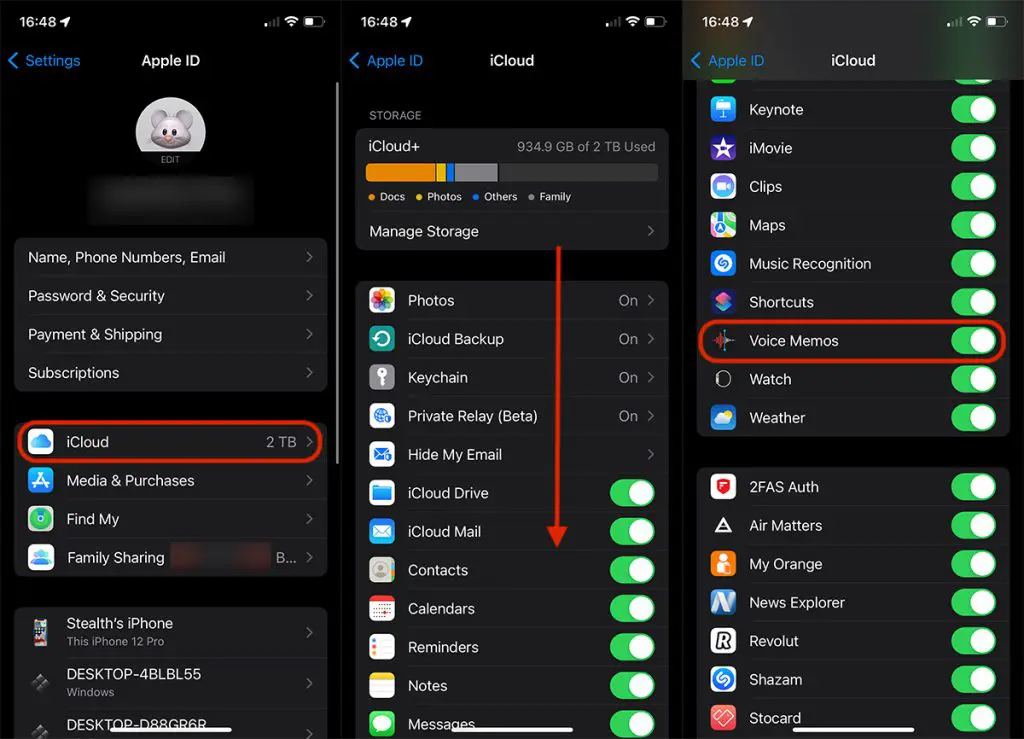
בהיותה אפליקציה שפותחה על ידי אפל, תזכורות קוליות נהנות מסנכרון מושלם דרך iCloud, הזמין בכל מכשירי Apple המחוברים לאותו חשבון iCloud. כדי להפעיל את הסנכרון, בצע את השלבים שלהלן:
iPhone/iPad
הגדרות גישה → [שמך] → iCloud → תזכורות קוליות ומפעילות את האפשרות (עוברת על הירוק).
Mac
עבור אל הגדרות מערכת → [שמך] → iCloud → תזכירי קול ומפעיל סנכרון.
Apple Watch
סנכרון הוא אוטומטי אם המכשיר מחובר לאותו חשבון iCloud.
לאחר שתפעלת סנכרון, תזכורת ווקאלית שנעשתה עם אייפון, אייפד, Mac או Apple Watch, תהיה זמינה בכל המכשירים המחוברים לאותו חשבון iCloud. ראוי להזכיר שב- Apple Watch אתה יכול רק להאזין לתקליטים שנעשו ישירות ב- Apple Watch. הרשומות באייפון, iPad או Mac אינן גלויות ב- Apple Watch, אך אלה שעל השעון מסונכרנים וזמינים במכשירים האחרים.
קָשׁוּר: הקלטת שיחות באייפון. איך זה עובד?
מַסְקָנָה
הודעה קולית זהו יישום פשוט אך שימושי מאוד, אידיאלי לכל מי שרוצה להקליט ולנהל רשומות שמע וסביבה במכשירי Apple. עם פונקציות כמו שעתוק אוטומטי, עריכה אינטואיטיבית וסנכרון iCloud, היישום מושלם לשימוש אישי ומקצועי כאחד. העדכונים האחרונים ב- iOS 18 ו- MacOS Sequoia ביצעו שיפורים משמעותיים, מה שהפך את התזכירים הקוליים לכלי חיוני עבור סטודנטים, עיתונאים או יוצרי תוכן.




































