
Voice Memos -appen finns på nästan alla Apple -enheter, som är utmärkta för alla användare som behöver antingen en inspelare för att spela in konversationer och vokalanteckningar. Denna röstinspelningsapplikation, som jag har ovan, finns på både iPhone och Apple Watch (erbjuder ett enkelt sätt att direkt spela in klockan), iPad och Mac.

Innehållsförteckning
Vad är röstmemos?
Röstmemosapplikationen är en infödd Apple -lösning, utformad uteslutande för röstposter på iPhone, iPad, iPod Touch, Mac och Apple Watch. Det förvandlar Apple -enheter till mångsidiga inspelare, vilket gör att användare kan spela in vokalminnelse, konversationer, möten, kurser, intervjuer eller omgivande ljud.
Röstmemos använder den integrerade mikrofonen i enheten och stöder stereo -poster på kompatibla enheter. Det gör det också möjligt att ansluta en extern höglojal mikrofon för en högre ljudkvalitet, idealisk för podcalesters, journalister eller innehållsskapare. Från och med iOS 18 och MacOS Sequoia (lanserades 2024) innehåller applikationen avancerade funktioner, till exempel automatiskt registreringstranskript och integration med andra Apple -applikationer, till exempel anteckningar eller påminnelser.
Röstmemos egenskaper
Även om Apple kallar dessa poster -poster, är de i huvudsak ljudfiler som kan fånga allt, från informella samtal och arbetssessioner till omgivande ljud eller personliga anteckningar. De viktigaste funktionerna inkluderar:
ICloud -integration: Automatisk synkronisering ger åtkomst till poster på alla enheter anslutna till samma iCloud -konto.
Obegränsade poster i varaktighet: Du kan spela in från några sekunder till timmar, den enda begränsningen är lagringsutrymmet som finns på enheten.
Automatisk transkription (tillgänglig på iOS 18 och MacOS Sequoia): Register transkriberas i realtid, med stöd för flera språk, inklusive engelska, spanska och franska.
Organisation och märkning: Du kan byta namn på och organisera personliga mappar för enklare hantering.
En mycket viktig aspekt av denna applikation är att uppgifterna med röstmemos inte har en förutbestämd tidsgräns. Fragment kan spelas in i flera sekunder eller sessioner på flera timmar, så länge det finns tillräckligt med lagringsutrymme på enheten som används. I grund och botten öppnas applikationen Apple -enheten i en inspelare som kan registrera sessioner på timmar.
Remond Play -alternativ (Vocal Records) med röstmemosapp
Varje skiva gjord med röstmemos på iPhone, iPad, Mac eller Apple Watch kan delas och redigeras. Alternativ inkluderar:
Hoppa över tystnad: eliminerar automatiskt ögonblick utan ljud, vilket minskar spelets varaktighet utan att förlora det relevanta innehållet.
Uppspelningshastighet: Tillåter justering av spelhastigheten, användbar för snabb lyssning av långa anteckningar eller sessioner.
Förbättra inspelningen: förbättrar ljudkvaliteten genom att minska bakgrundsbrus med avancerade ljudbehandlingsalgoritmer.
Redigerbar transkription (ny 2024): Du kan redigera den transkriberade texten direkt till applikationen, korrigera eventuella fel eller lägga till anteckningar.
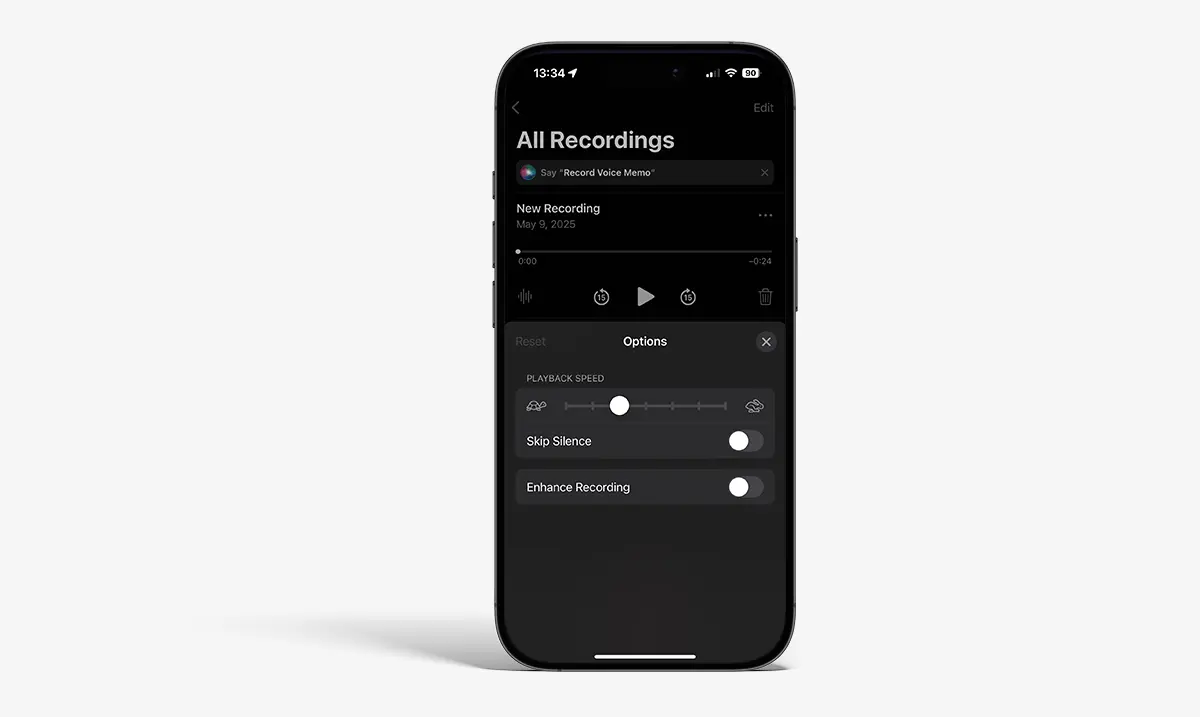
Obs: Dessa inställningar finns tillgängliga på iPhone, iPad, iPod Touch och Mac, inte Apple Watch.
Hur redigerar du en röstmemo -ljudfil på iPhone, iPad eller Mac
Redigeringsalternativ för röstmemos är intuitiva och tillräckliga för de flesta behov. Du kan ta bort fragment från registrering (radera), behålla endast vissa delar (trim) eller ersätta segment med en ny registrering.
Redigera remanent vokal på iPad
1. Öppnar appen Voice Memos och väljer den önskade röstminnelsen.
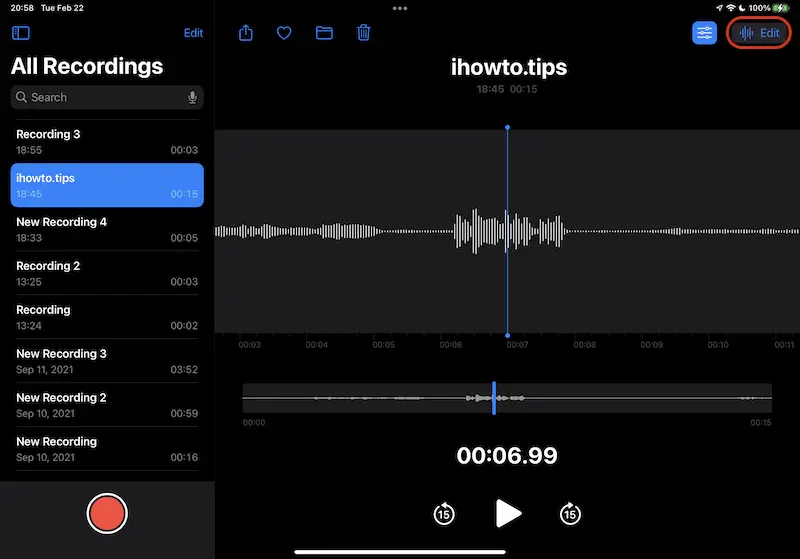
2. Tryck på Redigeringsknappen (trepunktsikonen eller den högra högra hörnet på iPad).
3. Tryck på den röda vänstra-knappen för att spela in det befintliga fragmentet i Ersätt-läget.
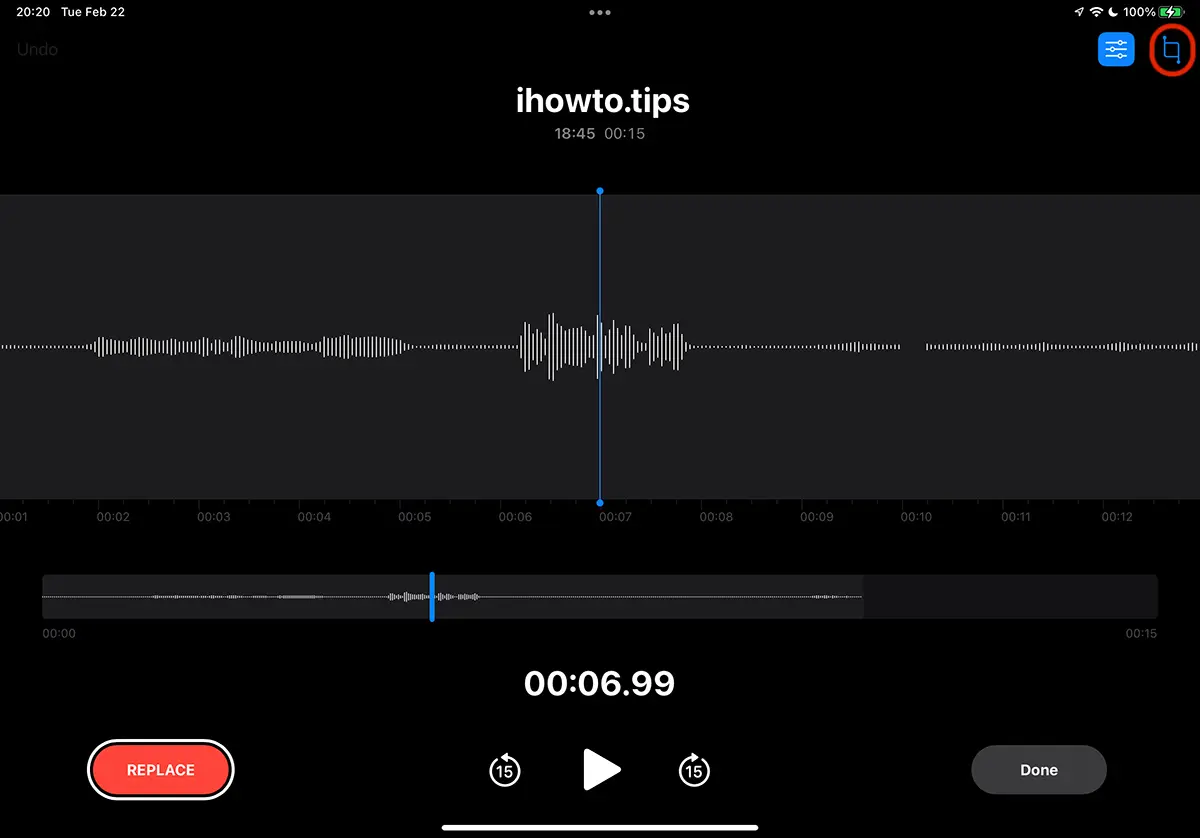
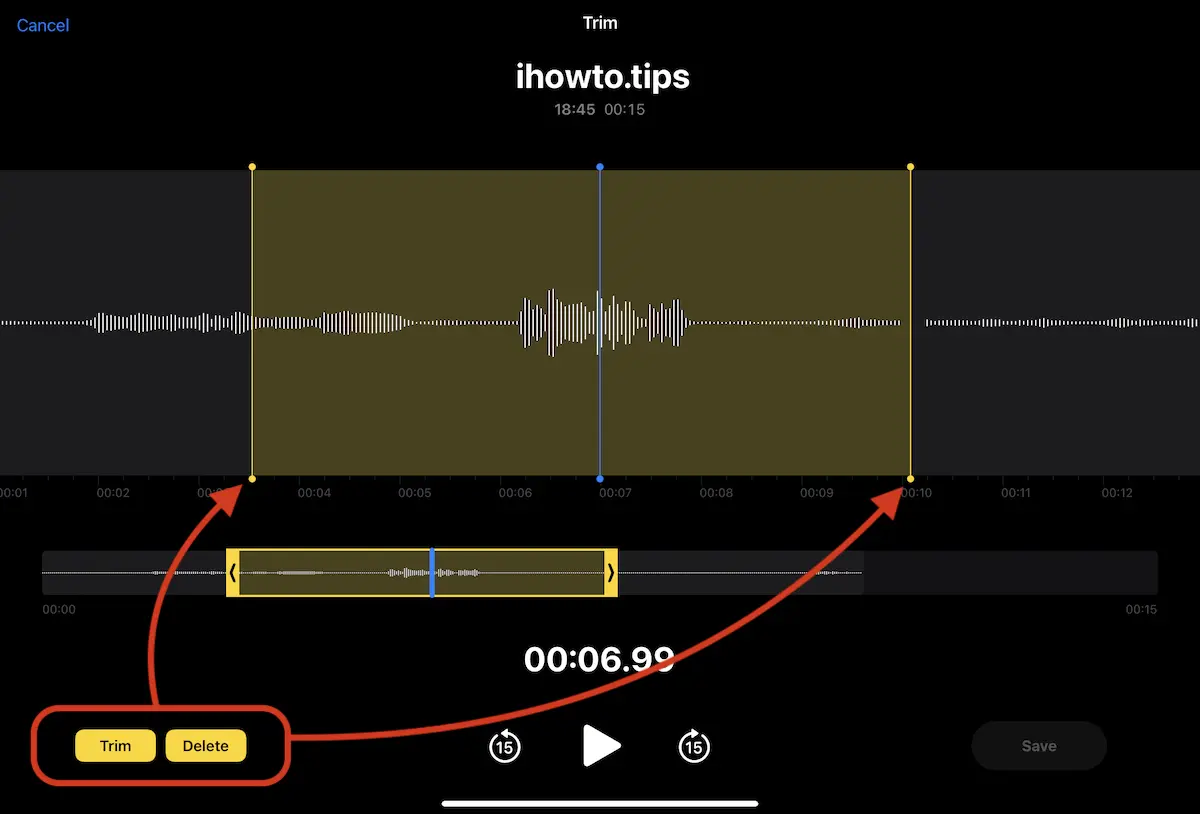
4. I trimläget väljer du önskad del och välj mellan radering (ta bort det valda fragmentet) eller trim (behåll bara det valda fragmentet).
Hur redigerar du en vokal påminnelse med röstmemos på iPhone
För det mesta är redigeringsstegen för en vokal -påminnelse på iPhone mycket lik dem på iPad.
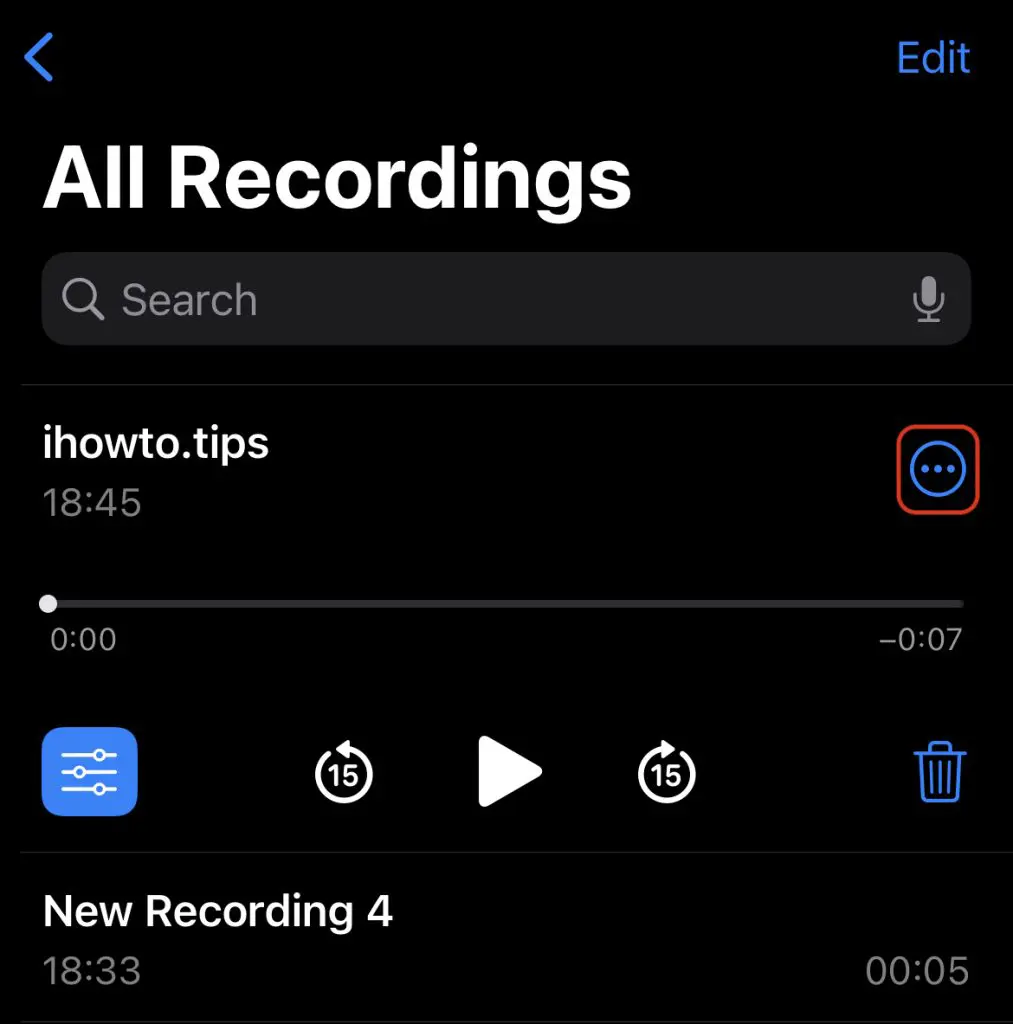
1. Öppna listan över påminnelser, välj från listan den röstnot som du vill redigera den för och tryck sedan på den blå cirkeln med de tre punkterna.
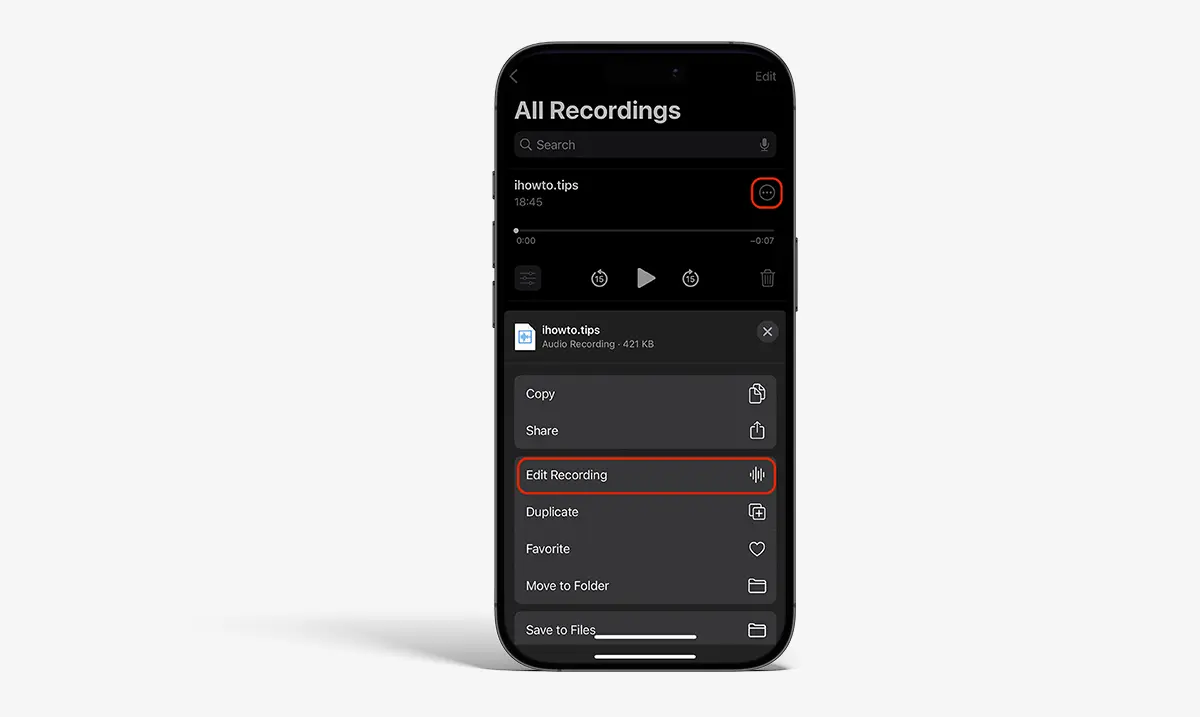
2. I menyn som öppnas har du tillgängliga redigeringsalternativen för ljudnoten med trim och radering.
Därefter är det en skärm för trimmen som liknar den på iPad.
Även på samma sätt kan du redigera röstminnelserna och Mac. På Apple Watch är direktredigering inte tillgänglig, men poster kan synkroniseras och redigeras på andra Apple -enheter.
Hur synkroniserar du dina röstminnesröst (memo) på iPad, iPhone, Mac och Apple Watch
Som en app som utvecklats av Apple, drar röstmemos drar nytta av perfekt synkronisering genom iCloud, tillgänglig på alla Apple -enheter anslutna till samma iCloud -konto. Följ stegen nedan för att aktivera synkroniseringen:
iPhone/iPad
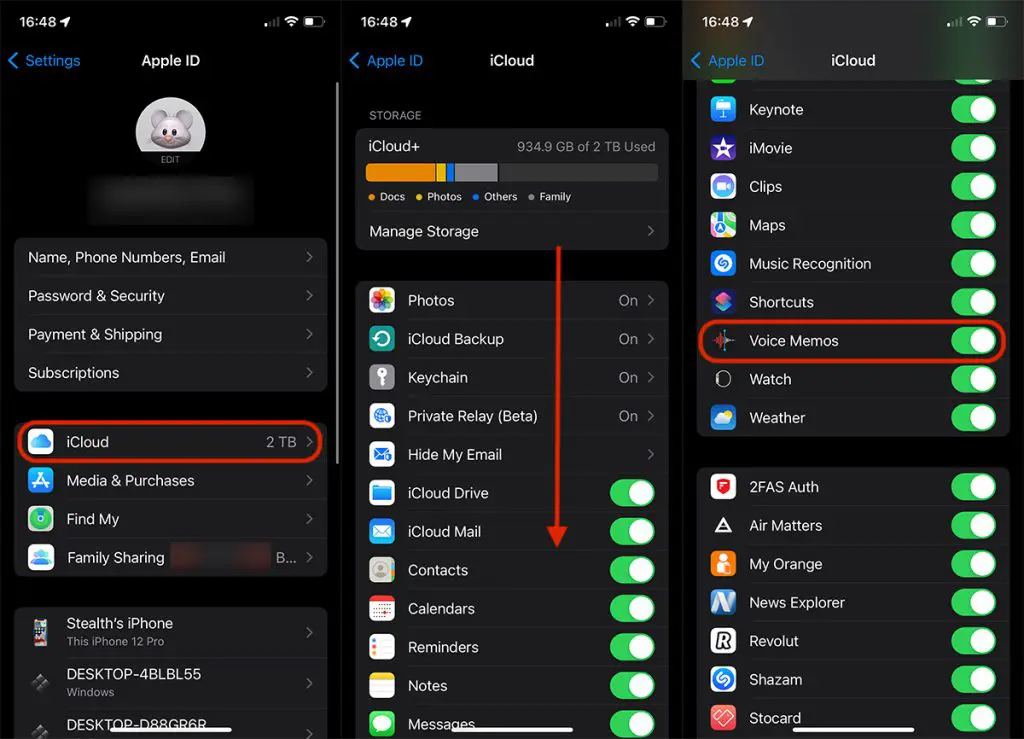
Åtkomstinställningar → [ditt namn] → iCloud → röstmemos och aktiverar alternativet (vidarebefordrar det gröna).
Mac
Gå till systeminställningar → [ditt namn] → iCloud → röstmemos och aktiverar synkronisering.
Apple Watch
Synkronisering är automatisk om enheten är ansluten till samma iCloud -konto.
När du har aktiverat synkronisering kommer en vokal påminnelse gjord med iPhone, iPad, Mac eller Apple Watch, att finnas på alla enheter som är anslutna till samma iCloud -konto. Det är värt att nämna att du på Apple Watch bara kan lyssna på skivorna som gjordes direkt på Apple Watch. Posterna på iPhone, iPad eller Mac är inte synliga på Apple Watch, men de på klockan är synkroniserade och tillgängliga på de andra enheterna.
Släkt: Spela in samtal på iPhone. Hur fungerar det?
Slutsats
röstanteckningar Det är en enkel men mycket användbar applikation, perfekt för alla som vill spela in och hantera ljud- och omgivningsregister på Apple -enheter. Med funktioner som automatisk transkription, intuitiv redigering och iCloud -synkronisering är applikationen perfekt för både personligt och professionellt bruk. De senaste uppdateringarna i iOS 18 och MacOS Sequoia har gjort betydande förbättringar, vilket gör röstmemo till ett oundgängligt verktyg för studenter, journalister eller innehållsskapare.




































