
Als Betriebssysteme WindowsAnwesend Formatieren der gesamten FestplatteEgal ob klassische HDD oder SSD, ist bei laufendem Betriebssystem nicht möglich. Es ist auch normal. Es gäbe keine Möglichkeit, die Systemdateien während der Ausführung zu löschen.
Das Formatieren der gesamten Festplatte auf dem Mac erfolgt mit Hilfsprogramme Von Recovery-Modus. Diese Tools sind unabhängig vom Zustand der Festplatte verfügbar. Wenn Sie beispielsweise die Festplatte oder SSD auf Ihrem Mac wechseln, ist der Wechsel in den Wiederherstellungsmodus erforderlich, um die Partition zu erstellen und das Betriebssystem zu installieren. Das Starten eines Mac im Wiederherstellungsmodus ist auch erforderlich, wenn wir den Speicherplatz vollständig löschen und das Betriebssystem neu installieren möchten.
So öffnen Sie einen Mac im Wiederherstellungsmodus / macOS-Wiederherstellung
Es gibt drei Optionen, mit denen wir einen Mac im Wiederherstellungsmodus oder auch macOS Recovery genannt starten können. In jeder Version werden dieselben Dienstprogramme geöffnet, dies ist jedoch der Fall unterschiedliches Betriebssystem, das installiert wird.
Schalten Sie alles aus, Mac, Dann Drücken Sie die Starttaste. Sofort Halten Sie die Tastenkombinationen gedrückt unten, abhängig von der Version von macOS, die Sie installieren möchten.
Command (⌘)-R : Sie können eine Neuinstallation durchführen die neueste Version von macOS, die auf dem Mac vorhanden ist.
Option-⌘-R : Mach es Upgrade auf die neueste Version von macOS kompatibel mit Ihrem Mac
Shift-Option-⌘-R : Installieren Sie die Version von macOS, mit der das Gerät ab Werk geliefert wurde. Wenn diese Version nicht mehr verfügbar ist, wird die nächstgelegene Version installiert.
So formatieren/löschen Sie alle Daten von einer Festplatte auf dem Mac
Natürlich müssen Sie vor diesem Vorgang Folgendes tun um eine Sicherungskopie aller Daten zu haben. Diese sie werden unwiederbringlich gelöscht.
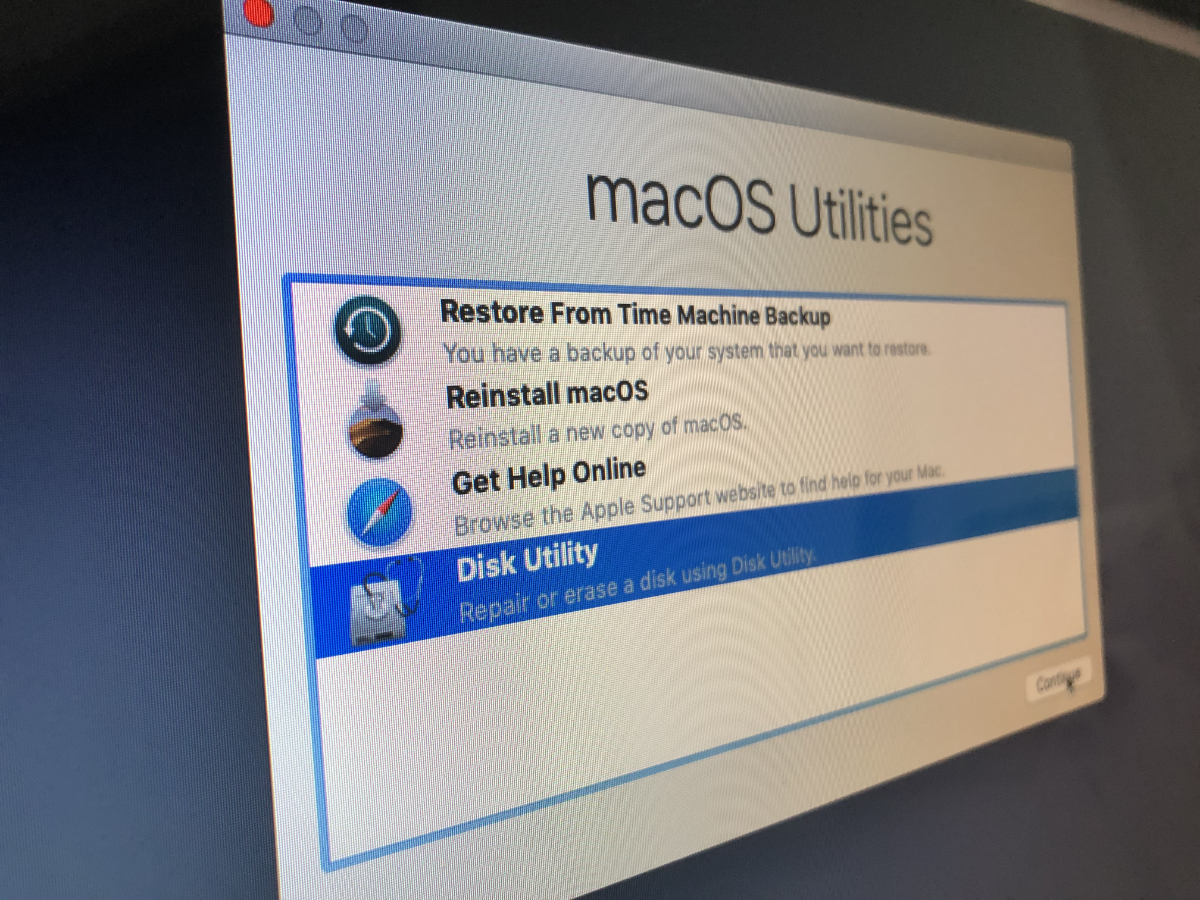
aus macOS-Dienstprogramme, wir gehen und öffnen Das Festplatten-Dienstprogramm.
In Das Festplatten-Dienstprogramm, wir klicken auf „Sicht"→"Alle Geräte anzeigenDie Option befindet sich in der oberen linken Ecke.
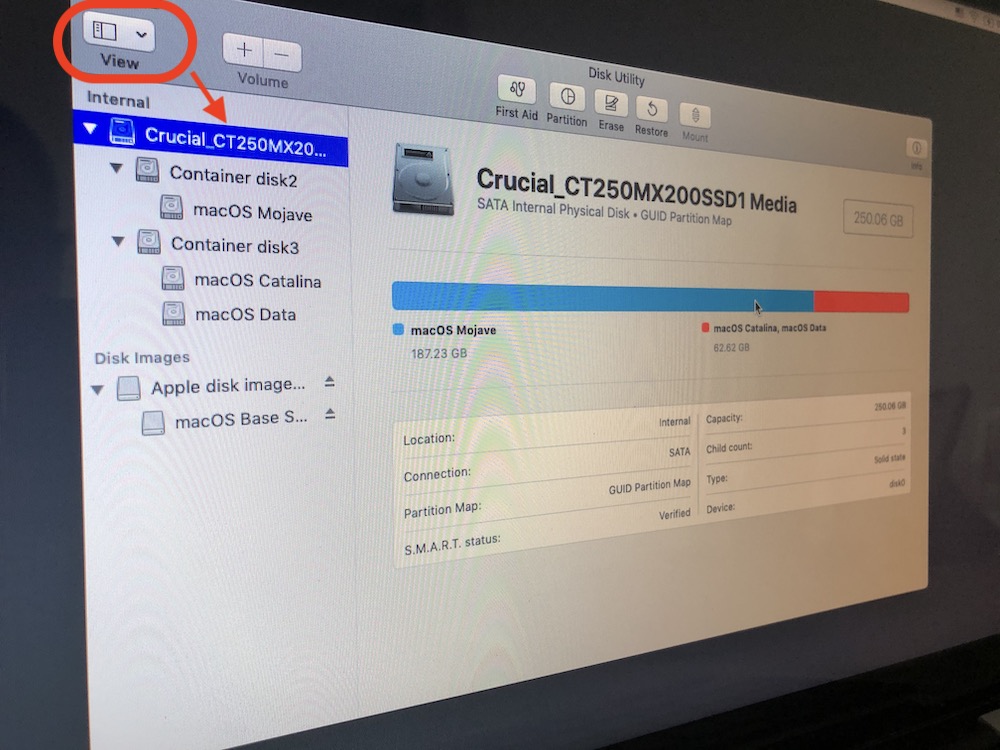
Wir wählen die physische Festplatte aus, die wir formatieren möchten – sie befindet sich im Baum über allen Partitionen oder Volumes. Klicken Sie auf „Löschen” oben im Festplatten-Dienstprogramm und geben Sie es dann an Sie weiter ein Name Hauptparteien, Wählen Sie die Formatierung und Schema schwerdes
Es öffnet sich ein Optionsfeld. Für das erste Layout empfiehlt es sich, die Formatierung zu wählen: „Mac OS Extended (Journaled)". Bei SSDs wird die Partition des ersten Containers automatisch mit Volumen APFS.
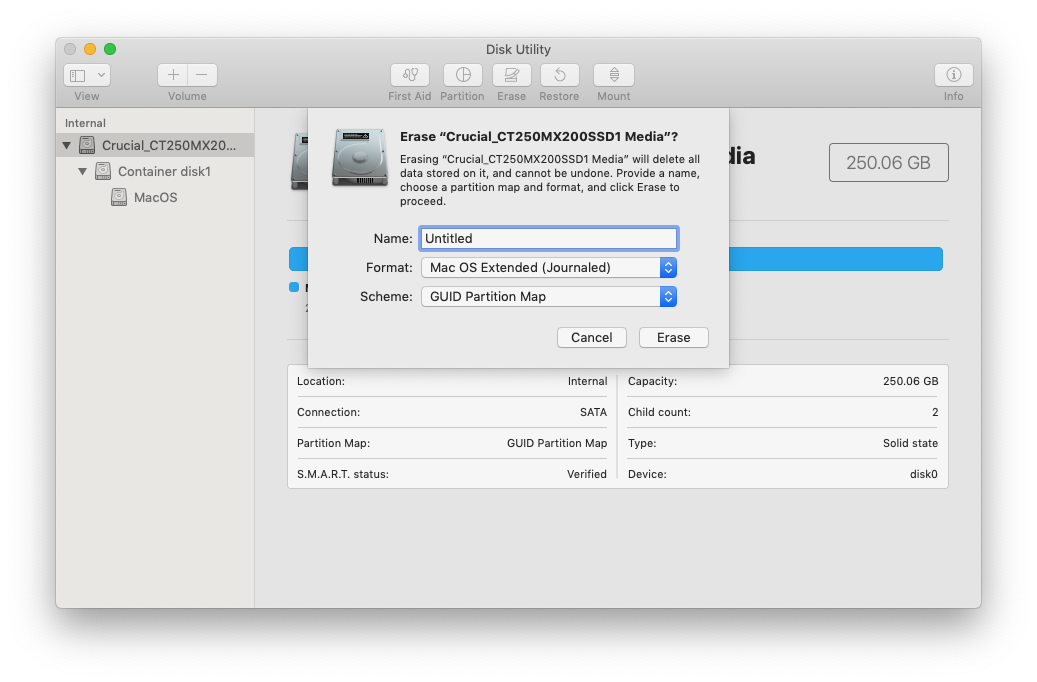
Klicken Sie auf Löschen und warten Sie, bis der Vorgang abgeschlossen ist. Klicken Sie am Ende auf „Fertig“.
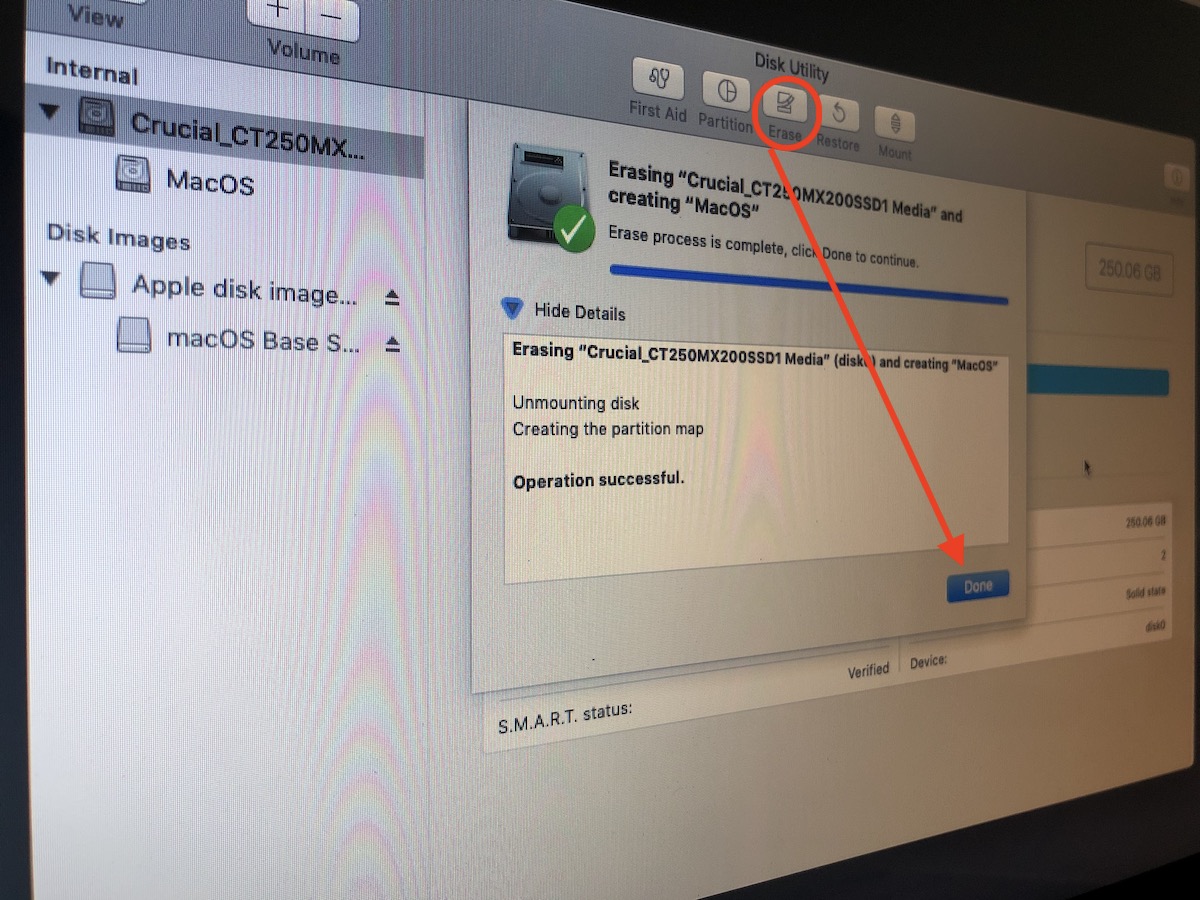
Nach diesem Vorgang ist die Festplatte leer und Sie müssen das Betriebssystem neu installieren. Schließen Sie das Festplatten-Dienstprogramm und gehen Sie zu „Installieren Sie macOS neu“.





































Hallo!
Ich habe ein Problem mit meinem Mac. Ich habe genau auf diese Weise versucht, die Festplatte zu reinigen. Alles funktioniert korrekt, außer dass noch 73 GB übrig sind und nicht gelöscht werden können. Dieser Bereich wird als „Andere Volumes im Container“ bezeichnet. Ich weiß nicht, woraus es besteht, und es scheint völlig unmöglich zu sein, es zu löschen. Gibt es eine Lösung für das Problem?