
Comme les systèmes d'exploitation Windows, Formatage de l'ensemble du disque dur, soit le disque dur classique ou le SSD, ne peut pas être fait avec le système d'exploitation. C'est aussi normal. Il ne faudrait pas non plus être supprimé par les fichiers système pendant qu'il s'exécuterait.
Formatage complet du disque sur Mac, se fait en utilisant Programmes de services publics De Mode de récupération. Ces outils sont disponibles, quelle que soit la condition du dur. Par exemple, lorsque vous modifiez le disque dur ou le SSD sur Mac, l'entrée dans le mode de récupération est nécessaire pour créer la partition et installer le système d'exploitation. Tout aussi nécessaire est de démarrer un Mac en mode de récupération et lorsque nous voulons supprimer complètement l'espace disque et rétablir le système d'exploitation.
Comment ouvrir un Mac en mode de récupération / récupération MacCOS
Il existe trois variantes où nous pouvons démarrer un Mac dans le mode de récupération, ou la récupération MacOS, comme on le sait. Chaque option ouvrira les mêmes services publics, mais ce sera Différents systèmes d'exploitation à installer.
Arrêtez-vous par tout le coquelicot, alors Appuyez sur le bouton Démarrer. Immédiat Appuyez et maintenez les combinaisons de touches Ci-dessous, en fonction de la version de MacCos que vous souhaitez installer.
Command (⌘)-R : Vous pourrez réinstaller La dernière version de MacCos présente sur Mac.
Option-⌘-R : Faire Passer à la dernière version de macOS compatible avec votre mac
Shift-Option-⌘-R : Installez la version macOS avec laquelle l'appareil provenait de l'usine. Si cette version n'est plus disponible, la version la plus proche sera installée.
Comment formater / supprimer toutes les données d'un disque dur sur Mac
Bien sûr, avant ce processus, vous avez besoin avoir une sauvegarde sur toutes les données. Ces Ils seront supprimés de manière irrémédiablement.
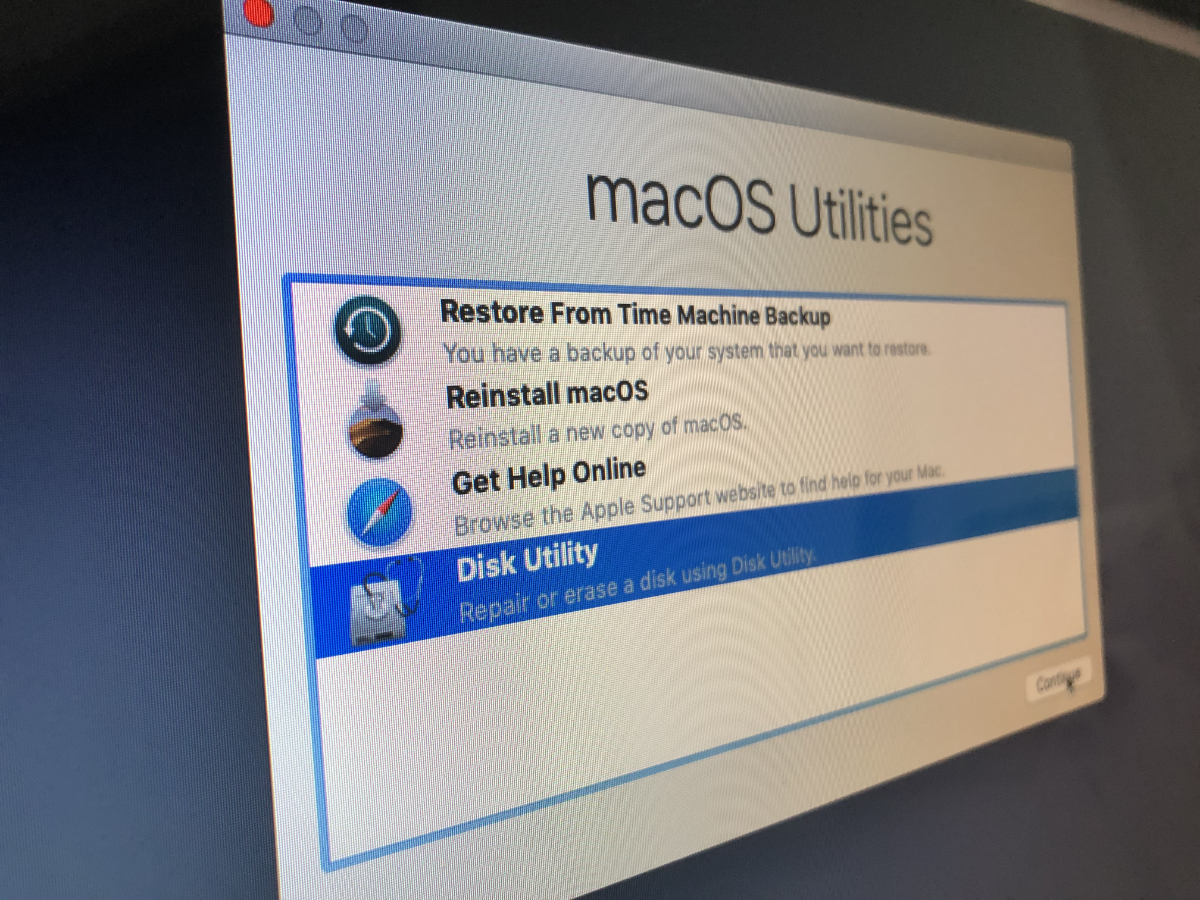
depuis MacOs Utilities, nous allons ouvrir Utilitaire de disque.
Dans Utilitaire de disque, cliquez sur "Voir"→"Montrer tous les appareils". L'option est dans le coin en haut à gauche.
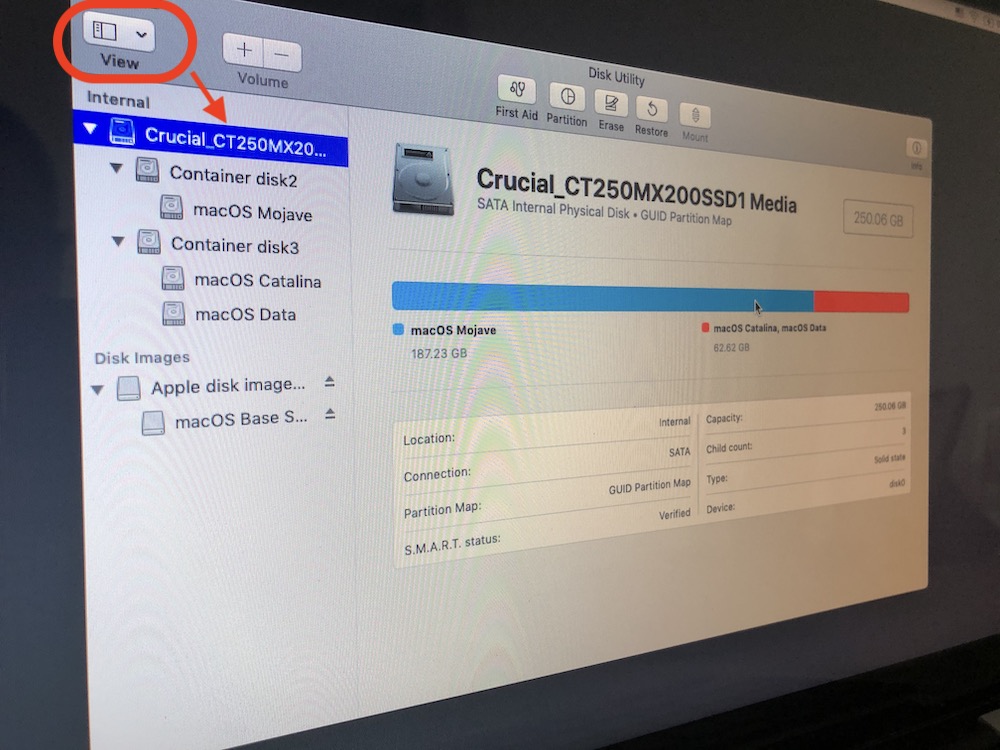
Nous sélectionnons le disque dur physique au format-it se trouve dans l'arbre au-dessus de toutes les partitions ou les volumes. Cliquer "Effacer"Du haut de l'utilitaire de disque, puis donnez un nom Partitiei principal, Choisissez le formatage et schéma durde la
Une boîte d'option s'ouvrira. Pour la première mise en page, il est conseillé de choisir le formatage: «Mac OS étendu (journalisé)". Dans le cas des SSD, la partition du premier conteneur deviendra automatiquement avec volum APFS.
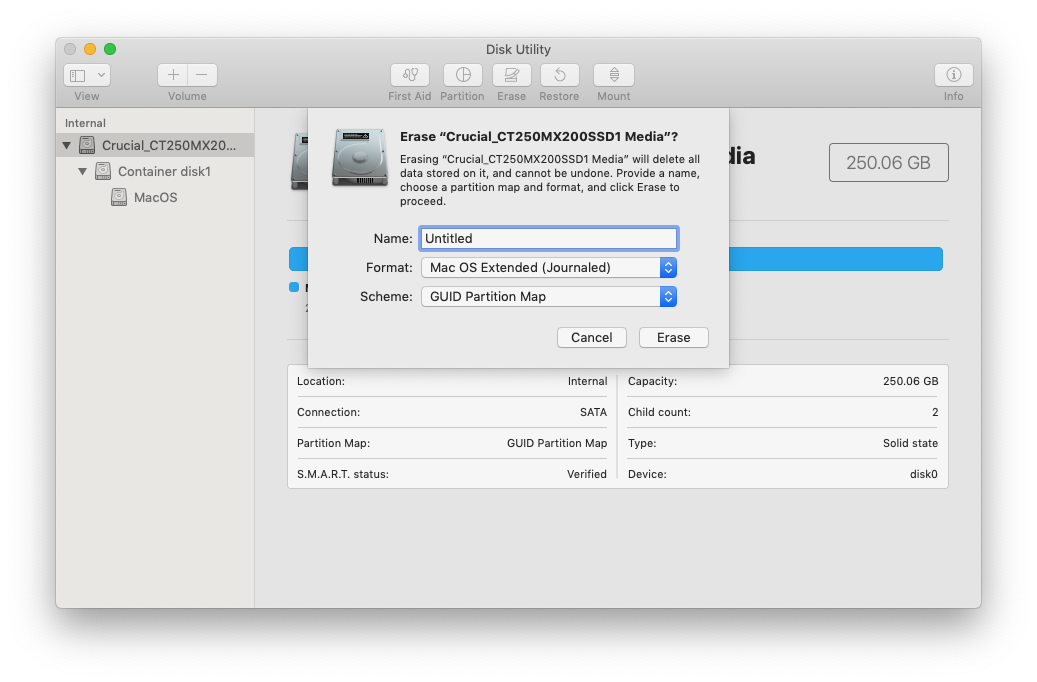
Cliquez sur Effacer et attendez que l'opération soit terminée. Cliquez sur "Terminé" à la fin.
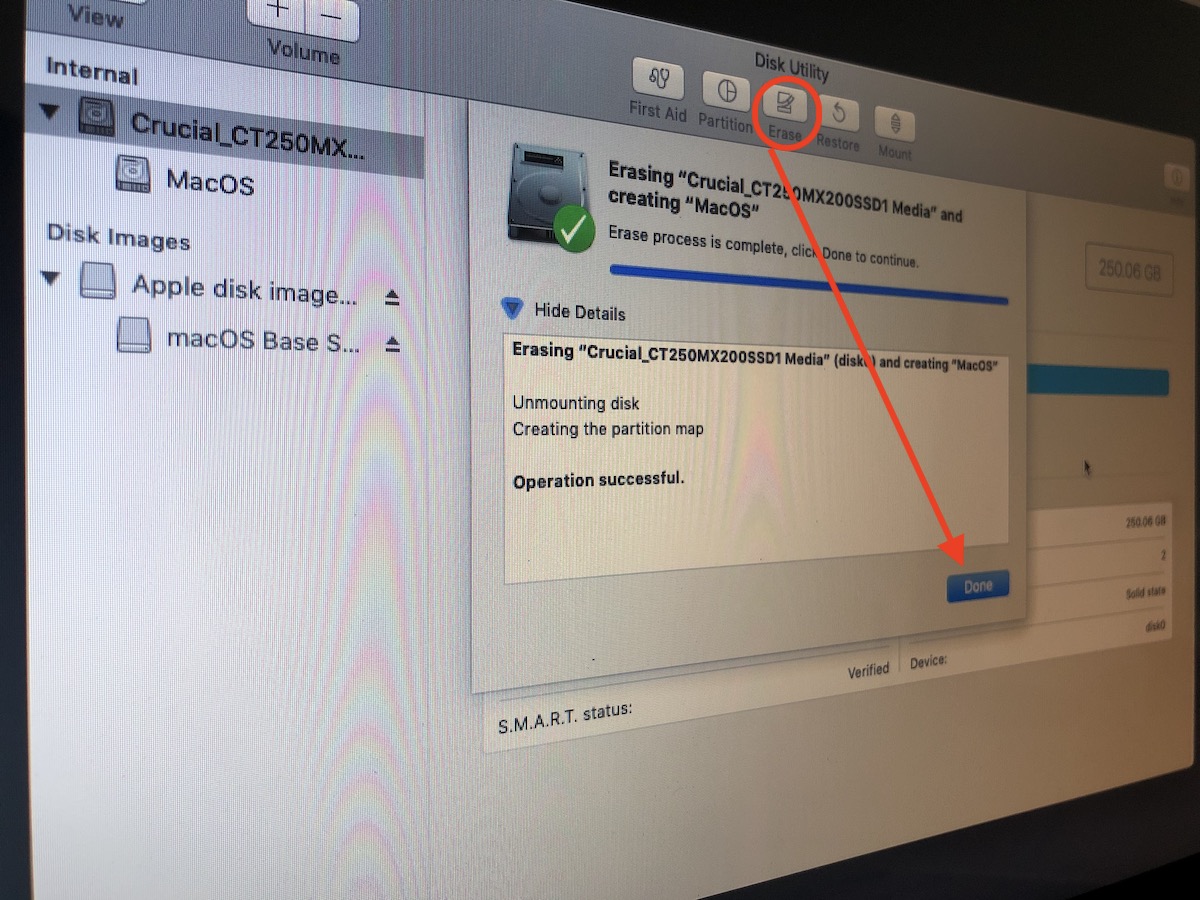
Après cette opération, le disque dur sera vide et vous devrez réinstaller le système d'exploitation. Fermer l'utilitaire de disque et aller à "Réinstaller macOS«.





































Bonjour!
J'ai un problème avec mon Mac. J'ai essayé d'effacer le disque dur de cette façon. Tout fonctionne correctement, sauf que 73 Go demeure et ne peuvent pas être supprimés. Cet espace est appelé «autres volumes dans le conteneur». Je ne sais pas de quoi il s'agit et il semble complètement impossible d'effacer. Y a-t-il une solution au problème?