
işletim sistemleri gibi Windows- tüm sabit diski biçimlendirmekİster klasik HDD ister SSD olsun, işletim sistemi çalışırken yapılamaz. Bu da normaldir. Çalışırken sistem dosyalarını silmenin bir yolu olmazdı.
Diskin tamamını Mac'te biçimlendirmek aşağıdakiler kullanılarak yapılır: yardımcı programlar Kaynak Kurtarma Modu. Bu araçlar, sabit sürücünün durumuna bakılmaksızın kullanılabilir. Örneğin, Mac'inizdeki HDD'yi veya SSD'yi değiştirdiğinizde, bölümü oluşturmak ve işletim sistemini yüklemek için Kurtarma Moduna girmek gerekir. Disk alanını tamamen silmek ve işletim sistemini yeniden yüklemek istediğimizde Mac'i Kurtarma Modunda başlatmak da gereklidir.
Kurtarma Modunda / macOS Kurtarma'da Mac nasıl açılır
Bir Mac'i Kurtarma Modunda veya diğer adıyla macOS Kurtarma'da başlatabileceğimiz üç seçenek vardır. Her sürüm aynı yardımcı programları açacaktır, ancak kurulacak farklı işletim sistemi.
Mac'teki her şeyi kapat, Daha sonra başlat düğmesine basın. Hemen tuş kombinasyonlarını basılı tutun Yüklemek istediğiniz macOS sürümüne bağlı olarak aşağıda.
Command (⌘)-R : Yeniden yükleyebileceksiniz Mac'te bulunan macOS'un en son sürümü.
Option-⌘-R : Yap macOS'un en son sürümüne yükseltme Mac'inizle uyumlu
Shift-Option-⌘-R : Cihazın fabrikadan geldiği macOS sürümünü yükleyin. Bu sürüm artık mevcut değilse en yakın sürüm yüklenecektir.
Mac'te bir sabit sürücüdeki tüm veriler nasıl biçimlendirilir / silinir
Elbette bu işlemden önce yapmanız gerekenler tüm verilerin yedek bir kopyasına sahip olmak. Bunlar geri alınamayacak şekilde silinecekler.
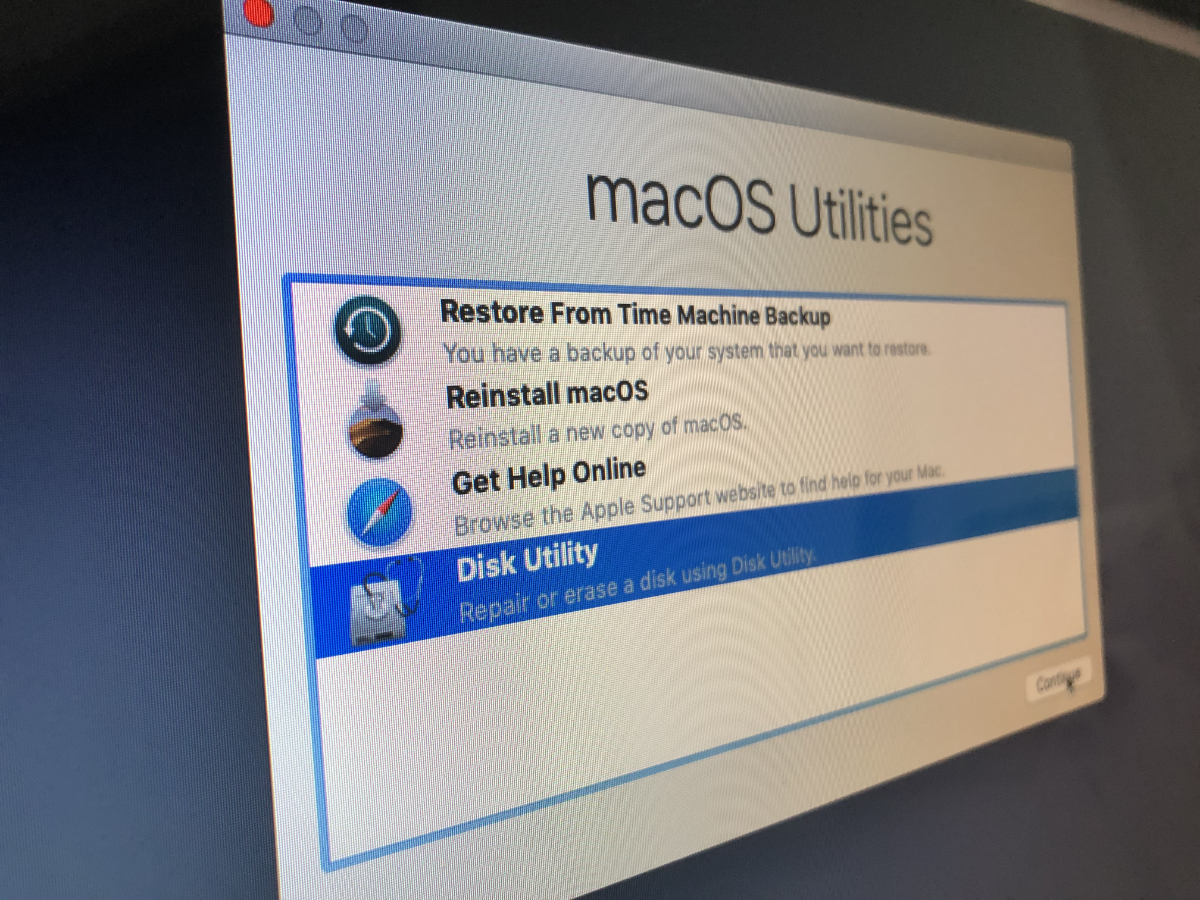
itibaren macOS Yardımcı Programlarıgidip açıyoruz Disk yardımcı programı.
İçinde Disk yardımcı programı, "'e tıklıyoruzGörüş”→"Tüm cihazları gösterSeçenek sol üst köşededir.
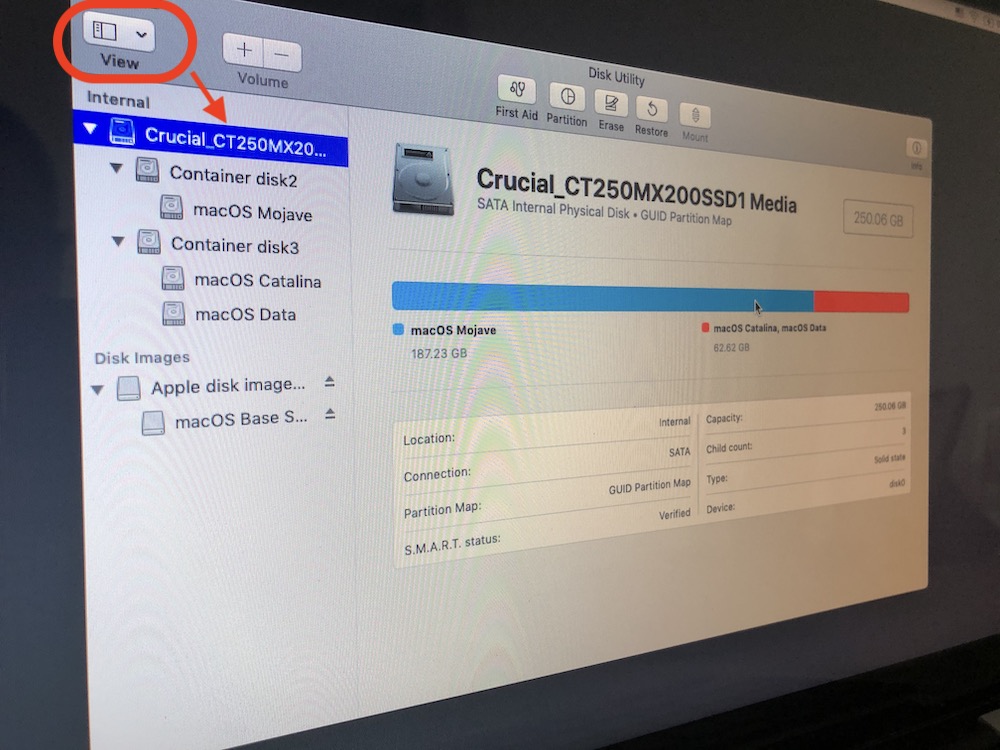
Biçimlendireceğimiz fiziksel sabit diski seçiyoruz - tüm bölümlerin veya birimlerin üzerindeki ağaçtadır. Tıklamak "SilmekDisk İzlencesi'nin en üstünde ", sonra onu size verin bir isim ana partiler, biçimlendirmeyi seç ve şema zorarasında
Bir seçenekler kutusu açılacaktır. İlk düzen için biçimlendirmenin seçilmesi önerilir: "Mac OS Genişletilmiş (Günlüklü)". SSD'ler söz konusu olduğunda, ilk konteynerin bölümü otomatik olarak şu şekilde olacaktır: hacim APFS'si.
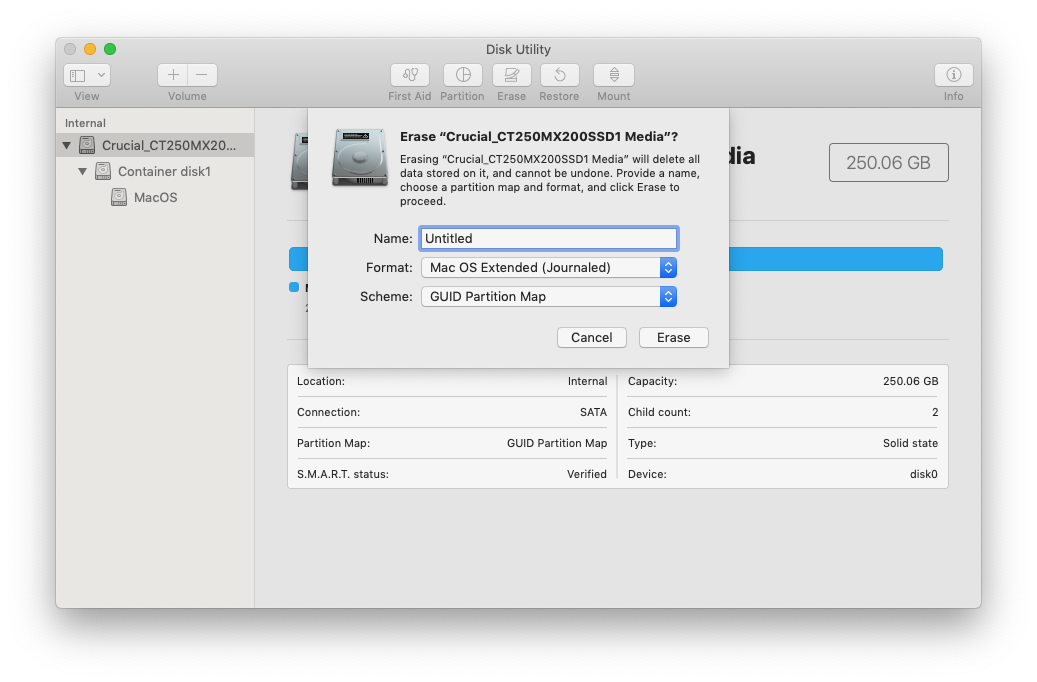
Sil'e tıklayın ve işlemin tamamlanmasını bekleyin. Sonunda "Bitti"yi tıklayın.
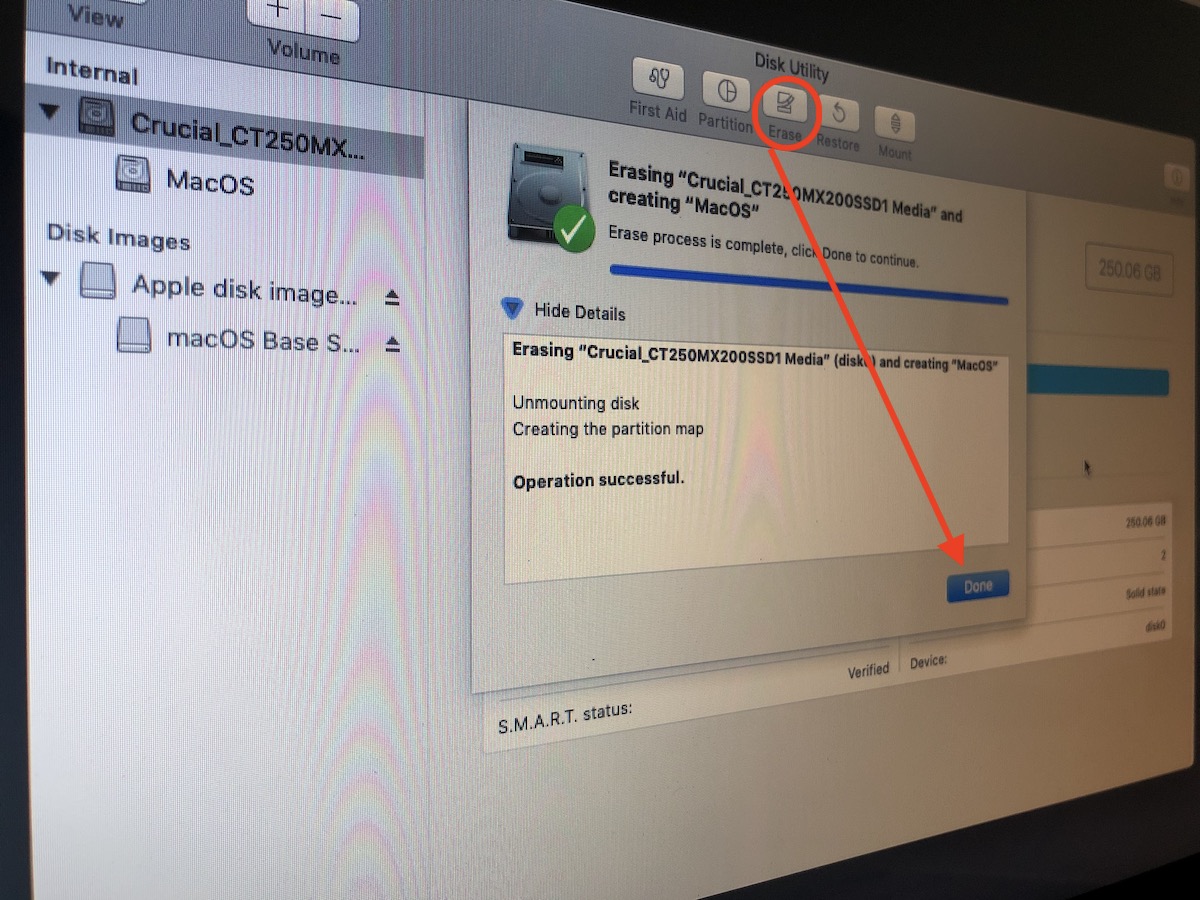
Bu işlemden sonra sabit disk boşalacak ve işletim sistemini yeniden yüklemeniz gerekecektir. Disk Yardımcı Programını kapatın ve “MacOS'u yeniden yükleyin".





































Merhaba!
Mac'imle ilgili bir sorunum var. Sabit sürücüyü tam olarak bu şekilde temizlemeyi denedim. 73GB'lık alanın kalması ve silinememesi dışında her şey düzgün çalışıyor. Bu alana 'Konteynerdeki diğer hacimler' denir. Neyden oluştuğunu bilmiyorum ve silinmesi tamamen imkansız görünüyor. Sorunun herhangi bir çözümü var mı?