
Jak systemy operacyjne Windows, formatowanie całego dysku twardegoniezależnie od tego, czy jest to klasyczny dysk twardy, czy dysk SSD, nie można tego zrobić przy uruchomionym systemie operacyjnym. To także normalne. Nie byłoby możliwości usunięcia plików systemowych podczas jego działania.
Formatowanie całego dysku na komputerze Mac odbywa się za pomocą programy użytkowe od Tryb odzyskiwania. Narzędzia te są dostępne niezależnie od stanu dysku twardego. Na przykład po zmianie dysku twardego lub dysku SSD w komputerze Mac konieczne jest przejście do trybu odzyskiwania w celu utworzenia partycji i zainstalowania systemu operacyjnego. Uruchomienie komputera Mac w trybie odzyskiwania jest konieczne również wtedy, gdy chcemy całkowicie wyczyścić miejsce na dysku i ponownie zainstalować system operacyjny.
Jak otworzyć komputer Mac w trybie odzyskiwania / odzyskiwaniu systemu macOS
Istnieją trzy opcje, dzięki którym możemy uruchomić komputer Mac w trybie odzyskiwania lub odzyskiwaniu systemu macOS, jak jest to również znane. Każda wersja otworzy te same narzędzia, ale tak będzie inny system operacyjny, który zostanie zainstalowany.
Wyłącz wszystko Mac, Następnie naciśnij przycisk startu. Natychmiastowy naciśnij i przytrzymaj kombinację klawiszy poniżej, w zależności od wersji systemu macOS, którą chcesz zainstalować.
Command (⌘)-R : Będziesz mógł dokonać ponownej instalacji najnowsza wersja systemu macOS obecna na komputerze Mac.
Option-⌘-R : Zrób to uaktualnij do najnowszej wersji systemu macOS kompatybilny z Twoim komputerem Mac
Shift-Option-⌘-R : Zainstaluj wersję systemu macOS, z którą urządzenie zostało dostarczone fabrycznie. Jeśli ta wersja nie jest już dostępna, zostanie zainstalowana najbliższa wersja.
Jak sformatować/usunąć wszystkie dane z dysku twardego na komputerze Mac
Oczywiście przed tym procesem musisz mieć kopię zapasową wszystkich danych. Te zostaną one nieodwracalnie usunięte.
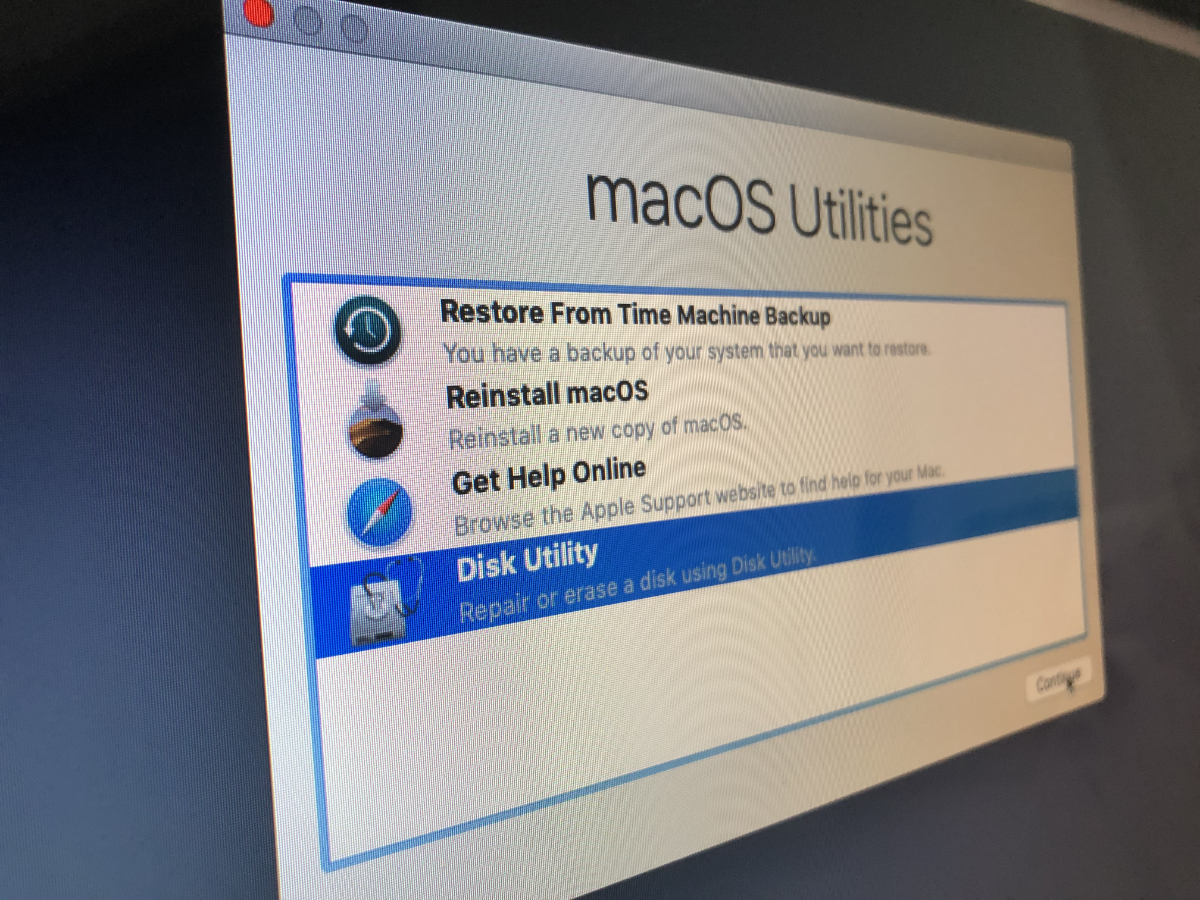
z Narzędzia macOS, jedziemy i otwieramy Narzędzie dyskowe.
W Narzędzie dyskowe, klikamy „Pogląd”→„Pokaż wszystkie urządzeniaOpcja znajduje się w lewym górnym rogu.
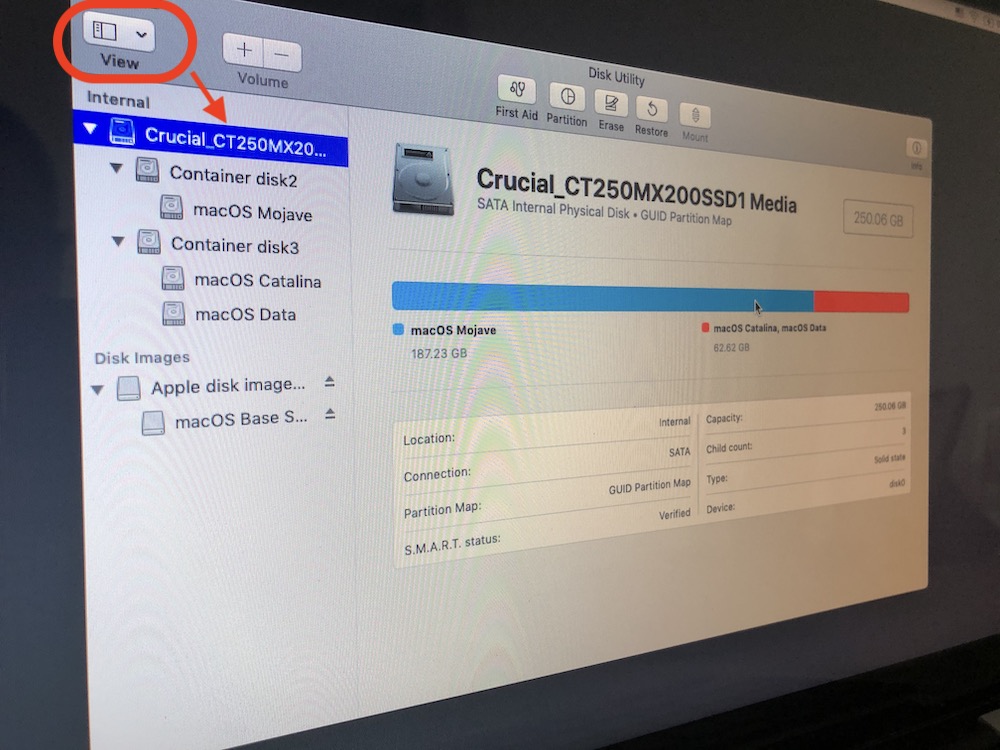
Wybieramy fizyczny dysk twardy, który będziemy sformatować - znajduje się on w drzewie nad wszystkimi partycjami lub woluminami. Kliknij „Wymazać” u góry Narzędzia dyskowego, a następnie przekaż go Tobie imię główne partie, wybierz formatowanie I schemat trudnyz
Otworzy się okno opcji. W przypadku pierwszego układu zaleca się wybrać formatowanie: „Mac OS Extended (w dzienniku)". W przypadku dysków SSD partycja pierwszego kontenera zostanie automatycznie zmieniona na " objętość APFS.
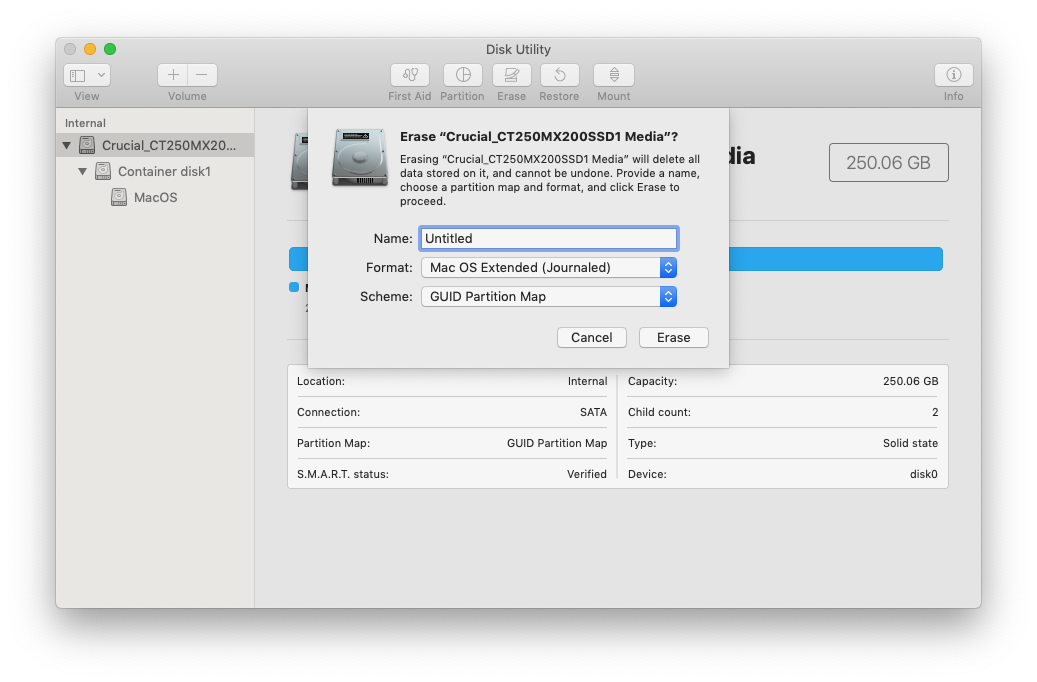
Kliknij opcję Wymaż i poczekaj na zakończenie operacji. Na końcu kliknij „Gotowe”.
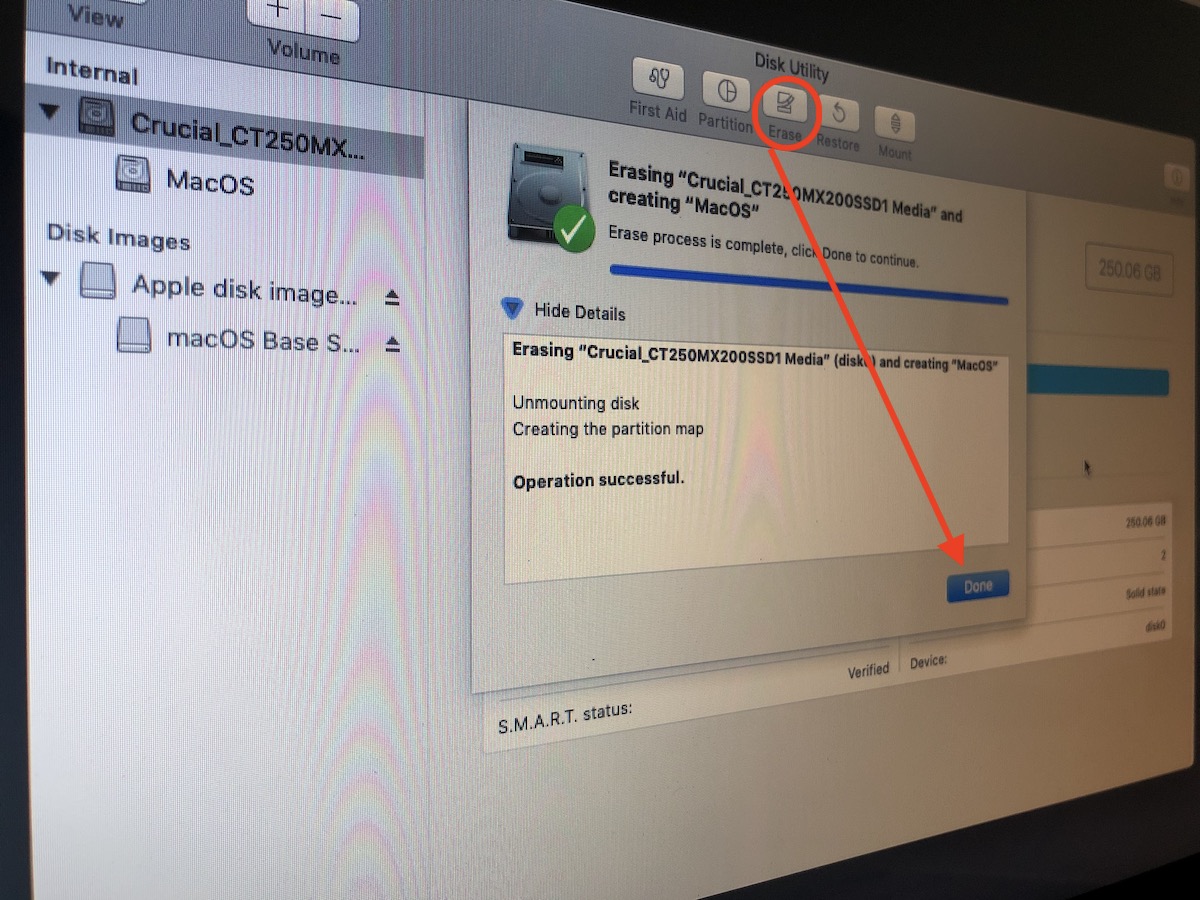
Po tej operacji dysk twardy będzie pusty i konieczna będzie ponowna instalacja systemu operacyjnego. Zamknij Narzędzie dyskowe i przejdź do „Ponownie zainstaluj macOS„.





































Cześć!
Mam problem z moim Maciem. Próbowałem wyczyścić dysk twardy dokładnie w ten sposób. Wszystko działa poprawnie, z wyjątkiem tego, że pozostało 73 GB i nie można ich usunąć. Ta przestrzeń nazywa się „Innymi objętościami w kontenerze”. Nie wiem z czego się składa i wydaje mi się, że zupełnie nie da się go usunąć. Czy jest jakieś rozwiązanie problemu?