
كما نظم التشغيل ويندوزو تهيئة القرص الصلب بأكمله، سواء كان محرك الأقراص الصلبة الكلاسيكي أو SSD، لا يمكن القيام به أثناء تشغيل نظام التشغيل. إنه أمر طبيعي أيضًا. لن تكون هناك طريقة لحذف ملفات النظام أثناء تشغيله.
تتم تهيئة القرص بالكامل على نظام Mac باستخدام برامج المرافق من وضع الاسترداد. تتوفر هذه الأدوات بغض النظر عن حالة القرص الصلب. على سبيل المثال، عند تغيير محرك الأقراص الثابتة (HDD) أو SSD على جهاز Mac الخاص بك، يعد الدخول إلى وضع الاسترداد ضروريًا لإنشاء القسم وتثبيت نظام التشغيل. يعد بدء تشغيل جهاز Mac في وضع الاسترداد ضروريًا أيضًا عندما نريد مسح مساحة القرص بالكامل وإعادة تثبيت نظام التشغيل.
كيفية فتح جهاز Mac في وضع الاسترداد / استرداد macOS
هناك ثلاثة خيارات يمكننا من خلالها تشغيل جهاز Mac في وضع الاسترداد، أو استرداد macOS، كما هو معروف أيضًا. سيفتح كل إصدار نفس الأدوات المساعدة، لكنه سيكون كذلك نظام التشغيل المختلف الذي سيتم تثبيته.
قم بإيقاف تشغيل كل شيء لنظام Mac، ثم اضغط على زر البداية. مباشر اضغط مع الاستمرار على مجموعات المفاتيح أدناه، اعتمادًا على إصدار macOS الذي تريد تثبيته.
Command (⌘)-R : سوف تكون قادرا على إعادة التثبيت أحدث إصدار من macOS موجود على أجهزة Mac.
Option-⌘-R : افعلها الترقية إلى أحدث إصدار من macOS متوافق مع جهاز Mac الخاص بك
Shift-Option-⌘-R : قم بتثبيت إصدار macOS الذي جاء به الجهاز من المصنع. إذا لم يعد هذا الإصدار متوفرًا، فسيتم تثبيت الإصدار الأقرب.
كيفية تنسيق / مسح جميع البيانات من القرص الصلب على نظام ماك
وبطبيعة الحال، قبل هذه العملية يجب عليك للحصول على نسخة احتياطية لجميع البيانات. هؤلاء سيتم حذفها بشكل لا رجعة فيه.
من الأدوات المساعدة لنظام التشغيل MacOS، نذهب ونفتح الأداة المساعدة للقرص.
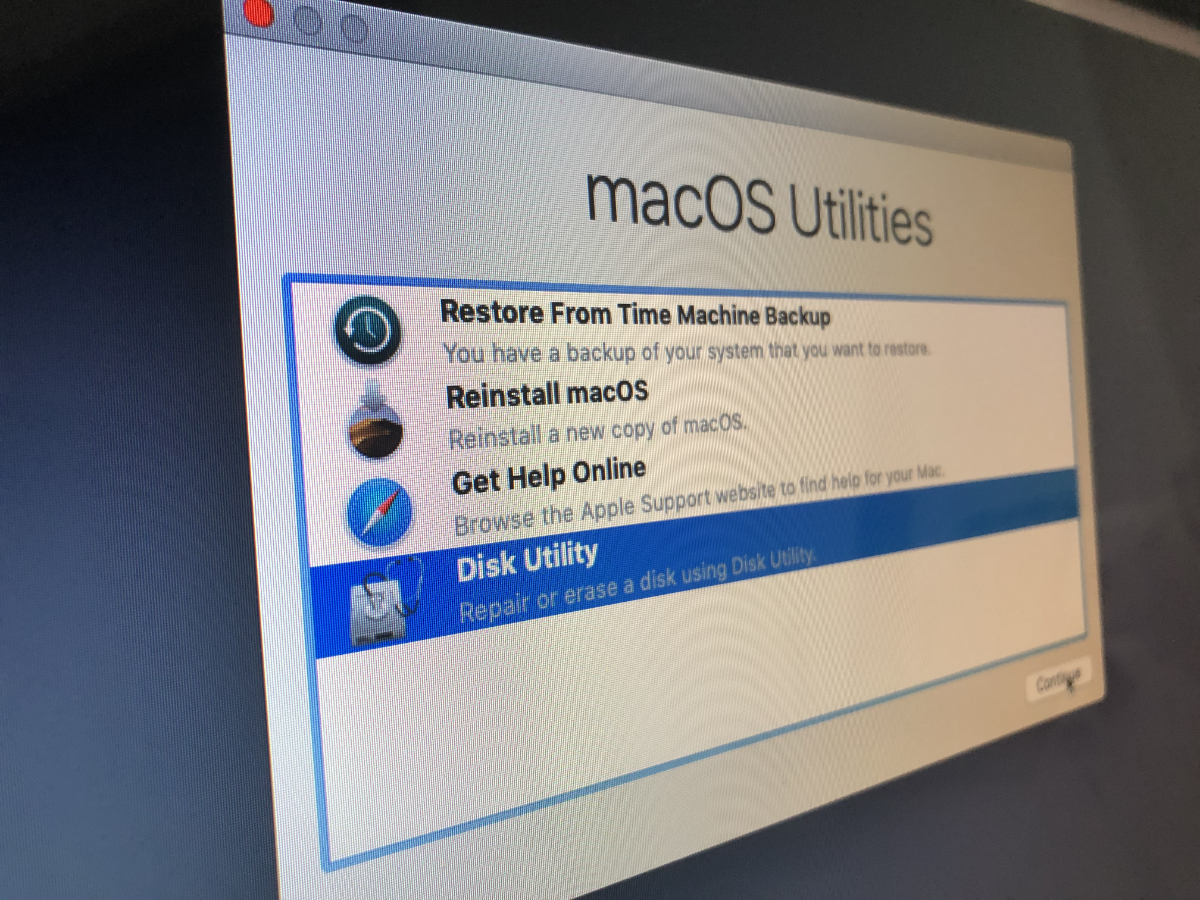
في الأداة المساعدة للقرص، نضغط على "منظر"→"إظهار جميع الأجهزةالخيار موجود في الزاوية اليسرى العليا.
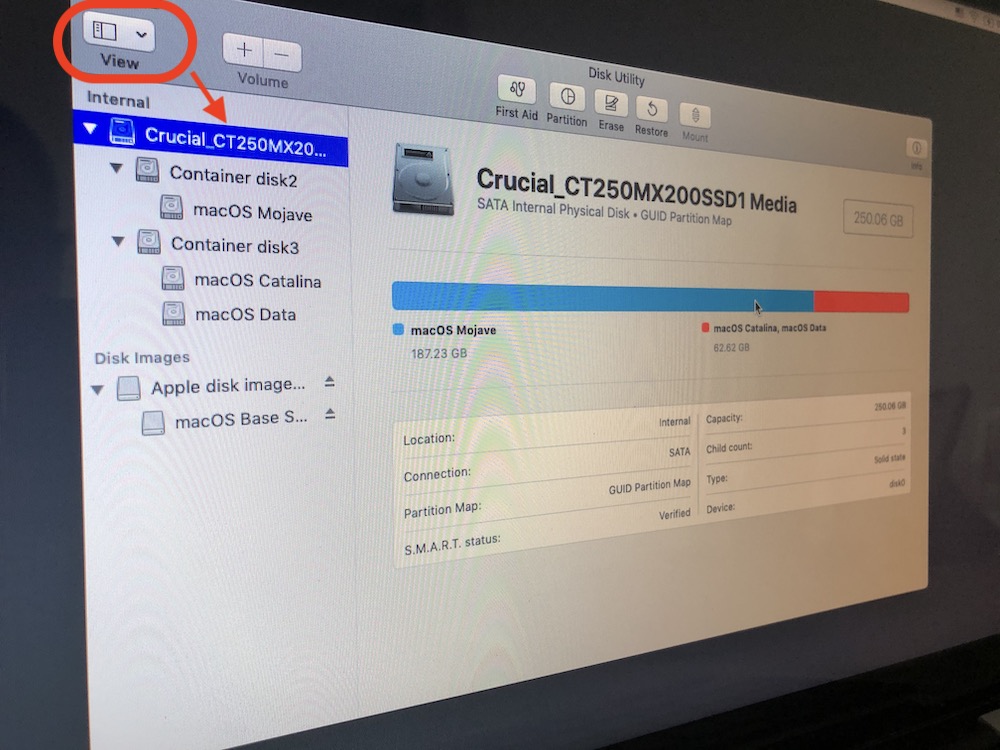
نختار القرص الصلب الفعلي الذي سنقوم بتهيئته - وهو موجود في الشجرة فوق كل الأقسام أو وحدات التخزين. انقر "محو" في الجزء العلوي من Disk Utility، ثم أعطه لك اسم الأحزاب الرئيسية, اختر التنسيق و المخطط الصعبالتابع
سيتم فتح مربع الخيارات. بالنسبة للتخطيط الأول، يوصى باختيار التنسيق: "نظام التشغيل Mac OS الممتد (Journaled)". في حالة محركات أقراص SSD، سيصبح قسم الحاوية الأولى تلقائيًا حجم APFS.
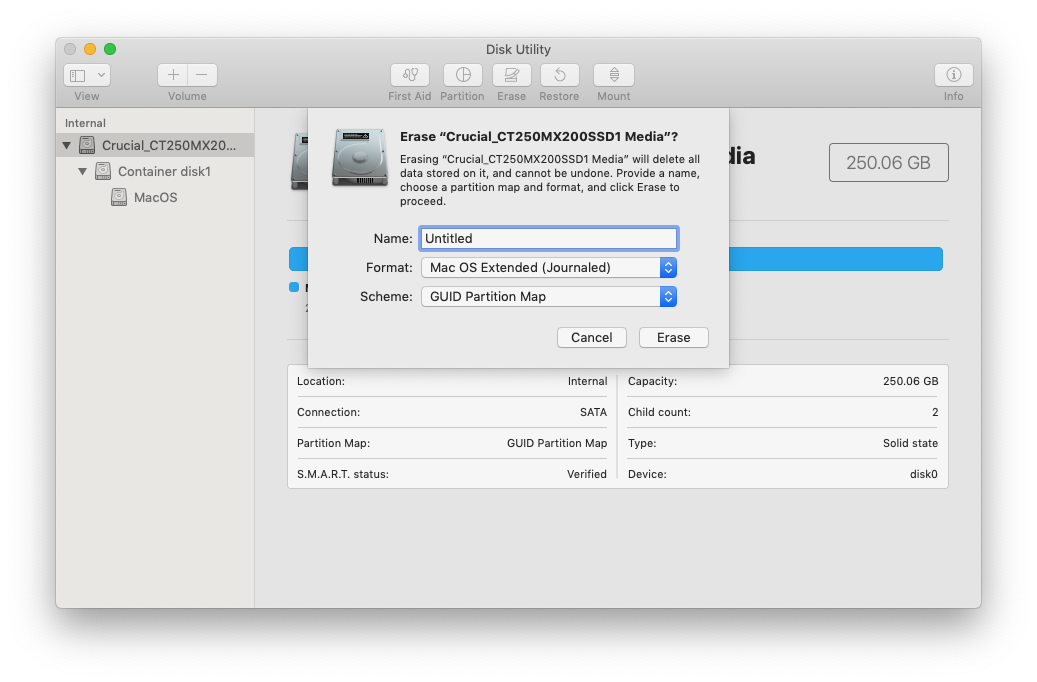
انقر فوق مسح وانتظر حتى تكتمل العملية. انقر فوق "تم" في النهاية.
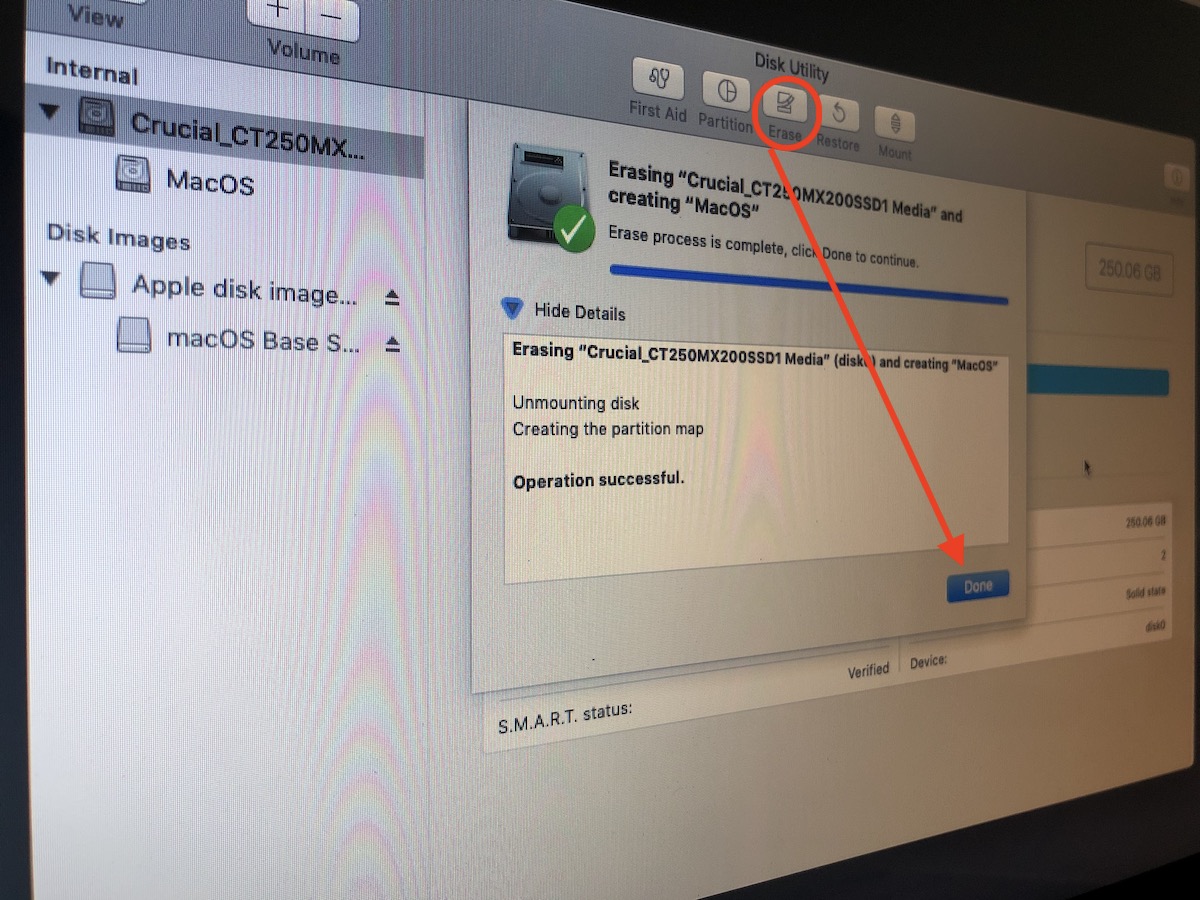
بعد هذه العملية، سيكون القرص الصلب فارغًا وسيتعين عليك إعادة تثبيت نظام التشغيل. أغلق أداة القرص وانتقل إلى "أعد تثبيت نظام التشغيل MacOS".





































مرحبًا!
لدي مشكلة مع جهاز ماك الخاص بي. لقد حاولت تنظيف القرص الصلب بهذه الطريقة بالضبط. كل شيء يعمل بشكل صحيح باستثناء أن 73 جيجابايت تبقى ولا يمكن حذفها. تسمى هذه المساحة "وحدات التخزين الأخرى في الحاوية". لا أعرف مما يتكون ويبدو أنه من المستحيل حذفه تمامًا. هل هناك أي حل للمشكلة؟