
Nagu operatsioonisüsteemide Windows, kogu kõvaketta vormindamine, olgu see siis klassikaline HDD või SSD, ei saa teha töötava operatsioonisüsteemiga. See on ka normaalne. Süsteemifaile ei saa selle töötamise ajal kustutada.
Kogu ketta vormindamine Macis toimub kasutades utiliidiprogrammid alates Taastamise režiimi. Need tööriistad on saadaval sõltumata kõvaketta olekust. Näiteks kui muudate oma Macis kõvaketast või SSD-d, on partitsiooni loomiseks ja operatsioonisüsteemi installimiseks vaja siseneda taasterežiimi. Maci käivitamine taasterežiimis on vajalik ka siis, kui tahame kettaruumi täielikult tühjendada ja operatsioonisüsteemi uuesti installida.
Maci avamine taasterežiimis / macOS-i taastamine
Maci käivitamiseks taasterežiimis või macOS-i taastamises, nagu see on tuntud, on kolm võimalust. Iga versioon avab samad utiliidid, kuid see on nii erinevat installitavat operatsioonisüsteemi.
Lülitage kõik Mac välja, siis vajutage start nuppu. Vahetu vajutage ja hoidke all klahvikombinatsioone allpool, olenevalt macOS-i versioonist, mida soovite installida.
Command (⌘)-R : saate uuesti installida MacOS-i uusim versioon, mis on saadaval Macis.
Option-⌘-R : Tee seda minge üle macOS-i uusimale versioonile ühildub teie Maciga
Shift-Option-⌘-R : installige macOS-i versioon, millega seade tehasest tuli. Kui see versioon pole enam saadaval, installitakse lähim versioon.
Kuidas vormindada / kustutada kõiki andmeid Maci kõvakettalt
Muidugi, enne seda protsessi peate et saada kõigist andmetest varukoopia. Need need kustutatakse pöördumatult.
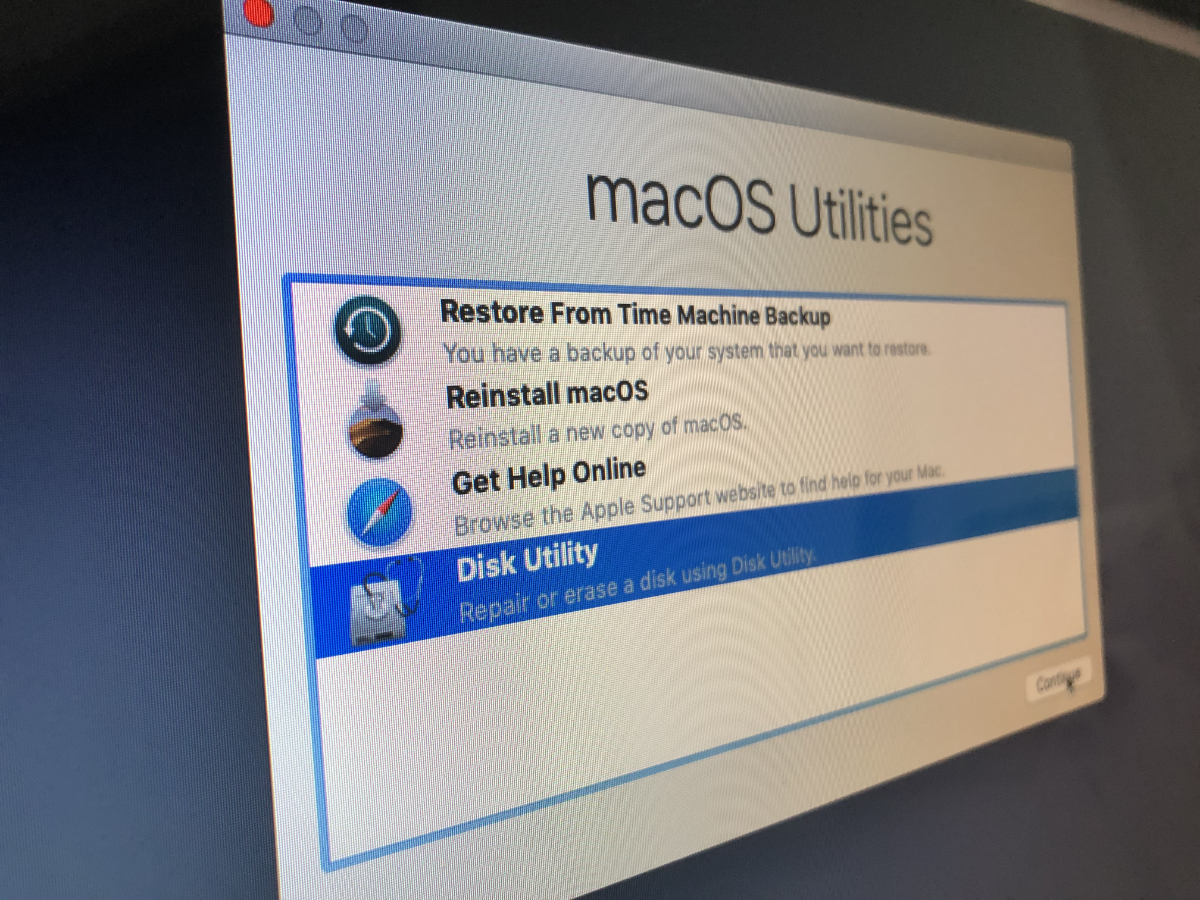
alates macOS-i utiliidid, läheme ja avame Disk Utility.
Aastal Disk Utility, klõpsame "Vaade”→”Kuva kõik seadmedValik on vasakus ülanurgas.
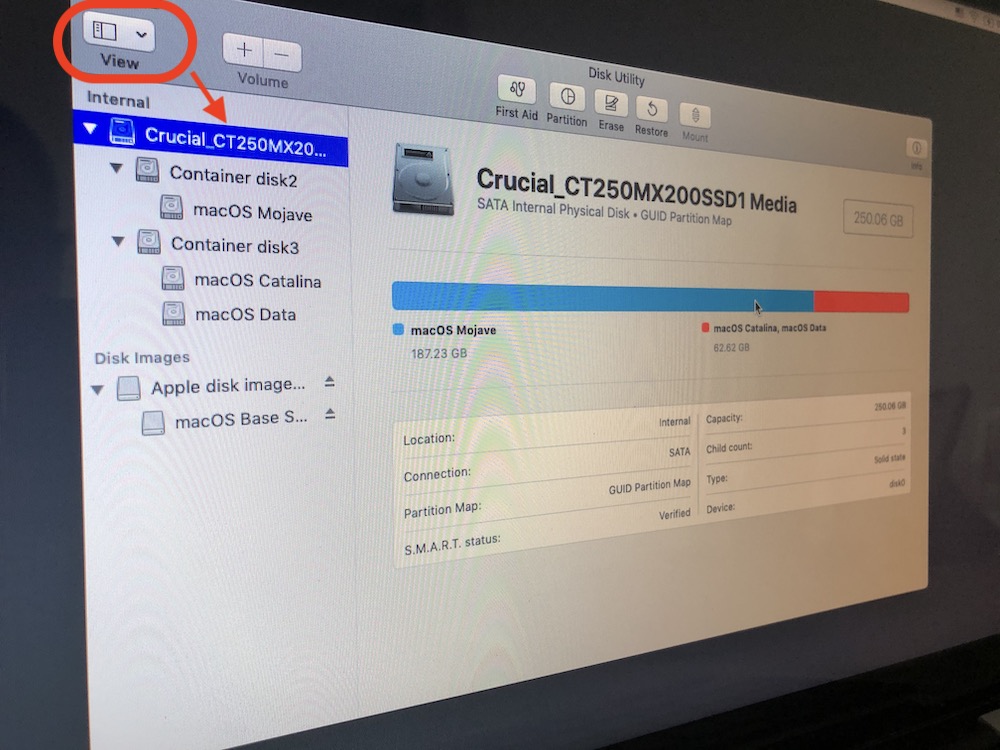
Valime füüsilise kõvaketta, mille vormindame - see asub puus kõigi partitsioonide või köidete kohal. Klõpsake "Kustuta" Disk Utility ülaosas, seejärel andke see teile nimi peamised peod, valige vorming ja skeem raske-ului.
Avaneb valikute kast. Esimese paigutuse jaoks on soovitatav valida vorming: "Laiendatud Mac OS (ajakirjastatud)". SSD-de puhul muutub esimese konteineri partitsiooniks automaatselt maht APFS.
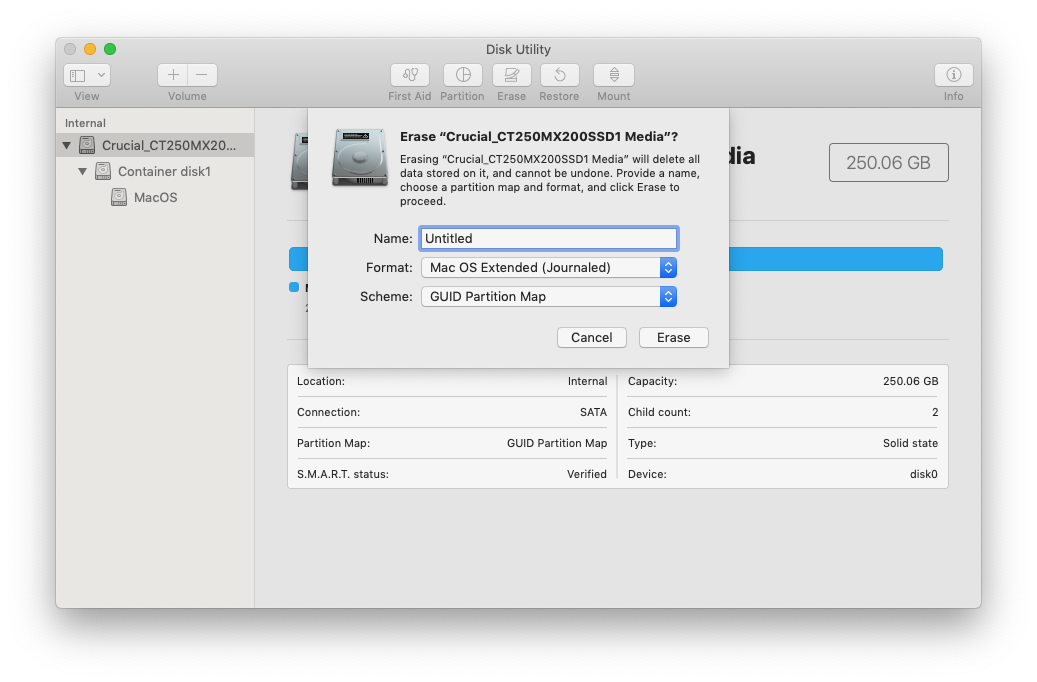
Click Erase si asteptati finalizarea operatiunii. Click “Done” la final.
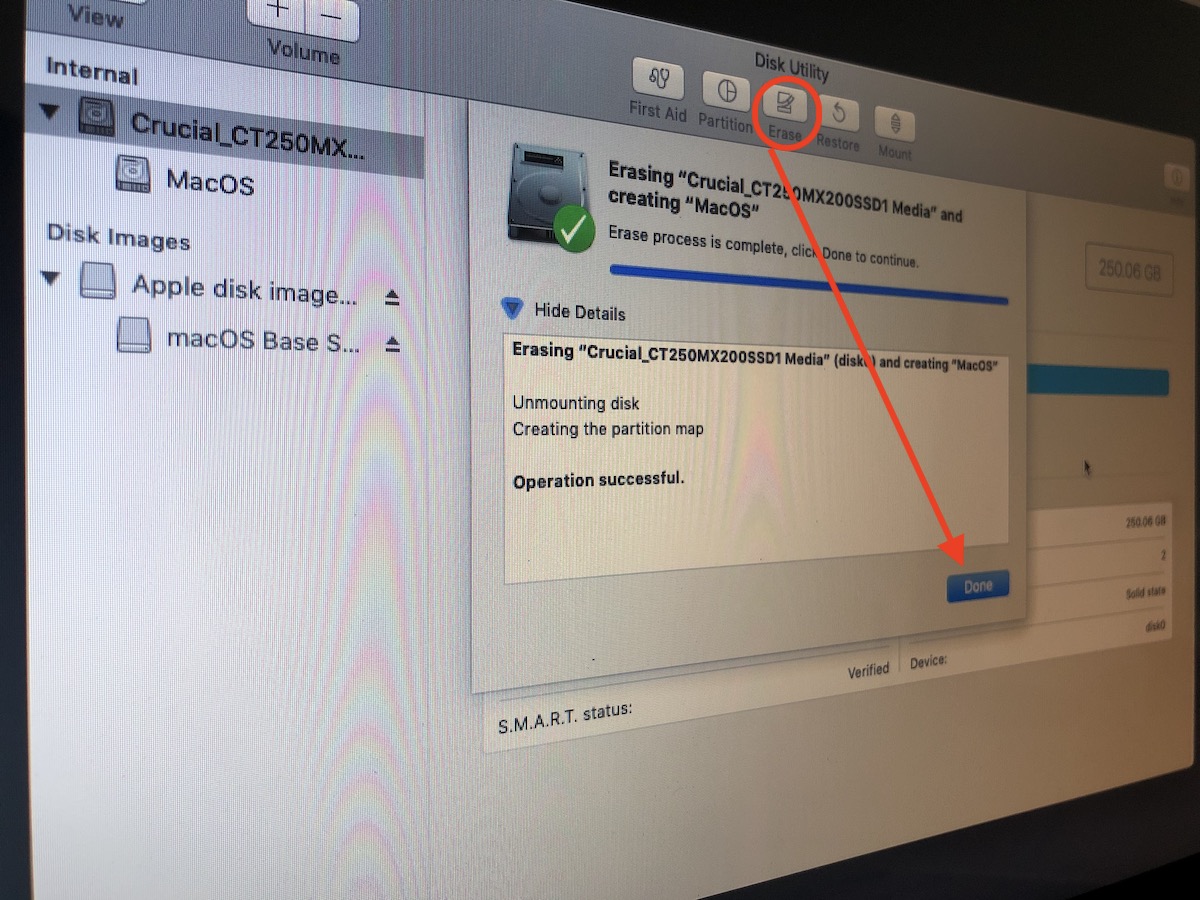
Dupa aceasta operatiune, hard disk-ul va fi gol si va trebui sa reinstalati sistemul de operare. Inchideti Disk Utility si mergeti la “Installige macOS uuesti“.





































Hej!
Jag har ett problem med min mac. Jag har försökt rensa hårddisken precis på det här viset. Allt fungerar korrekt förutom att 73 GB finns kvar och går inte att radera. Det här utrymmet kallas ‘Andra volymer i behållaren’. Jag vet inte vad det består av och det verkar helt omöjligt att radera. Finns det någon lösning på problemet?