
Ως λειτουργικά συστήματα Windows, μορφοποίηση ολόκληρου του σκληρού δίσκου, είτε κλασικός σκληρός δίσκος είτε SSD, δεν μπορεί να γίνει με το λειτουργικό σύστημα σε λειτουργία. Είναι επίσης φυσιολογικό. Δεν θα υπήρχε τρόπος να διαγράψετε τα αρχεία συστήματος ενώ ήταν σε λειτουργία.
Η μορφοποίηση ολόκληρου του δίσκου σε Mac γίνεται χρησιμοποιώντας βοηθητικά προγράμματα από Λειτουργία ανάκτησης. Αυτά τα εργαλεία είναι διαθέσιμα ανεξάρτητα από την κατάσταση του σκληρού δίσκου. Για παράδειγμα, όταν αλλάζετε τον σκληρό δίσκο ή το SSD στο Mac σας, η είσοδος στη λειτουργία ανάκτησης είναι απαραίτητη για τη δημιουργία του διαμερίσματος και την εγκατάσταση του λειτουργικού συστήματος. Η εκκίνηση ενός Mac σε λειτουργία αποκατάστασης είναι επίσης απαραίτητη όταν θέλουμε να διαγράψουμε εντελώς τον χώρο του δίσκου και να εγκαταστήσουμε ξανά το λειτουργικό σύστημα.
Πώς να ανοίξετε ένα Mac σε λειτουργία ανάκτησης / macOS Recovery
Υπάρχουν τρεις επιλογές με τις οποίες μπορούμε να ξεκινήσουμε ένα Mac σε λειτουργία αποκατάστασης, ή το macOS Recovery, όπως είναι επίσης γνωστό. Κάθε έκδοση θα ανοίγει τα ίδια βοηθητικά προγράμματα, αλλά θα είναι διαφορετικό λειτουργικό σύστημα που θα εγκατασταθεί.
Απενεργοποιήστε όλα τα Mac, τότε πατήστε το κουμπί έναρξης. Αμεσος πατήστε παρατεταμένα τους συνδυασμούς πλήκτρων παρακάτω, ανάλογα με την έκδοση του macOS που θέλετε να εγκαταστήσετε.
Command (⌘)-R : Θα μπορείτε να το εγκαταστήσετε ξανά η πιο πρόσφατη έκδοση του macOS που υπάρχει στο Mac.
Option-⌘-R : Κάντε το αναβάθμιση στην πιο πρόσφατη έκδοση του macOS συμβατό με το Mac σας
Shift-Option-⌘-R : Εγκαταστήστε την έκδοση του macOS με την οποία προήλθε η συσκευή από το εργοστάσιο. Εάν αυτή η έκδοση δεν είναι πλέον διαθέσιμη, θα εγκατασταθεί η πλησιέστερη έκδοση.
Πώς να μορφοποιήσετε / να διαγράψετε όλα τα δεδομένα από έναν σκληρό δίσκο σε Mac
Φυσικά, πριν από αυτή τη διαδικασία πρέπει να έχετε αντίγραφο ασφαλείας όλων των δεδομένων. Αυτοί θα διαγραφούν ανεπανόρθωτα.
από macOS Utilities, πάμε και ανοίγουμε Βοηθητικό πρόγραμμα δίσκου.
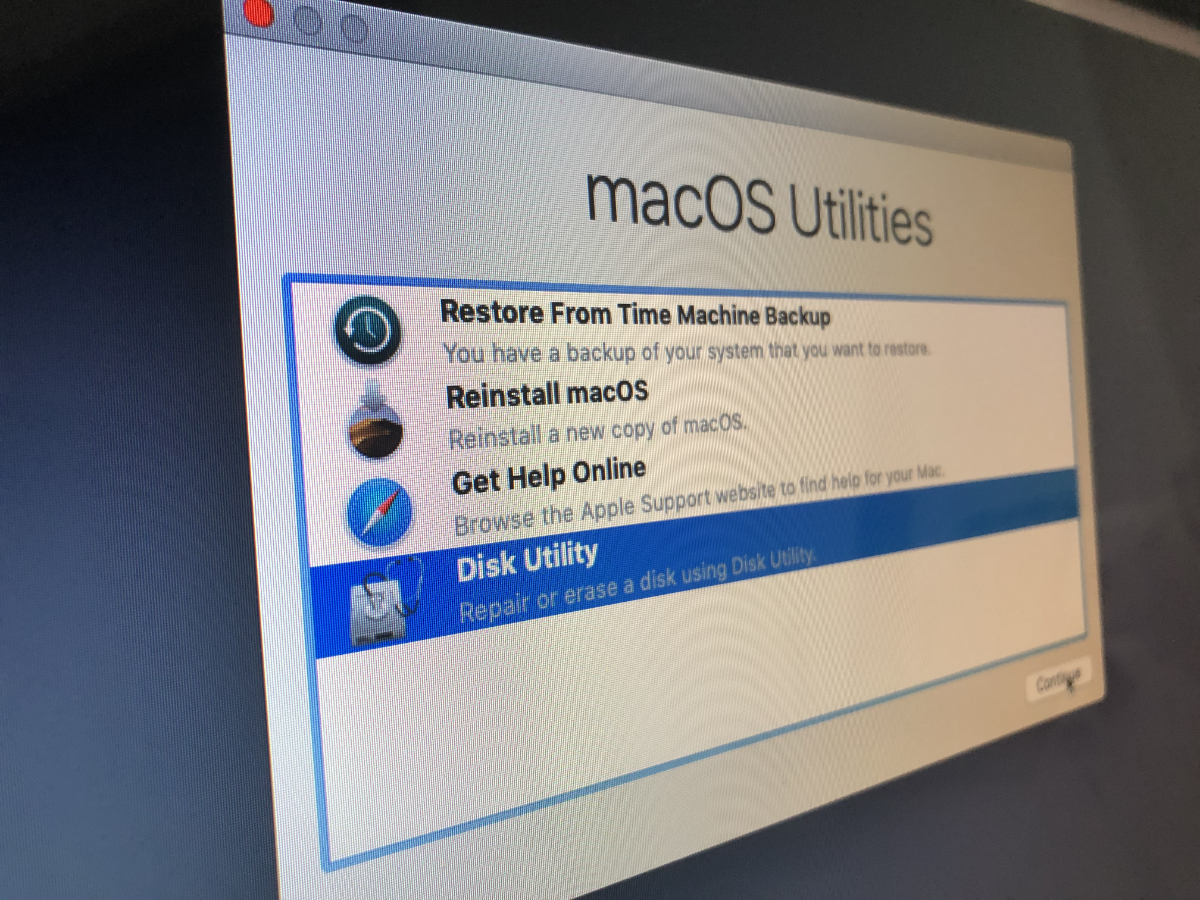
Σε Βοηθητικό πρόγραμμα δίσκου, κάνουμε κλικ στο "Θέα"→"Εμφάνιση όλων των συσκευώνΗ επιλογή βρίσκεται στην επάνω αριστερή γωνία.
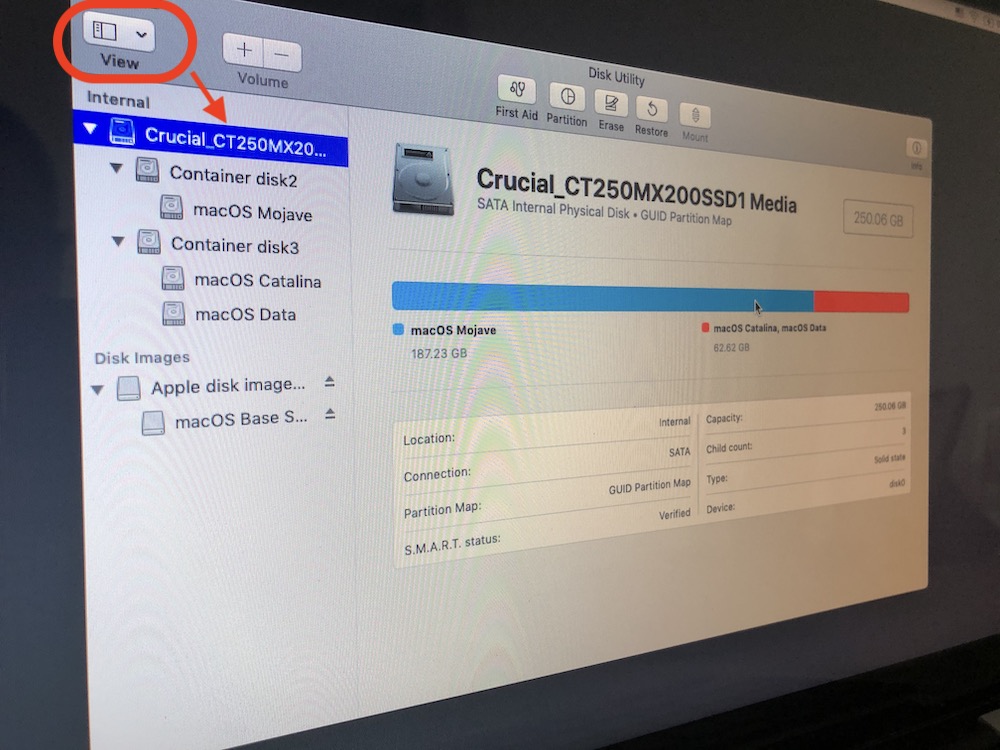
Επιλέγουμε τον φυσικό σκληρό δίσκο που πρόκειται να μορφοποιήσουμε - βρίσκεται στο δέντρο πάνω από όλα τα διαμερίσματα ή τους τόμους. κάντε κλικ στο "Διαγραφή” στο επάνω μέρος του Disk Utility και, στη συνέχεια, δώστε το σε εσάς ένα όνομα κύρια κόμματα, επιλέξτε τη μορφοποίηση και σχήμα σκληρότου
Θα ανοίξει ένα πλαίσιο επιλογών. Για την πρώτη διάταξη, συνιστάται να επιλέξετε τη μορφοποίηση: "Mac OS Extended (Journaled)Στην περίπτωση των SSD, το διαμέρισμα του πρώτου κοντέινερ θα γίνει αυτόματα με τόμος APFS.
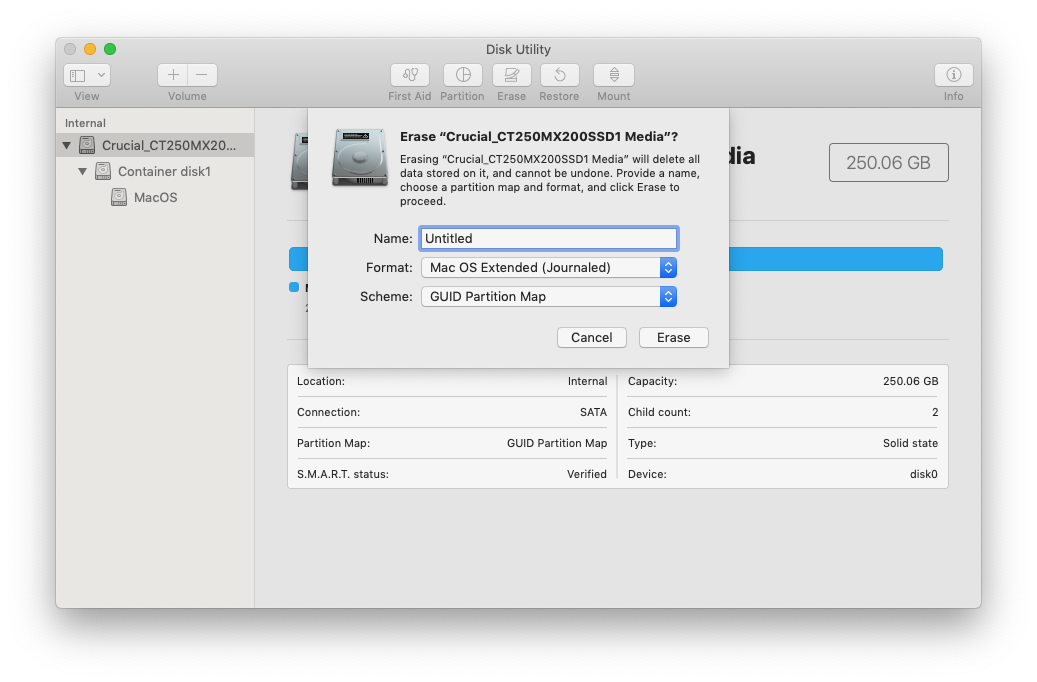
Κάντε κλικ στο Διαγραφή και περιμένετε να ολοκληρωθεί η λειτουργία. Κάντε κλικ στο "Τέλος" στο τέλος.
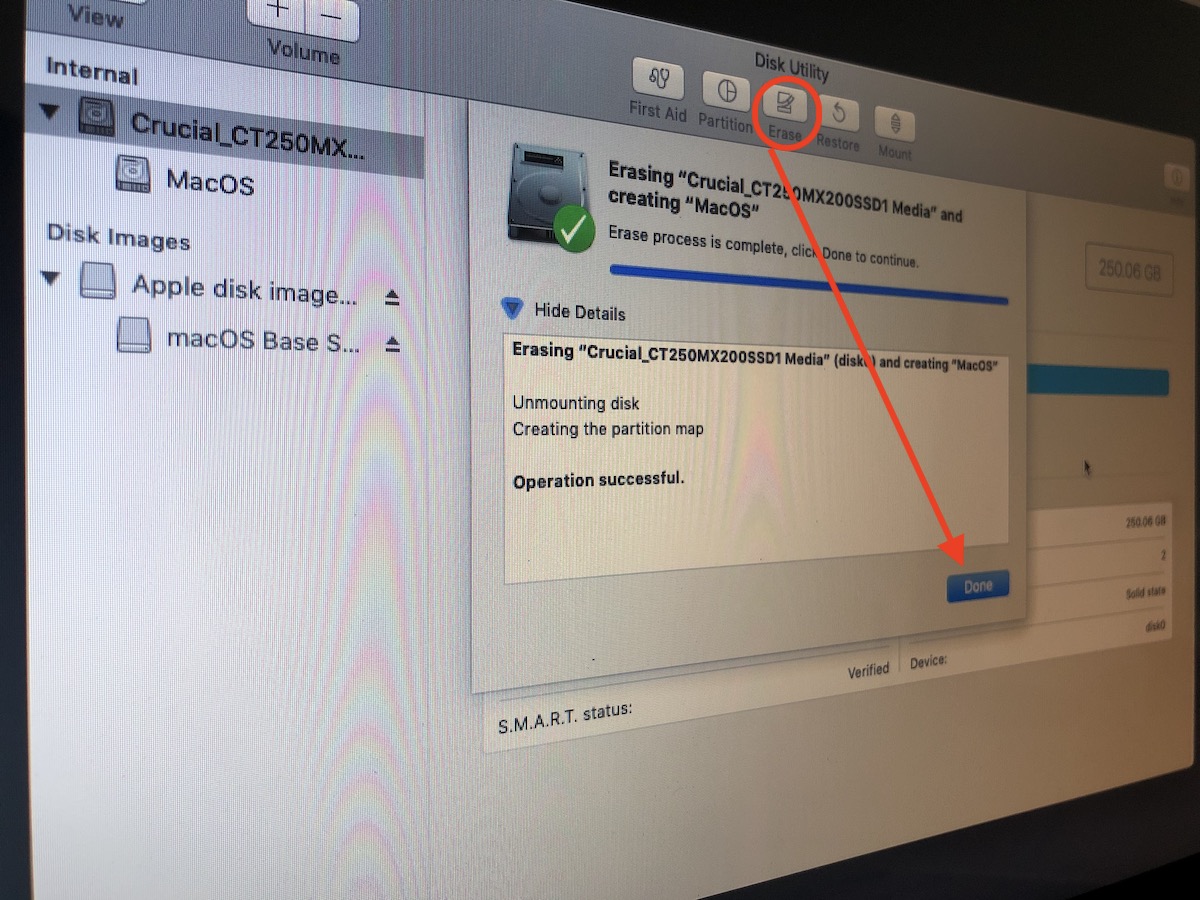
Μετά από αυτή τη λειτουργία, ο σκληρός δίσκος θα είναι άδειος και θα πρέπει να επανεγκαταστήσετε το λειτουργικό σύστημα. Κλείστε το Disk Utility και μεταβείτε στο "Επανατοποθετήστε το macOS«.





































Γειά σου!
Έχω ένα πρόβλημα με το mac μου. Προσπάθησα να καθαρίσω τον σκληρό δίσκο ακριβώς με αυτόν τον τρόπο. Όλα λειτουργούν σωστά εκτός από το ότι τα 73 GB παραμένουν και δεν μπορούν να διαγραφούν. Αυτός ο χώρος ονομάζεται «Άλλοι τόμοι στο δοχείο». Δεν ξέρω από τι αποτελείται και μου φαίνεται εντελώς αδύνατο να διαγραφεί. Υπάρχει κάποια λύση στο πρόβλημα;