
オペレーティング・システムとして、 Windows、 ハードディスク全体をフォーマットするは、クラシック HDD であっても SSD であっても、オペレーティング システムが実行されている状態では実行できません。それも正常です。実行中にシステム ファイルを削除する方法はありません。
Mac でディスク全体をフォーマットするには、次のコマンドを使用します。 ユーティリティプログラム 差出人 リカバリモード。これらのツールは、ハード ドライブの状態に関係なく利用できます。たとえば、Mac の HDD または SSD を交換する場合、パーティションを作成してオペレーティング システムをインストールするためにリカバリ モードに入る必要があります。ディスク領域を完全に消去してオペレーティング システムを再インストールする場合にも、Mac をリカバリ モードで起動する必要があります。
Mac をリカバリモード / macOS リカバリで開く方法
Mac をリカバリ モード (macOS リカバリとも呼ばれます) で起動するには 3 つのオプションがあります。各バージョンでは同じユーティリティが開きますが、 インストールされる別のオペレーティング システム。
Macのすべてをオフにする、 それから スタートボタンを押してください。すぐに キーの組み合わせを押し続けます インストールする macOS のバージョンに応じて、以下を選択します。
Command (⌘)-R :再インストールできるようになります Mac に存在する macOS の最新バージョン。
Option-⌘-R :やってみろよ 最新バージョンの macOS にアップグレードする あなたのMacと互換性があります
Shift-Option-⌘-R : デバイスの工場出荷時に搭載されていたバージョンの macOS をインストールします。そのバージョンが利用できなくなった場合は、最も近いバージョンがインストールされます。
Mac でハードドライブからすべてのデータをフォーマット/消去する方法
もちろん、このプロセスの前に、 すべてのデータのバックアップ コピーを取得する。これら それらは回復不能に削除されます。
から macOS ユーティリティ、行って開けます ディスク ユーティリティ。
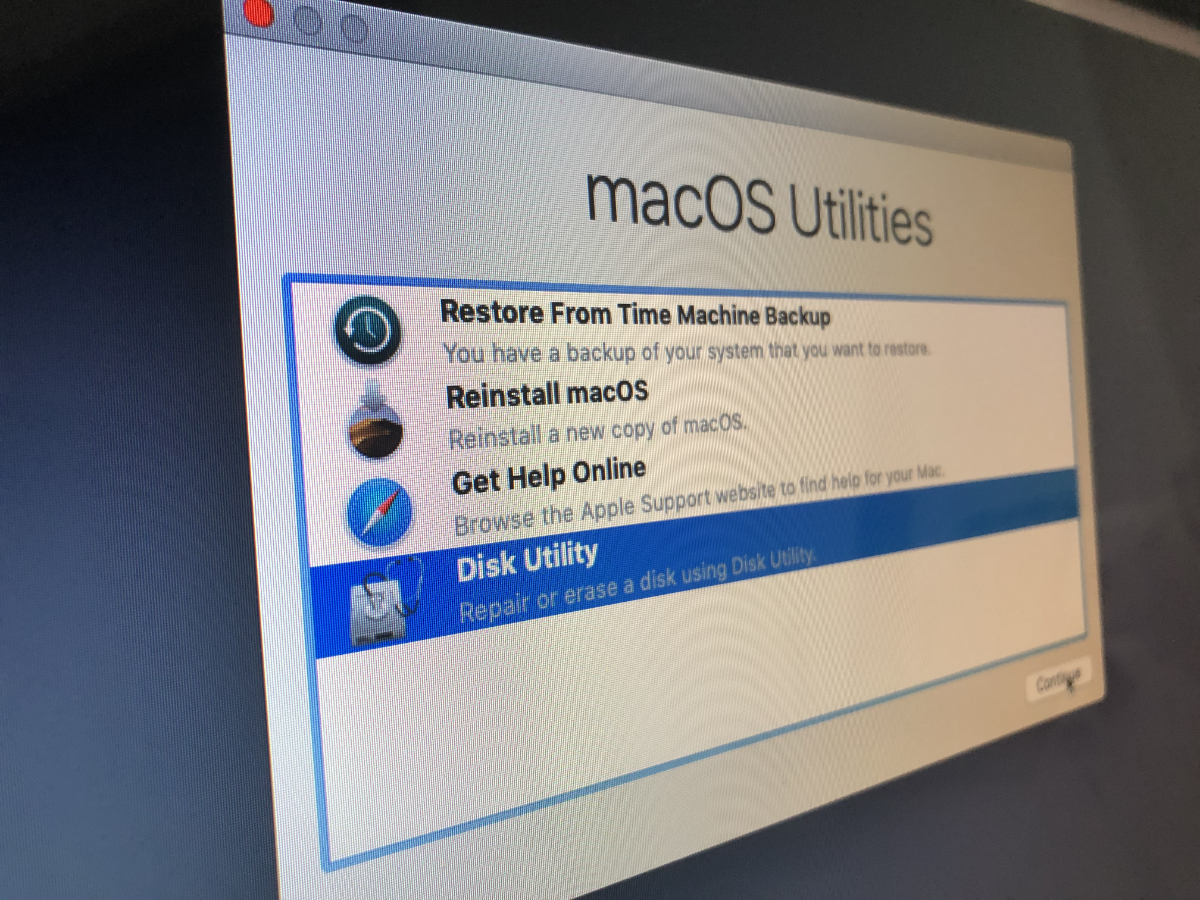
で ディスク ユーティリティ「」をクリックします。ビュー」→ "すべてのデバイスを表示オプションは左上隅にあります。
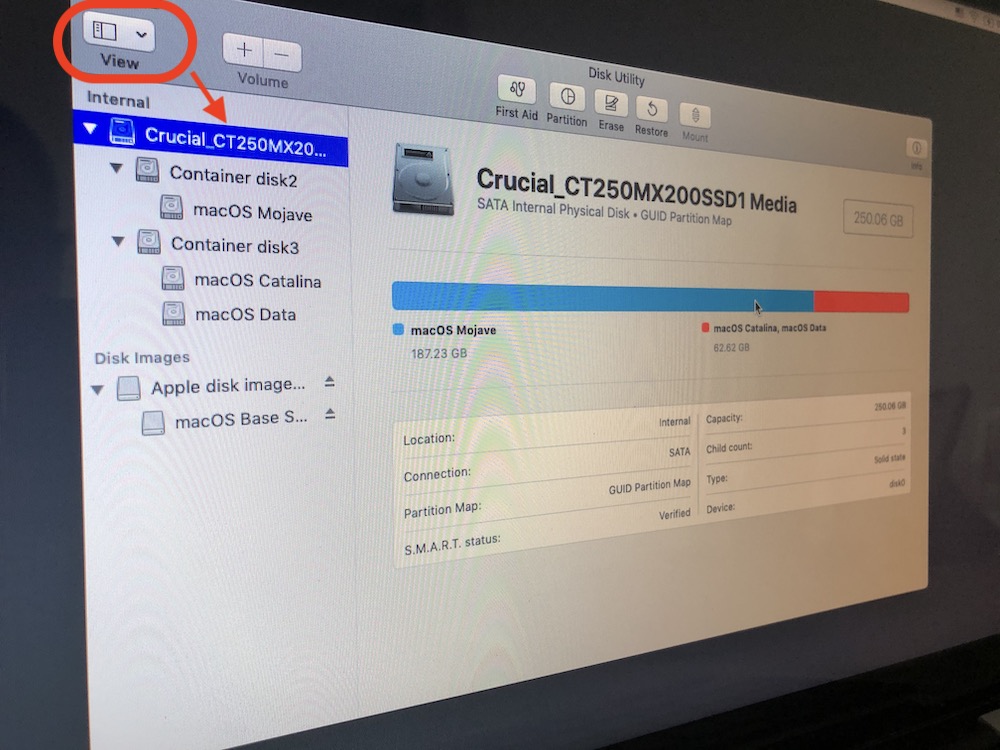
フォーマットする物理ハードディスクを選択します。これは、ツリー内のすべてのパーティションまたはボリュームの上にあります。クリック "消去ディスクユーティリティの上部にある「」をクリックして、それを渡します 名前 メインパーティー、 書式を選択します そして スキーマハードの
オプションボックスが開きます。最初のレイアウトでは、次の書式設定を選択することをお勧めします。Mac OS 拡張 (ジャーナリング)SSD の場合、最初のコンテナのパーティションは自動的に次のようになります。 ボリュームAPFS。
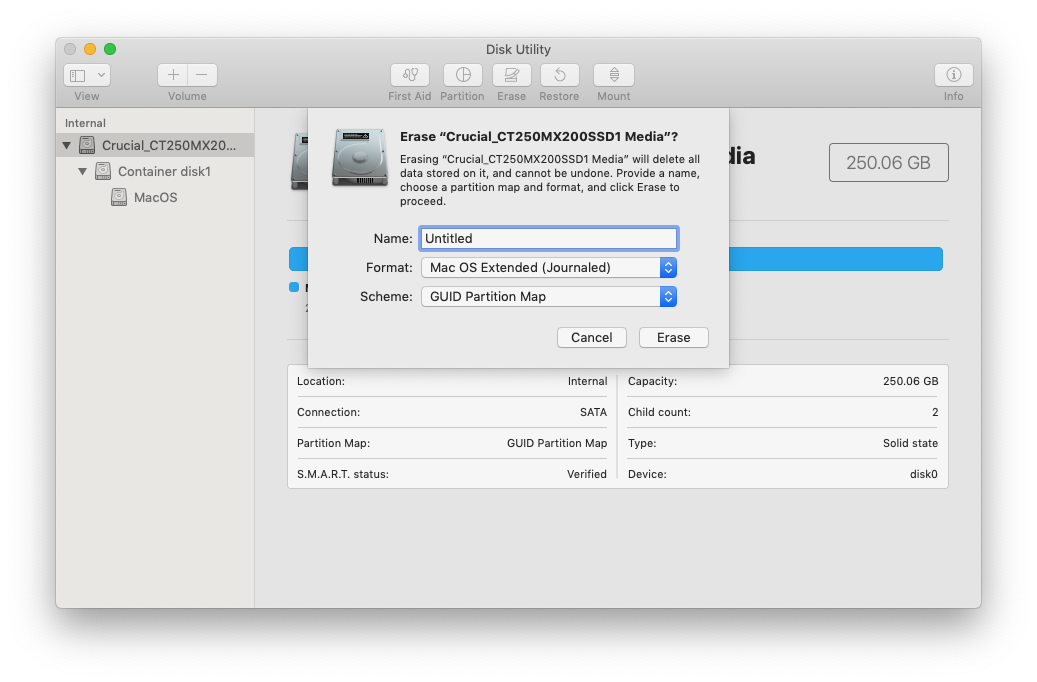
「消去」をクリックし、操作が完了するまで待ちます。最後に「完了」をクリックします。
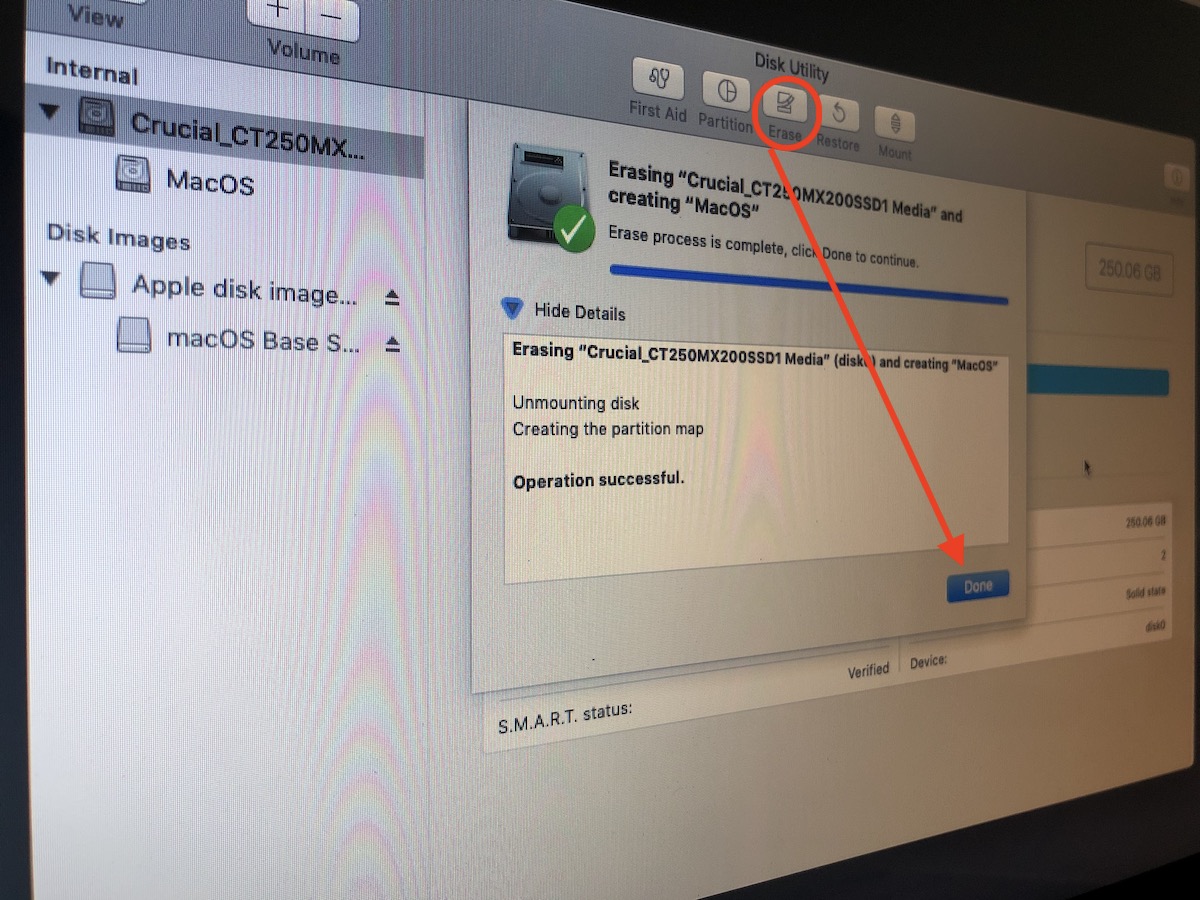
この操作の後、ハードディスクは空になるため、オペレーティング システムを再インストールする必要があります。ディスクユーティリティを閉じて「」に進みます。macOSを再インストールします「。





































こんにちは!
私のMacに問題があります。まさにこの方法でハードドライブをクリーニングしてみました。 73GB が残っており、削除できないことを除いて、すべてが正常に動作します。このスペースは「コンテナ内の他のボリューム」と呼ばれます。それが何で構成されているのかわかりませんし、削除することは完全に不可能のようです。問題の解決策はありますか?