
Láttam már sok felhasználó, hogy érdekli a Hogyan lehet csatlakoztatni egy AFP-protokollon keresztül, Windows 10 alatt.
Azoknak, akik nem tudják, APF egy olyan protokoll amely lehetővé teszi a hozzáférést a Mac számítógépről a helyi hálózat egyes helyeihez. Apple File Protocol (APF) Akkor használják, ha azt akarjuk, hogy a hozzáférést egy merevlemez-meghajtó jelenleg a LAN, egy számítógép, amely rendelkezik ezzel megosztási protokollt nyitott vagy kompatibilis. Például, ha van egy merevlemez-meghajtó csatlakoztatva a vezeték nélküli router Apple AirPort Extreme bázisállomás, a kapcsolat a Mac / MacBook és a merevlemez között az AFP protokollon keresztül történik. Gyakorlatilag ezt a protokollt is használják Time Machine – a macOS biztonsági mentési rendszere.
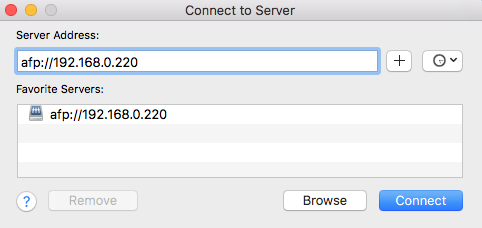
Via AFP összekötő Macről egy eszközre / PC-re a hálózatban, ez nagyon egyszerű, a funkció használatávalCsatlakozás a szerverhez…” elérhető a Finderben, és beírja az eszköz IP-címét.
afp://ip_device_or_name_device_in LAN
Ha ugyanazokon a helyi hálózatokon belül, amelyeket a fenti forgatókönyvben említettem, akkor van még egy Windows PC / laptop with Windows 7, Windows 8 vagy Windows 10, ahonnan Akarunk-hoz összeköt keresztül AFP az Apple router merevlemezére, nincs esélyünk. A Windows 10 nem támogatja az Apple File Protocol (AFP) csatlakozást, de kéznél van egy majdnem hasonló protokoll, amelyet a Microsoft fejlesztett ki saját operációs rendszereihez.
Szerverüzenetblokk (SMB) a Microsoft által Windows operációs rendszerekhez kifejlesztett protokoll. Általánosságban elmondható, hogy az SMB szerepe a Windows rendszeren ugyanaz, mint az AFP-é a Mac rendszeren. Lehetővé teszi adatok küldése és fogadása a helyi hálózaton. Rövid zárójelként o az SMB biztonsági rése a prevalenciája kriptográfiai WannaCry ransomware vírus több tízezer számítógépben világszerte.
Hogyan csatlakozhatunk Windows 10-ről Mac számítógépre vagy egy Apple vezeték nélküli útválasztóhoz csatlakoztatott merevlemezre
Először győződjön meg arról, hogy szolgáltatás / SMB protokoll aktív a Windows rendszeren. Ha egyszer kiadják Windows 10 Fall Creators frissítés, a Microsoft fel kívánja hagyni, hogy a Windows 10 ezen funkciója alapértelmezés szerint aktiválva legyen. Ellenőrizzük, hogy az SMB engedélyezve van-e vagy sem Windows-funkciók. Tastam be Honlap > “Windows-funkciók"és nyissa meg a panelt"Windows-szolgáltatások be- és kikapcsolása“.
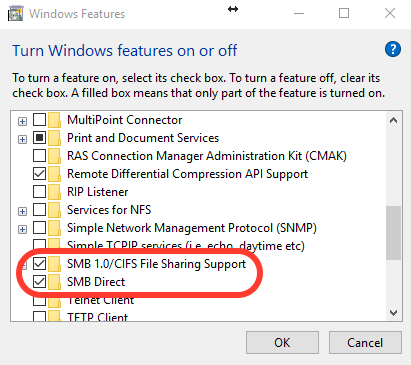
SMB / CIFS fájlmegosztási támogatás aktiválni / ellenőrizni kell.
Miután megbizonyosodtunk arról, hogy a protokoll aktív a Windows 10 rendszeren, azonosítjuk a helyi IP-cím, a készülékamelyhez csatlakozni és elérni szeretnénk. A mi forgatókönyvünk szerint van a külső agyonhajszol hozzácsatolt egyhez Repülőtér vezeték nélküli útválasztó, cu IP-ul helyi: 192.168.0.220.
Megnyitjuk a "Futtatás..." parancsot Windows rendszeren (parancs Win + R), és írja be a párbeszédpanelbe: \192.168.0.220
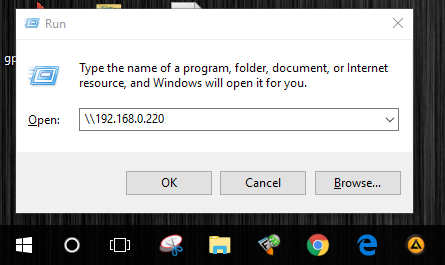
"Adja meg" vagy kattintson a "oké” és adja meg az adatait készülék hitelesítés.
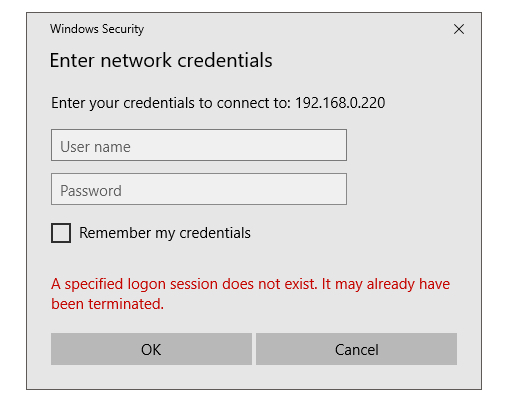
A felhasználó és a jelszó megadása után nyomja meg az OK gombot a készülékhez való csatlakozáshoz.
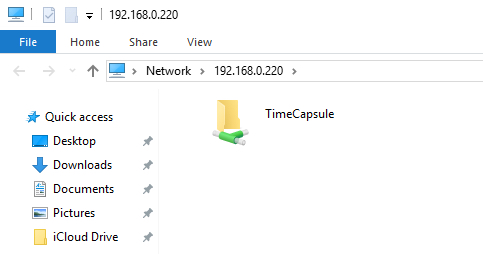
Esetünkben a kapcsolatot a Windows 10-ről egy tartalék merevlemezre hoztuk létre, amelyet a Time Machine fájlok biztonsági mentéséhez a Mac számítógépen.
Ha nem sikerül ilyen típusú kapcsolatot létrehoznia, ne habozzon, hagyja meg nekünk a részleteket a megjegyzésekben.


































Kiváló, nagyon jól működik, napokig tartó átnézés után nagyon egyszerű, ahogy kell.
köszönjük nagyszerű
tökéletesen működik
Hogyan lehet elérni a helyi hálózaton kívülről?
nekem nem működött. (Windows 10, 1903)
A probléma talán a Synology szerverem.
Jelentkezzen be Synology eszközére, és a DSM asztalon kattintson duplán a képernyő bal oldalán található „Vezérlőpult” ikonra. A megnyíló új ablakban keresse meg a „Fájlszolgáltatások” ikont, és kattintson rá egyszer.
Megnyílik egy új ablak; ennek az új ablaknak a tetején több beállítási lap található, ha még alapértelmezés szerint nincs kiválasztva, keresse meg az „SMB/AFP/NFS” jelölésű lapot, és kattintson rá egyszer... Ezen az új lapon az „SMB” alatt jelölje be az „SMB szolgáltatás engedélyezése” négyzetet. Most görgessen lefelé, és az „AFP” címsor alatt jelölje be az „AFP szolgáltatás engedélyezése” négyzetet.
Most, amíg itt van, a képernyő tetején található beállítások füleken kattintson egyszer a „Speciális” fülre… Ezen a lapon a „Bonjour” címsor alatt jelölje be a „Bonjour szolgáltatásfelderítés engedélyezése” jelölőnégyzetet. Most görgessen le egy kicsit az „SSDP” szakaszhoz, és jelölje be a négyzetet az engedélyezéséhez (ez az egyetlen négyzet a szakasz alatt). Most görgessen le a „WS-Discovery” szakaszhoz, és jelölje be a négyzetet az engedélyezéséhez.
Végül, és ami a legfontosabb, az ablak alján, AZ „ALKALMAZÁS” GOMBRA KELL KATTINTANI.
Ennyi, most már jól kell működnie… Megértem, hogy a megjegyzésem eléggé megkésett számodra, és valószínűleg már meg is oldottad ezt (közel 18 hónappal később), de csak arra az esetre, és arra az esetre, ha másoknak is lenne ilyen problémája, közzétettem ezt a választ.
Remélem segít mindkét esetben.
Azt mondod, hogy a Windows 10 nem fogadja el az AFP hálózati kapcsolatot… valójában azt mondtad: "nincs esélyünk. A Windows 10 nem támogatja az Apple File Protocol (AFP) kapcsolatát" De mi van a többi nem Apple rendszerrel?
Jelenleg egy Debian rendszerről csatlakozom egy DSM rendszerhez (a Synology szabadalmaztatott operációs rendszere) AFP kapcsolat segítségével. Leképezett meghajtóként működik a Debian rendszeremen, és szabadon, probléma nélkül átvihetek fájlokat ide-oda.
A Debian egy fej nélküli Raspberry Pi gép, amelyet Windows 10 rendszer üzemeltet RDP-n keresztül (A Synology NAS rendszert hasonló módon vezérlik, kivéve RDP helyett HTTP(S)-n keresztül).
Ebből úgy tűnik, hogy a Linux és a Synology operációs rendszere teljesen kompatibilis az AFP-vel, rögtön a dobozból. Még mindig nem kompatibilis a Windows 10 és az ASP a megjegyzés közzétételekor? (2021. február)… Talán a probléma az Apple OS-ben van, nem pedig magában a protokollban. Biztosat nem tudok mondani, mert egyik Win 10-es gépem sincs beállítva hálózati megosztásra (hálózati szabályzati okokból), így nem tudom kipróbálni. Egy gyors Google (jó, valójában ez egy gyors DuckDuckGo-ing, de nem igazán illik a korszellemhez)… a gyors Google azt jelzi, hogy ez már nem probléma.
Valami gondolat?
Köszönöm! A „win + r” bit az, amivel túljutottam a célon! 😀
Mi a teendő, ha van domain név a Windows gépen? Például: CORP míg a Mac-en nincs ilyen?
Például az a problémám, hogy a bejelentkezési nevem a Mac-en „admin”, de ha a Windows csak a CORPadmin bevitelt engedélyezi 🙁
Fantasztikus!!! Még nekem, szőkének is egyértelmű volt és logikus :) Köszönöm szépen
Nem látok itt semmit az AFP használatáról Windowson. Látom, hogy a \kiszolgáló_nevemegosztás használatával csatlakozik egy számítógéphez, de ez nem AFP?