
Dengan dirilisnya sistem operasi iOS 11 dan macOS High Sierra, Apple memperkenalkan format baru untuk menyimpan dan mengompresi pengambilan foto dan video. Format gambar HEIF jauh lebih efisien dalam menggunakan ruang penyimpanan dibandingkan format JPEG klasik, namun beberapa perangkat mungkin mengalami masalah saat membuka gambar HEIF. Dalam panduan ini Anda akan melihat bagaimana Anda dapat mengubah format gambar dari HEIF/HEIC ke JPG di iPhone, sehingga dapat dibuka oleh aplikasi di Android, Windows atau sistem operasi lainnya.
Setelah diperkenalkannya format kompresi baru, aplikasi Kamera asli di perangkat iPhone dan iPad dikonfigurasikan secara default untuk menyimpan foto yang diambil dalam format HEIC. Meskipun format ini lebih efisien dalam hal penyimpanan, banyak versi Windows, Android, dan sistem operasi lain tidak dapat membuka gambar dalam format ini. Solusi termudah untuk menghindari masalah kompatibilitas adalah dengan mengubah format gambar dari HEIF/HEIC ke JPG di iPhone.
Daftar isi
Bagaimana cara mengubah format gambar dari HEIF/HEIC ke JPG di iPhone?
Mengubah format gambar dari HEIF/HEIC ke JPG di iPhone dilakukan di pengaturan aplikasi Kamera.
1. Buka aplikasi pengaturan di iPhone (Pengaturan).
2. Buka pengaturan untuk aplikasi Kamera.
3. Dalam pengaturan aplikasi Kamera, buka Format.
4. Pilih "Paling Kompatibel".
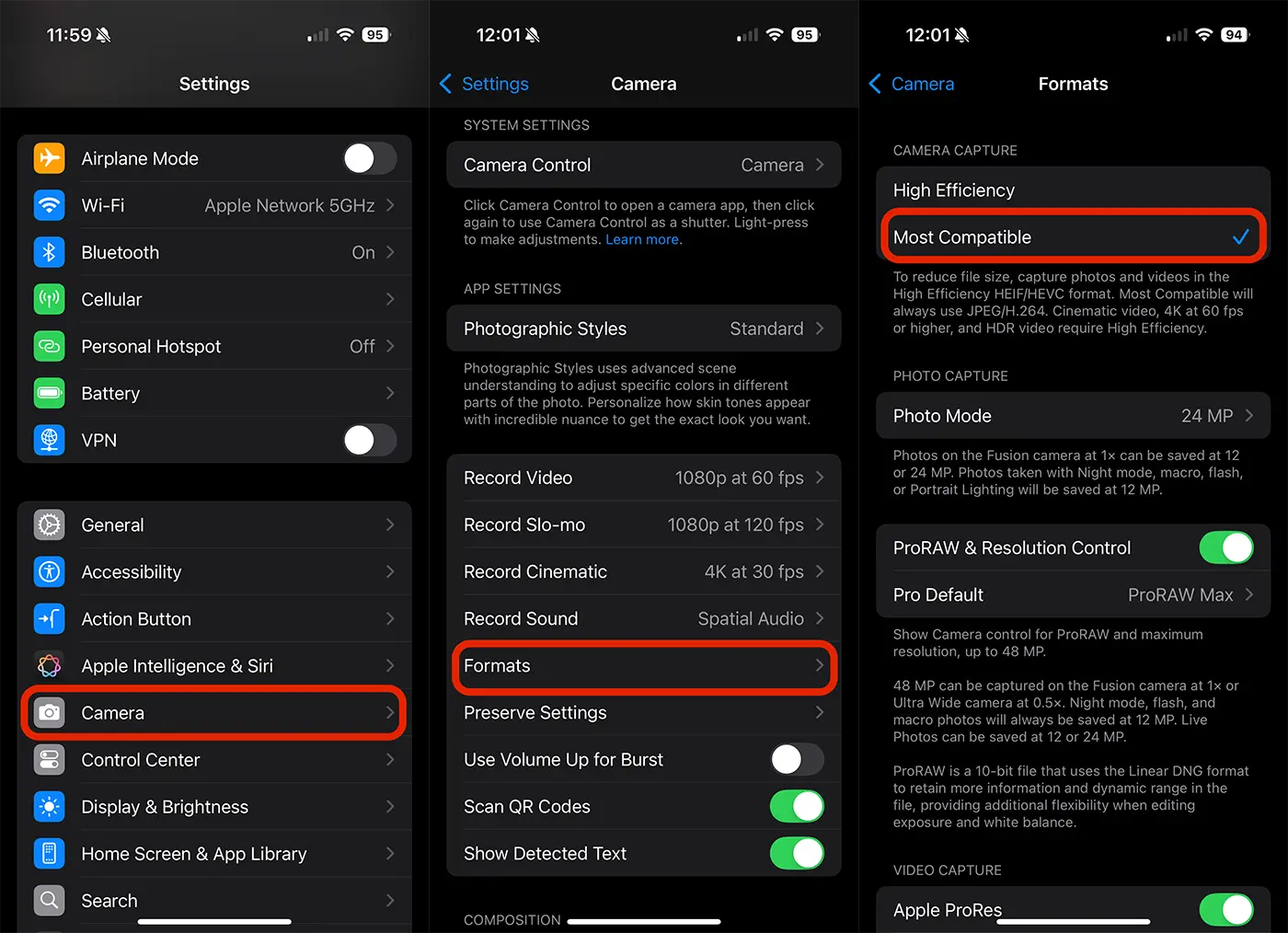
Setelah Anda melakukan perubahan ini, foto yang diambil dengan aplikasi Kamera akan disimpan dalam format JPG, kompatibel dengan semua sistem operasi serta program pratinjau dan pengeditan foto.
Apa format file foto HEIF/HEIC?
HEIF dan HEIC adalah format file yang dikembangkan untuk menyimpan dan mengompresi gambar dengan lebih efisien dibandingkan format tradisional seperti JPEG (Joint Photographic Experts Group) dan PNG (Portable Network Graphics). Format ini sangat populer di bidang teknologi dan komputasi karena efisiensinya.
Dengan kata lain, HEIF dan HEIC diciptakan untuk mengatasi keterbatasan format lama seperti JPEG dan PNG. Mereka menawarkan kompresi superior dengan tetap menjaga kualitas gambar tinggi, yang memungkinkan lebih banyak gambar disimpan dalam ruang lebih sedikit tanpa mengurangi kejelasan. Selain itu, format ini dapat menangani berbagai macam data gambar, mulai dari foto diam hingga animasi dan rangkaian gambar. Format HEIF mendukung animasi, mampu menyimpan rangkaian gambar yang dapat diputar sebagai animasi pendek atau tayangan slide. Fitur ini berguna untuk membuat animasi sederhana atau menampilkan rangkaian gambar.
Apa perbedaan antara HEIF dan HEIC?
HEIF adalah formatnya sendiri, sedangkan HEIC adalah implementasi khusus dari format HEIF yang berfokus pada penyimpanan gambar yang efisien. Ada jenis file HEIF lain yang dapat menyimpan berbagai jenis konten multimedia.
Bisakah file HEIF dan HEIC dibuka di perangkat apa pun?
Sebagian besar komputer modern, ponsel, dan perangkat lain dapat membuka file HEIF dan HEIC, namun mungkin ada masalah kompatibilitas dengan perangkat lunak atau perangkat dengan sistem operasi lama. Namun, jika Anda menggunakan perangkat keras dan perangkat lunak terkini, Anda tidak akan mengalami kesulitan melihat file-file ini.
Terkait: Cara mengambil gambar profesional dengan iPhone 14 Pro dengan resolusi 48MP
Bisakah gambar berformat HEIF/HEIC dibagikan di jejaring sosial?
Ya, aplikasi jejaring sosial, termasuk WhatsApp, secara otomatis mengkonversi file HEIC ke JPG agar dapat dibuka oleh penerimanya. Namun, jika Anda menggunakan metode berbagi foto langsung, sebaiknya ubah ke format JPG untuk memastikan metode tersebut kompatibel di semua perangkat.
Kesimpulannya, Anda dapat memilih untuk mengubah format gambar dari HEIF/HEIC ke JPG di iPhone, hanya jika Anda ingin membukanya di perangkat lain yang tidak kompatibel dengan format ini.





































Terima kasih banyak!
Saya terkejut dengan inovasi firmware 11. Saya harus mengunduh format baru melalui Google Foto, membuka situs untuk konversi, mengonversi, lalu mengunduh kembali setiap foto dan mentransfernya ke folder. Begitu banyak waktu yang terbuang! Oleh karena itu, saya tidak terlalu malas untuk meluangkan beberapa menit dan berhenti berlangganan instruksi Anda yang menyelamatkan saya :)))) Pada akhirnya, saya mengubah pengaturan dan voila! foto baru disimpan dalam format JPEG, bukan Hiec. Terima kasih!
Menurutku semuanya agak rumit. Saya sekarang menggunakan konverter Apowersoft Heic ke JPG. Ini hanya alat berbasis web, tetapi berfungsi dengan baik.
terima kasih atas tipnya. apakah proyekmu? terlihat menarik.
Tidak, sayangnya tidak 🙂 tapi saya sangat senang dengan program pengembangnya. Apakah Heic Converter atau Smartphone Manager. Saya sudah menggunakan beberapa program dan saya senang dengan program tersebut
Saat ini Anda tidak memerlukan konverter sama sekali jika ada plugin HEIC untuk Windows. Ini memungkinkan Anda melihat pratinjau foto HEIC langsung di Windows Explorer atau membukanya dengan klik dua kali. Alat tersebut disebut CopyTrans HEIC untuk Windows
sangat bagus, terima kasih atas bantuannya!
Tip yang bagus, selesaikan masalah di sini! Terima kasih telah berbagi!