
Saya telah melihat banyak pengguna yang tertarik tentang Bagaimana saya bisa terhubung melalui protokol AFP, dari Windows 10.
Bagi yang belum tahu, APF adalah protokol yang memungkinkan akses dari Mac ke beberapa lokasi di jaringan lokal. Protokol File Apple (APF) Hal ini digunakan saat kita ingin mengakses harddisk sedang LAN, komputer yang memiliki ini berbagi protokol terbuka atau yang kompatibel. Misalnya, jika kita mempunyai a hard drive yang terhubung untuk router nirkabel Stasiun Pangkalan Ekstrim Apple AirPort, koneksi dari Mac / MacBook ke hard disk ini akan dilakukan melalui protokol AFP. Praktisnya, protokol ini juga digunakan oleh Mesin waktu - - sistem cadangan macOS.
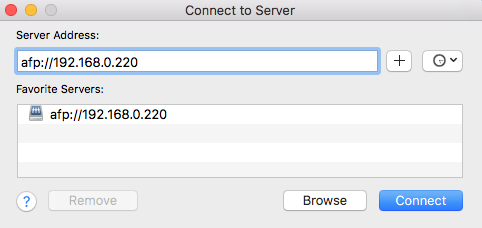
Menghubungkan melalui AFP dari Mac ke perangkat / PC di jaringan, caranya sangat sederhana, menggunakan fungsi "Hubungkan ke server…” tersedia di Finder dan mengetikkan alamat IP perangkat.
afp://ip_device_or_name_device_in LAN
Jika dalam jaringan lokal yang sama yang saya sebutkan pada skenario di atas, ada satu lagi Windows PC / laptop dengan jendela 7, jendela 8 atau Windows 10, dari mana Kami ingin terhubung melalui AFP ke hard disk di router Apple, kami tidak punya peluang. Windows 10 tidak mendukung koneksi Apple File Protocol (AFP)., namun kami memiliki protokol yang hampir serupa, yang dikembangkan oleh Microsoft untuk sistem operasinya sendiri.
Blok Pesan Server (SMB) adalah protokol yang dikembangkan oleh Microsoft untuk sistem operasi Windows. Secara garis besar, peran SMB di Windows sama dengan peran AFP di Mac. Memungkinkan mengirim dan menerima data di jaringan lokal. Sebagai tanda kurung singkat, o kerentanan dalam SMB prevalensi kriptografi WannaCry ransomware virus di puluhan ribu komputer di seluruh dunia.
Bagaimana kita terhubung dari Windows 10 ke Mac atau ke hard drive yang terpasang ke router nirkabel Apple
Pertama-tama pastikan bahwa Layanan / SMB protokol aktif di Windows. Setelah dirilis Pembaruan Pembuat Musim Gugur Windows 10, Microsoft bermaksud untuk berhenti membiarkan fitur Windows 10 ini diaktifkan secara default. Kami memeriksa apakah SMB diaktifkan atau tidak dari Fitur Windows. Tastam masuk Homepage > “Fitur Windows"dan buka panelnya"Mengaktifkan fitur Windows atau menonaktifkan".
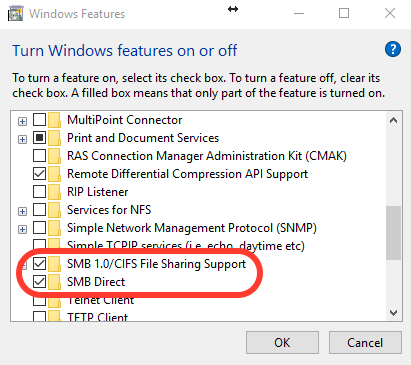
Dukungan Berbagi File SMB / CIFS harus diaktifkan/dicentang.
Setelah memastikan bahwa protokol tersebut aktif di Windows 10, kami mengidentifikasi Alamat IP lokal perangkatyang ingin kita sambungkan dan akses. Dalam skenario kami, kami memiliki a hard drive eksternal terpasang di Bandara router nirkabel, cu IP-ul lokal: 192.168.0.220.
Kami membuka "Jalankan..." di Windows (command Menang + R) dan ketik di kotak dialog: \192.168.0.220
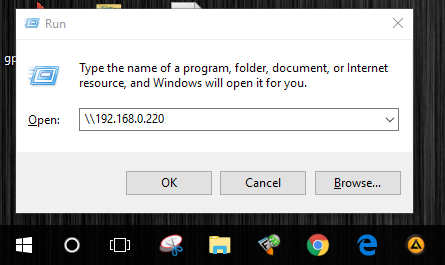
“Masukkan” atau klik “Oke” dan masukkan data perangkat otentikasi.
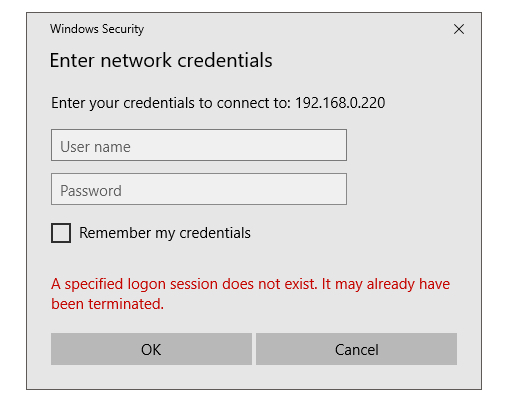
Setelah memasukkan pengguna dan kata sandi, tekan OK untuk terhubung ke perangkat.
Dalam kasus kami, kami membuat koneksi dari Windows 10 ke hard disk cadangan yang digunakan oleh Mesin waktu untuk mencadangkan file di Mac Anda.
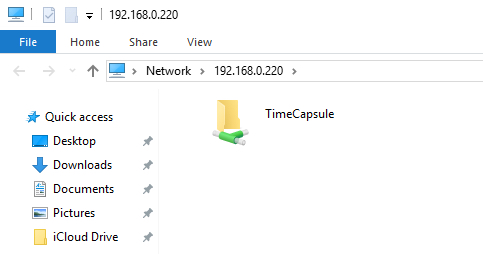
Jika Anda gagal membuat koneksi jenis ini, jangan ragu untuk meninggalkan kami detailnya di komentar.





































Luar biasa, berfungsi dengan baik, setelah direview berhari-hari ternyata sangat sederhana, sebagaimana mestinya.
Terima kasih luar biasa
bekerja dengan sempurna
Bagaimana cara mengaksesnya dari luar jaringan lokal?
tidak berhasil untuk saya. (Windows 10, 1903)
Masalahnya mungkin pada Server Synology saya.
Masuk ke perangkat Synology Anda, dan dari desktop DSM, klik dua kali ikon “Control Panel” di sisi kiri layar. Di jendela baru yang terbuka, temukan ikon “Layanan File”, dan klik sekali.
Sebuah jendela baru akan terbuka; di bagian atas jendela baru ini, ada beberapa tab opsi, jika belum dipilih secara default, cari tab bertanda “SMB/AFP/NFS” dan klik sekali di atasnya… Di tab baru ini, di bawah “SMB” centang kotak “Aktifkan layanan SMB”. Sekarang gulir ke bawah, dan di bawah judul “AFP”, centang kotak “Aktifkan layanan AFP”.
Sekarang, saat Anda berada di sini, pada tab opsi di bagian atas layar, klik satu kali pada tab “Lanjutan”… Di halaman tab ini, di bawah judul “Bonjour”, centang kotak bertanda “Aktifkan penemuan layanan Bonjour.” Sekarang gulir ke bawah sedikit ke bagian “SSDP” dan centang kotak untuk mengaktifkannya (ini adalah satu-satunya kotak di bawah bagian itu). Sekarang gulir ke bawah ke bagian “WS-Discovery”, dan centang kotak itu untuk mengaktifkannya.
Terakhir, dan yang terpenting, di bagian bawah jendela, ANDA HARUS MENGKLIK TOMBOL “TERAPKAN”.
Itu saja, ini seharusnya berfungsi dengan baik sekarang… Saya memahami bahwa komentar saya agak terlambat untuk Anda, dan kemungkinan besar Anda sudah menyelesaikannya (hampir 18 bulan kemudian) tetapi untuk berjaga-jaga, dan juga jika orang lain mengalami masalah ini, saya telah memposting balasan ini.
Semoga ini bisa membantu.
Anda mengatakan bahwa Windows 10 tidak akan menerima koneksi jaringan AFP… sebenarnya Anda berkata, "kami tidak memiliki peluang. Windows 10 tidak mendukung koneksi melalui Apple File Protocol (AFP)" Namun bagaimana dengan sistem non-Apple lainnya?
Saat ini saya terhubung dari sistem Debian, ke sistem DSM (OS milik Synology) menggunakan koneksi AFP. Ini bertindak sebagai drive yang dipetakan pada sistem Debian saya, dan saya dapat dengan bebas mentransfer file ke sana kemari, tanpa masalah.
Debian adalah mesin Raspberry Pi tanpa kepala yang dioperasikan oleh sistem Windows 10 melalui RDP (Sistem Synology NAS dikontrol dengan cara yang sama, kecuali melalui HTTP(S) dan bukan RDP).
Tampaknya Linux dan OS Synology cukup kompatibel dengan AFP. Apakah Windows 10 dan ASP masih tidak kompatibel pada saat komentar ini diposting? (Februari 2021)… Mungkin masalahnya terletak pada OS Apple, bukan pada protokolnya sendiri. Saya tidak bisa memastikannya karena tidak ada mesin Win 10 saya yang diatur untuk berbagi jaringan (karena alasan kebijakan jaringan) jadi saya tidak bisa mencobanya. Google yang cepat (sebenarnya ini adalah DuckDuckGo-ing yang cepat, tetapi tidak sesuai dengan zeitgeist)… Google yang cepat sepertinya menunjukkan bahwa ini mungkin tidak menjadi masalah lagi.
Ada pemikiran?
Terima kasih! Bagian 'menang + r' itulah yang membawa saya melewati garis finis! 😀
What if there is a domain name on the Windows machine? For example: CORP\ whereas there is none on the Mac?
For example my problem is that my login on the Mac is ‘admin’ but if Windows lets me only input CORP\admin 🙁
Fantastis!!! Bahkan bagi saya, seorang pirang, itu jelas dan logis :) Terima kasih banyak
I don’t see anything here about using AFP on windows. I see you connect to a computer using the \\server_name\share, but that’s not AFP is it?