
Android와 비교하여 복사 작업 및 설정 벨소리 / 노래 로 벨소리 또는 벨소리 문자, 알람, 메일 주소등은 iPhone, iPad 또는 iPod Touch에서 약간 다릅니다.
Apple의 모바일, iPad, iPod 또는 iPhone 장치의 경우 개인화 된 벨소리를 설정할 수있는 두 가지 옵션이 있습니다.
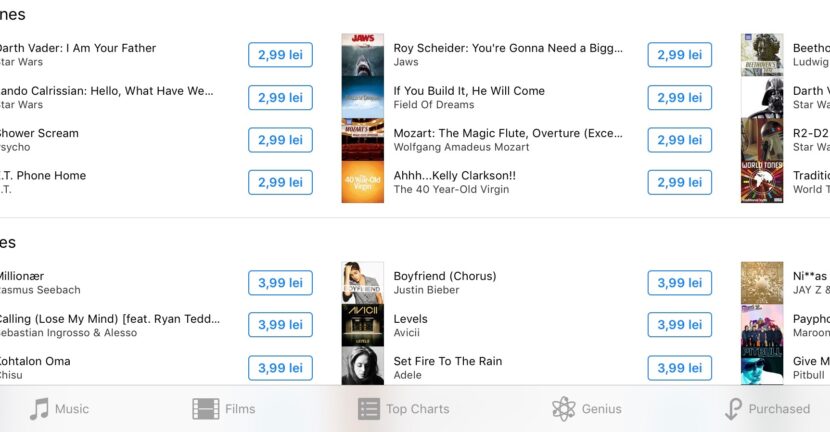
첫 번째 버전은 그의 것입니다 벨소리를 구입 보낸 사람 아이튠즈 스토어. ~ 안에 아이튠즈 스토어 우리는 벨소리로 설정할 광범위한 벨소리를 찾습니다. 특히 노래, 잘 알려진 히트. 이것은 또한 가장 간단한 방법이며 우리가 편리한 것을 포함하지 않습니다. 윈도 즈 PC 또는 Mac. 그러나 그것은 a를 사용하는 것과 관련이 있습니다 신용 카드 그리고 돈을 지출. 가격 벨소리에 대 한 아이튠즈 스토어 0.65 EUR와 1.99 EUR 사이입니다.
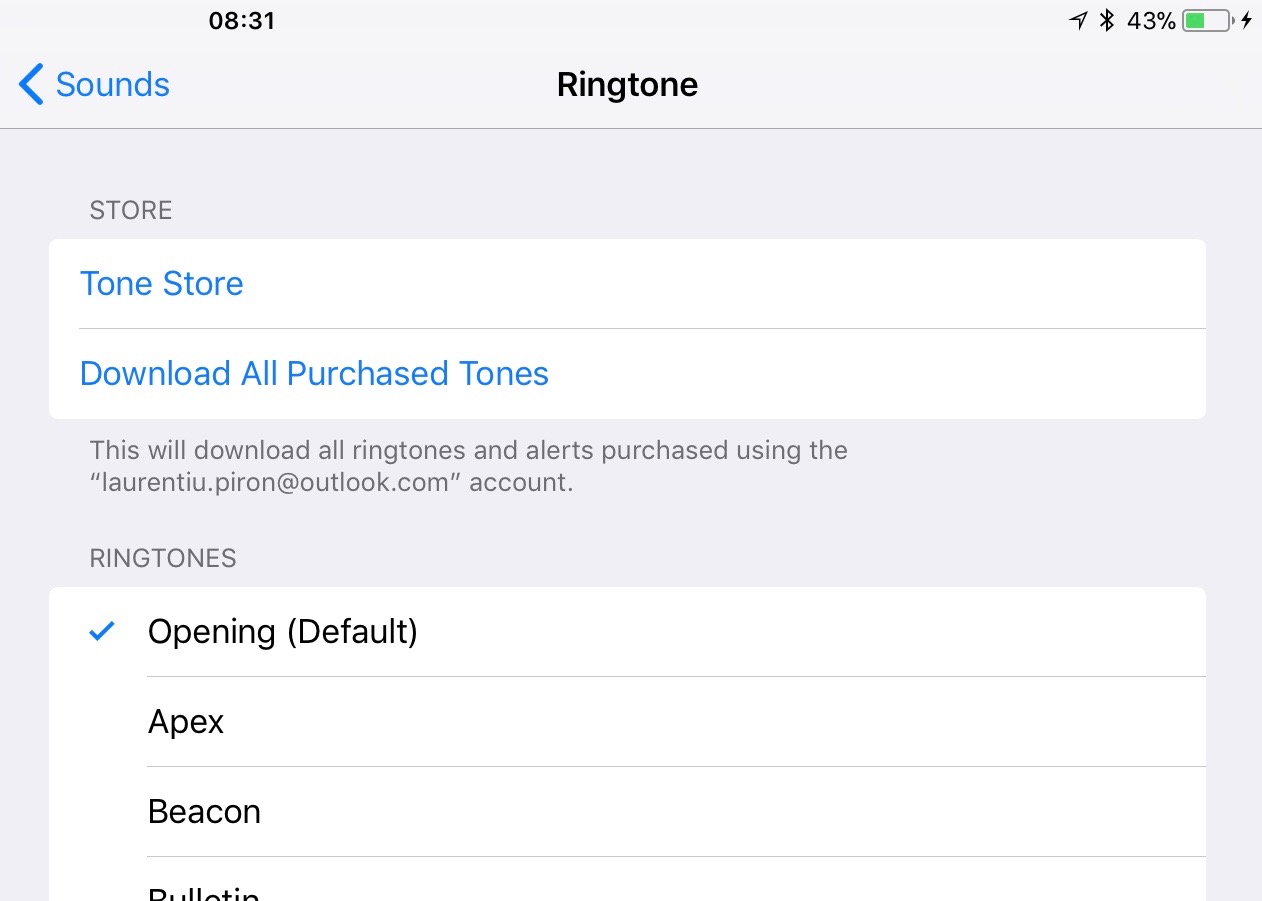
iTunes Store에서 iPhone 또는 iPad 용 벨소리를 구매하고 다운로드 할 수있는 가장 간단한 옵션은 다음과 같습니다. 설정 → 소리 → 선택 :“벨소리"," "텍스트 톤”또는 원하는 응용 프로그램 알림 소리 변경, 그런 다음 "톤 저장소".
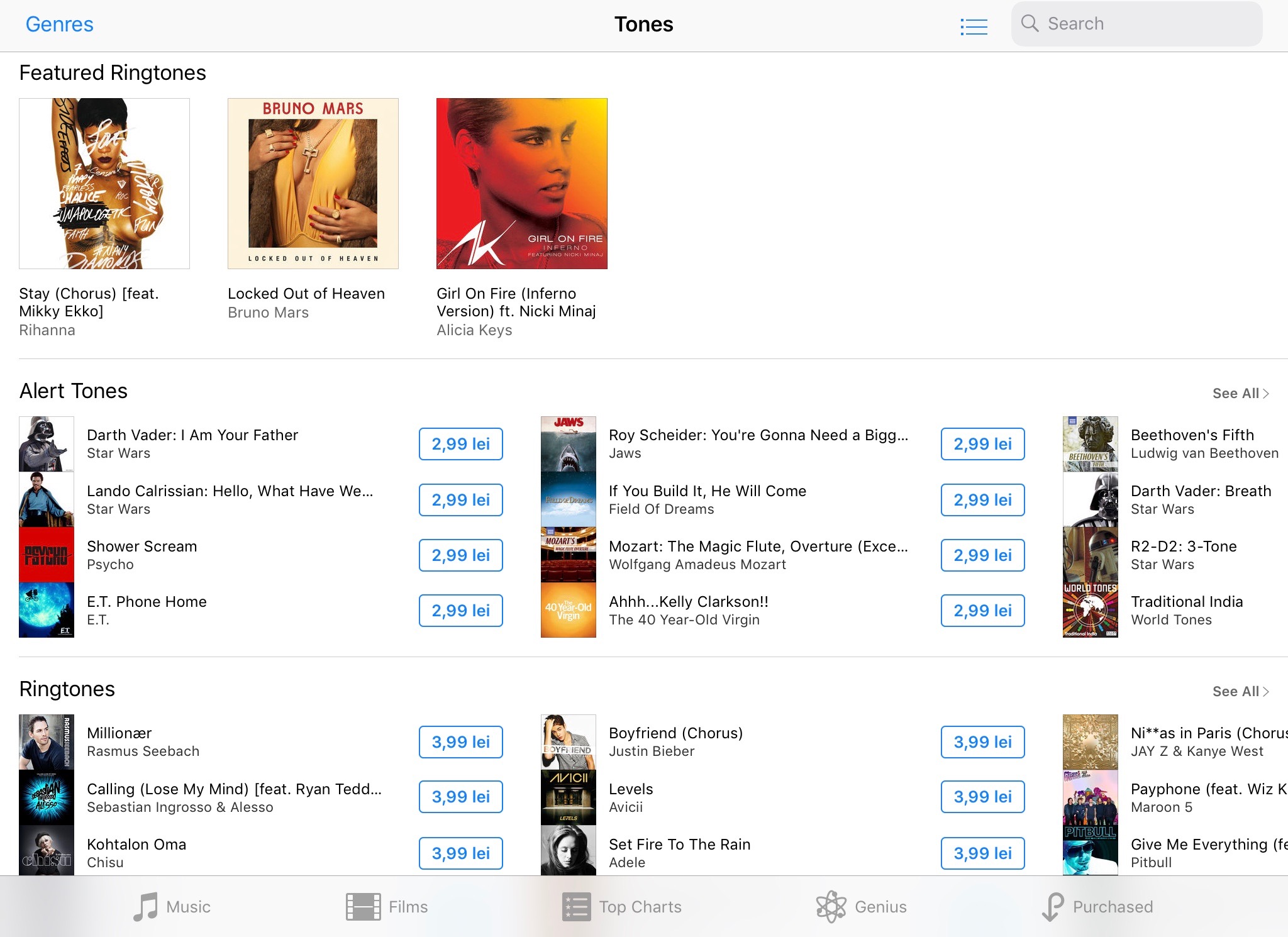
에 벨소리 수천에서 선택 아이튠즈 스토어 → 벨소리
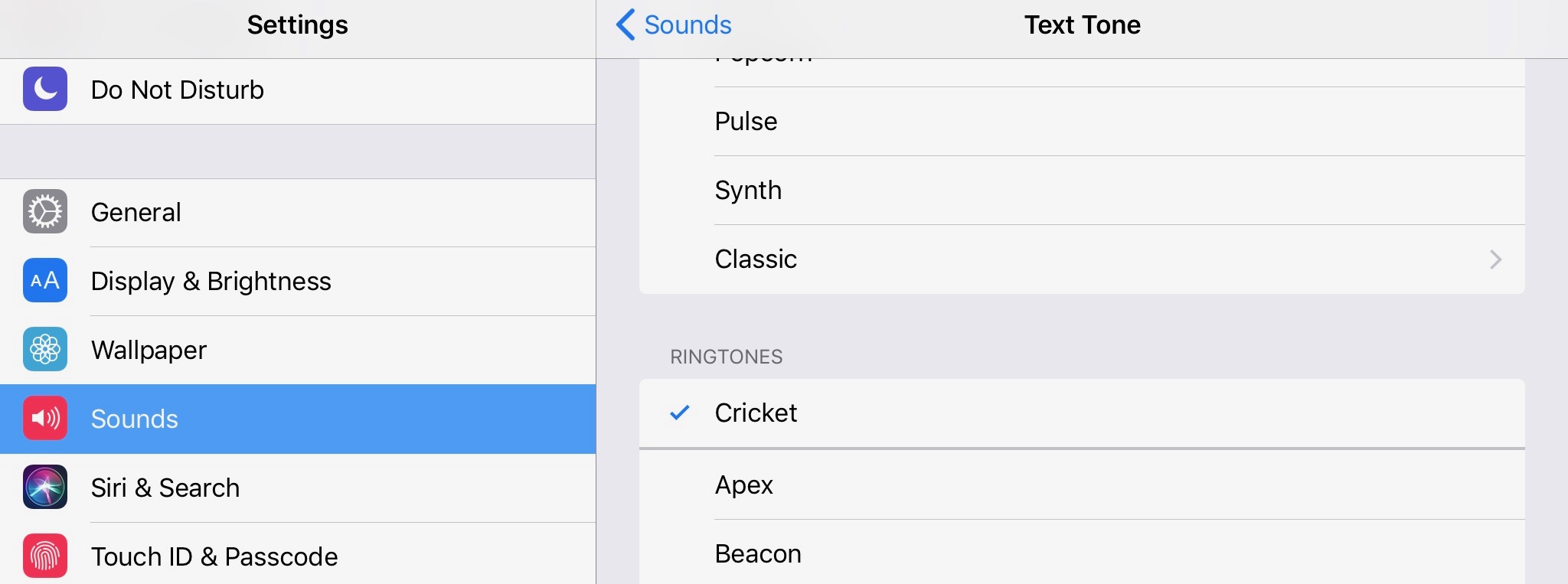
iPhone에서 구매 및 다운로드 한 후 벨소리는 설정 → 소리.
두 번째 방법은 돈을 쓰는 것을 의미하지는 않지만 편리해야합니다. Mac 또는 윈도 즈 PC 최신 버전의 아이튠즈 설치.
iTunes의 도움으로 Mac 또는 Windows PC에서 iPhone을 복사하는 방법
iPhone을 iTunes에 연결하고 액세스 할 수 있습니다. 그런 다음 연결된 장치를 선택하고 왼쪽의 장소 목록에서 우리가 간다 "색조".
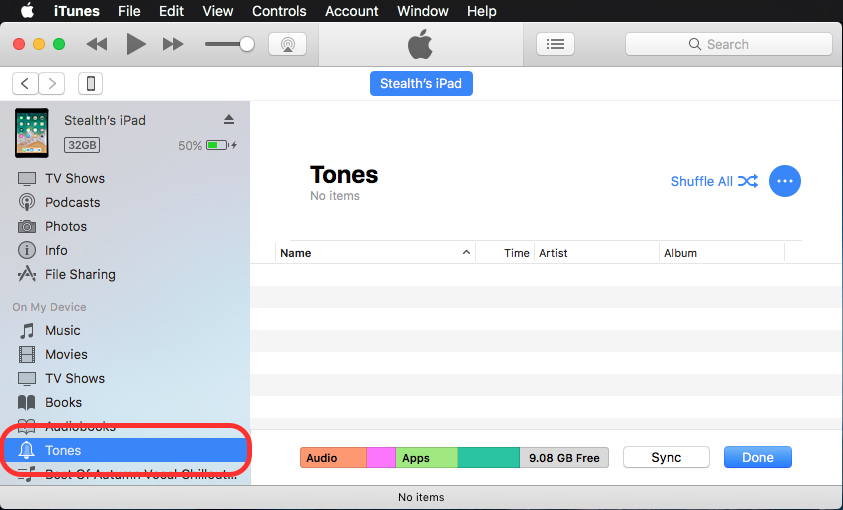
Selectam ringtone-ul din calculator (Mac sau Windows) si il tragem (drag & drop) in spatiul “Tones” din iTunes.
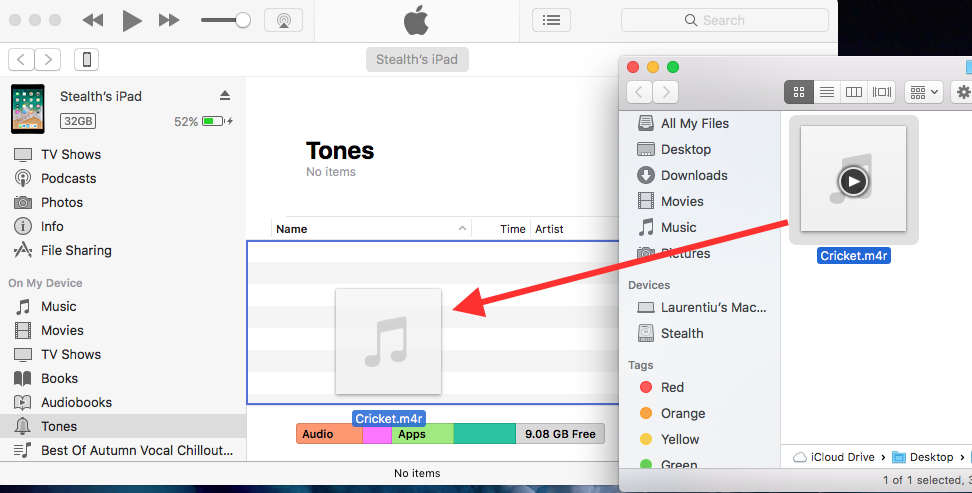
버튼을 클릭하십시오.”동기화"iPhone 또는 iPad에서 파일을 사용할 iTunes에서.
동기화 프로세스가 완료되면 벨소리가 모바일 장치에 존재하며 알람으로 설정할 수 있습니다. 등
iPhone의 PC 또는 Mac에서 벨소리를 복사 할 준비를하기 전에이 파일은 ".M4R"형식에 있어야합니다. 현재 벨소리를 위해 iOS에서 지원하는 유일한 확장자입니다.





































가장 간단한 방법! 과학과 다른 사람들을 공유해 주셔서 감사합니다!