
Met de release van de besturingssystemen iOS 11 en macOS High Sierra introduceerde Apple nieuwe formaten voor het opslaan en comprimeren van foto- en video-opnamen. Het HEIF-afbeeldingsformaat neemt veel efficiënter opslagruimte in beslag dan het klassieke JPEG-formaat, maar sommige apparaten kunnen problemen ondervinden bij het openen van HEIF-afbeeldingen. In deze handleiding ziet u hoe u het formaat van afbeeldingen kunt wijzigen van HEIF/HEIC naar JPG op de iPhone, zodat ze kunnen worden geopend door applicaties op Android, Windows of andere besturingssystemen.
Na de introductie van het nieuwe compressieformaat is de native Camera-app op iPhone- en iPad-apparaten standaard geconfigureerd om vastgelegde foto's in HEIC-formaat op te slaan. Hoewel dit formaat efficiënter is qua opslag, kunnen veel versies van Windows, Android en andere besturingssystemen geen afbeeldingen in dit formaat openen. De eenvoudigste oplossing om compatibiliteitsproblemen te voorkomen, is door het beeldformaat op de iPhone te wijzigen van HEIF/HEIC naar JPG.
Inhoudsopgave
Hoe kun je het beeldformaat wijzigen van HEIF/HEIC naar JPG op de iPhone?
Het wijzigen van het beeldformaat van HEIF/HEIC naar JPG op iPhone gebeurt in de instellingen van de Camera-app.
1. Open de instellingenapplicatie op de iPhone (Instellingen).
2. Open de instellingen voor de Camera-app.
3. Ga in de instellingen van de Camera-applicatie naar Formaten.
4. Selecteer 'Meest compatibel'.
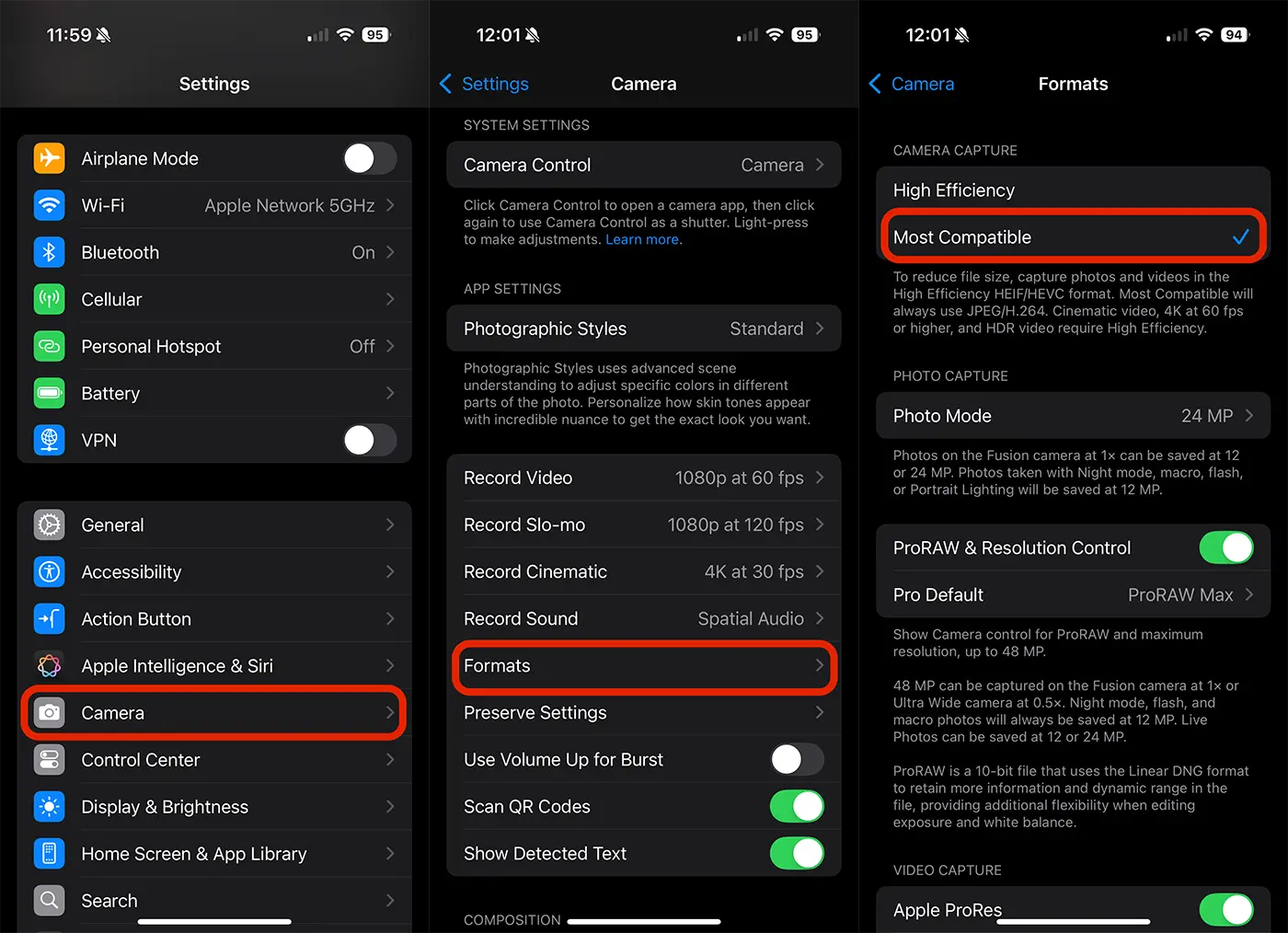
Nadat u deze wijziging heeft aangebracht, worden foto's gemaakt met de Camera-app opgeslagen in JPG-formaat, compatibel met alle besturingssystemen en fotovoorbeeld- en bewerkingsprogramma's.
Wat is het HEIF/HEIC-formaat van fotobestanden?
HEIF en HEIC zijn bestandsformaten die zijn ontwikkeld om afbeeldingen efficiënter op te slaan en te comprimeren dan traditionele formaten zoals JPEG (Joint Photographic Experts Group) en PNG (Portable Network Graphics). Deze formaten zijn vanwege hun efficiëntie erg populair op het gebied van technologie en computergebruik.
Met andere woorden, HEIF en HEIC zijn gemaakt om de beperkingen van oudere formaten zoals JPEG en PNG te overwinnen. Ze bieden superieure compressie met behoud van een hoge beeldkwaliteit, waardoor meer afbeeldingen kunnen worden opgeslagen in minder ruimte zonder dat dit ten koste gaat van de helderheid. Bovendien kunnen deze formaten een breed scala aan beeldgegevens verwerken, van foto's tot animaties en beeldreeksen. Het HEIF-formaat ondersteunt animaties, waardoor een reeks afbeeldingen kan worden opgeslagen die kunnen worden afgespeeld als korte animatie of diavoorstelling. Deze functie is handig voor het maken van eenvoudige animaties of het weergeven van reeksen afbeeldingen.
Wat is het verschil tussen HEIF en HEIC?
HEIF is het formaat zelf, terwijl HEIC een specifieke implementatie is van het HEIF-formaat dat zich richt op efficiënte beeldopslag. Er zijn andere soorten HEIF-bestanden waarin verschillende soorten multimedia-inhoud kunnen worden opgeslagen.
Kunnen HEIF- en HEIC-bestanden op elk apparaat worden geopend?
De meeste moderne computers, mobiele telefoons en andere apparaten kunnen HEIF- en HEIC-bestanden openen, maar er kunnen compatibiliteitsproblemen optreden met software of apparaten met oudere besturingssystemen. Als u echter up-to-date hardware en software gebruikt, zou u geen problemen moeten ondervinden bij het bekijken van deze bestanden.
Verwant: Hoe u professionele foto's maakt met iPhone 14 Pro met een resolutie van 48 MP
Kunnen afbeeldingen in HEIF/HEIC-formaat worden gedeeld op sociale netwerken?
Ja, sociale netwerkapps, waaronder WhatsApp, converteren HEIC-bestanden automatisch naar JPG, zodat ze door de ontvanger kunnen worden geopend. Als u echter methoden voor het direct delen van foto's gebruikt, is het een goed idee om deze naar het JPG-formaat te converteren om er zeker van te zijn dat ze compatibel zijn op alle apparaten.
Concluderend kunt u ervoor kiezen om het beeldformaat van HEIF/HEIC naar JPG op de iPhone te wijzigen, alleen als u ze wilt openen op andere apparaten die niet compatibel zijn met dit formaat.





































Heel erg bedankt!
Ik was geschokt door de innovaties van firmware 11. Ik moest het nieuwe formaat downloaden via Google Photos, naar de site gaan voor conversie, converteren, vervolgens elke foto opnieuw downloaden en naar een map overbrengen. Zoveel verspilde tijd! Daarom ben ik niet te lui om een paar minuten de tijd te nemen en me af te melden voor wat jouw instructies mij hebben bespaard :)))) Uiteindelijk heb ik de instellingen gewijzigd en voila! nieuwe foto's worden opgeslagen in JPEG, niet in Hiec. Bedankt!
Ik vind het allemaal een beetje ingewikkeld. Ik gebruik nu de Apowersoft Heic naar JPG-converter. Het is slechts een webgebaseerde tool, maar het werkt prima.
bedankt voor tips. is jouw project? ziet er interessant uit.
Nee, helaas niet 🙂 maar ik ben absoluut blij met de programma's van de ontwikkelaar. Of het nu Heic Converter of Smartphone Manager is. Ik gebruik al een aantal programma's en ben er tevreden over
Tegenwoordig heb je helemaal geen converter nodig als er een HEIC-plug-in voor Windows is. Hiermee kunt u een voorbeeld van HEIC-foto's rechtstreeks in Windows Verkenner bekijken of ze openen met een dubbelklik. De tool heet CopyTrans HEIC voor Windows
heel goed, bedankt voor de hulp!
Goede tip, hier een probleem opgelost! Bedankt voor het delen!