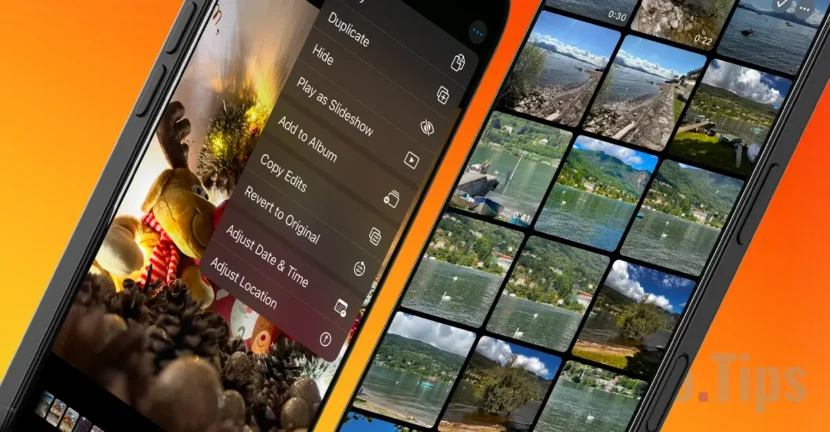

Починаючи з macOS Ventura та iOS 16, Apple представила функцію для рідної програми «Фото» на Mac і iPhone, яка дозволяє копіювати редаговані фотографії між кількома зображеннями. Цей параметр дозволяє швидко застосувати однакові коригування або ефекти до кількох фотографій, що значно спрощує процес редагування.
По суті, після редагування фотографії в програмі «Фотографії» ви можете перенести ті ж зміни на інші зображення. Це особливо корисна функція в ситуаціях, коли ви хочете зберегти незмінний стиль, незалежно від того, редагуєте ви фотографії пейзажів, домашніх тварин, інтер’єрів або зображення для соціальних мереж, як-от Instagram.
Як скопіювати редаговані фотографії на кілька зображень у програмі «Фото».
Процес, за допомогою якого ви можете скопіювати редаговані фотографії на кілька зображень на вашому iPhone або Mac, простий і не потребує встановлення додаткових програм. Все, що вам потрібно, це програма «Фотографії», яка попередньо встановлена на пристроях Apple і пропонує достатньо можливостей для редагування фотографій.
Для цього уроку я використав чотири фотографії моїх кішок (двох чорних котів) і застосував ефекти від одного зображення до трьох інших, не редагуючи їх окремо. Результатом цього стало чотири зображення з однаковими ефектами та стилем.
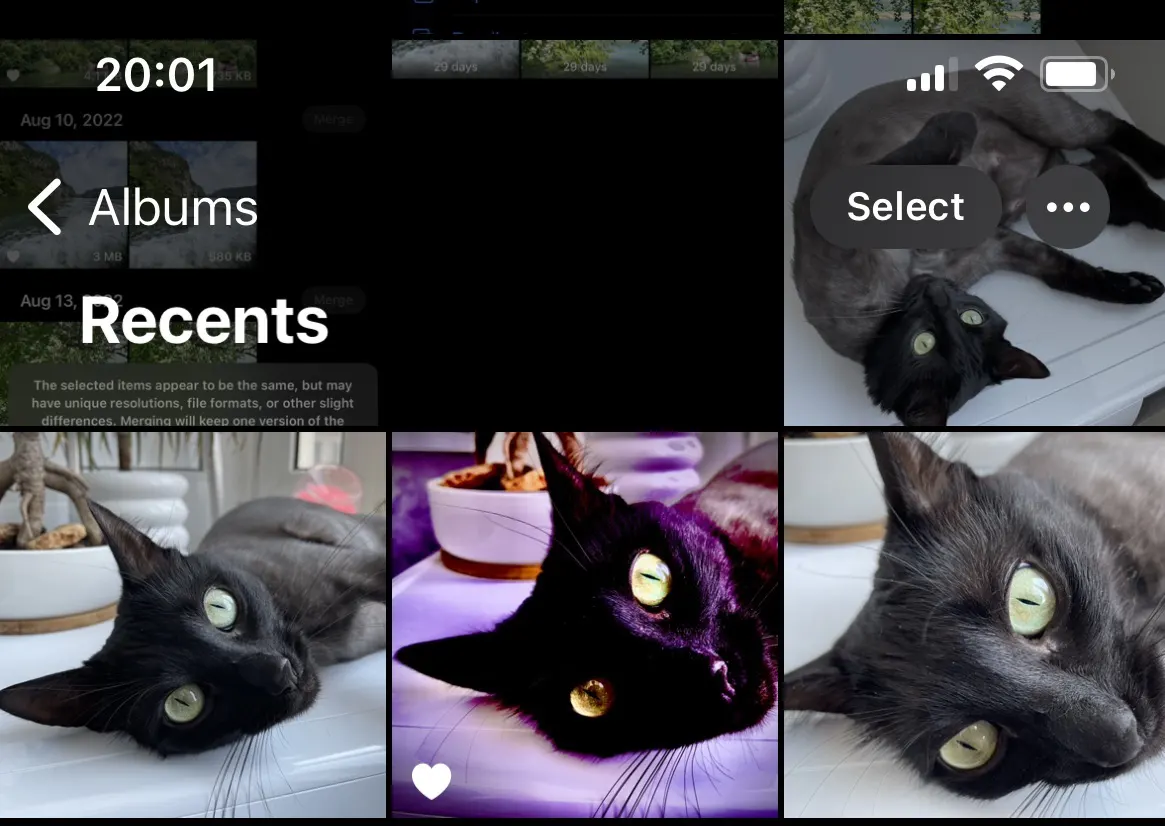
Як видно на знімку екрана вище, зображення, позначене як вибране, було відредаговано. Застосовано кілька ефектів, які я хочу перенести на інші фотографії у фотогалереї без необхідності редагувати кожну окремо.
Щоб скопіювати ефекти та редагування фотографії та перенести їх на інші зображення у вашій фотогалереї, все, що вам потрібно зробити, це виконати кроки, наведені в посібнику нижче:
1. Відкрийте відредаговане зображення у рідній програмі «Фото» на вашому iPhone (або Mac, iPad).
2. Торкніться трьох крапок у верхньому правому куті.
3. У меню, що відкриється, натисніть Копіювати редагування (Копіювати редагування.).
На цьому етапі всі ефекти, які ви застосували до цього зображення, скопійовано. Стиль, контрастність, яскравість та інші візуальні налаштування.
4. Відкрийте зображення, до якого ви хочете застосувати скопійовані зміни, потім відкрийте те саме меню, де натисніть опцію Вставити редагування (Вставити зміни.).
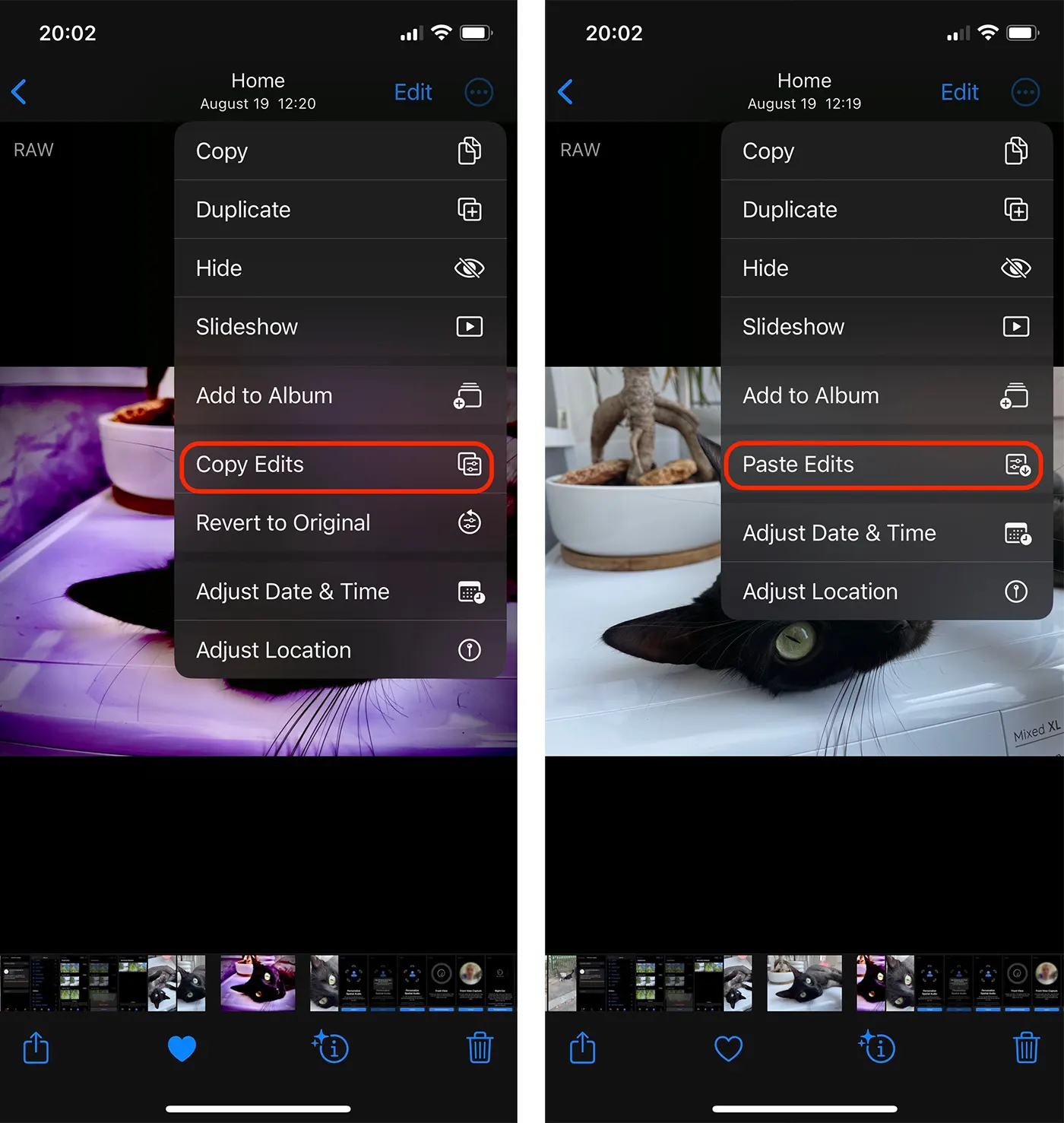
Таким чином ви можете скопіювати редаговані фотографії на кілька зображень із рідної програми «Фото» без необхідності редагувати кожну фотографію окремо.
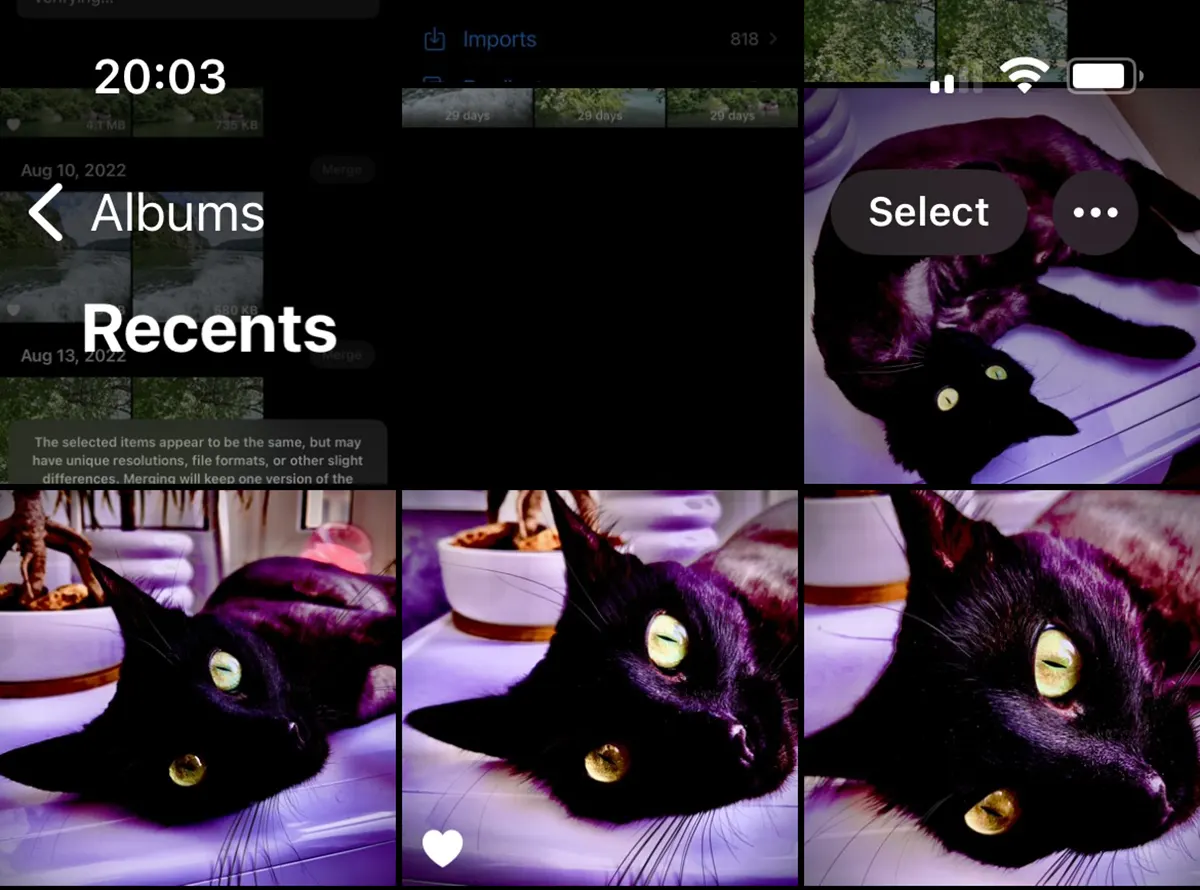
Якщо ви хочете, щоб процес був ще швидшим, ви можете вибрати кілька фотографій із фотогалереї, щоб застосувати до них скопійовані зміни. Виберіть зображення, до яких потрібно застосувати скопійовані зміни, а потім виберіть опцію в розширеному меню Вставити зміни. Скопійовані ефекти будуть застосовані до всіх вибраних фотографій.
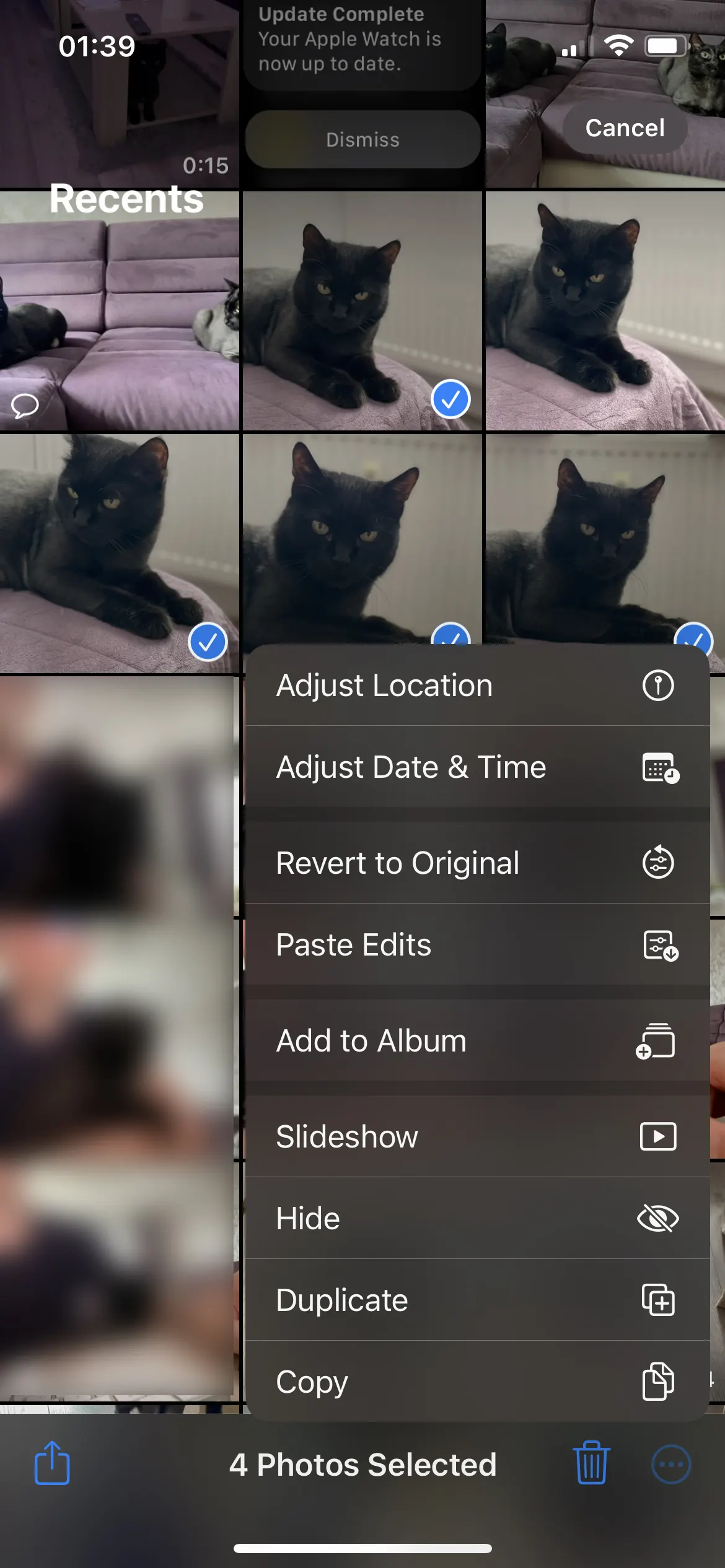
Ви також можете скопіювати редаговані фотографії на кілька зображень у програмі «Фотографії» на iPad або Mac. Операційну систему потрібно оновити до iPadOS 16 або macOS Ventura (або новішої версії).
Пов'язаний:
- Зображення Ігровий майданчик. AI Image Generation на iOS і macOS
- Як обрізати фон з фотографії на iPhone, не встановлюючи програми
Копіювання та вставлення редагованих фотографій із програми «Фотографії» — одна з найкорисніших функцій, яку Apple надала користувачам iPhone і Mac. Незалежно від того, чи хочете ви зберегти свої фотографії в єдиному стилі чи просто заощадити час, ця опція допоможе швидко отримати бажані результати, не потребуючи програм сторонніх розробників.




































