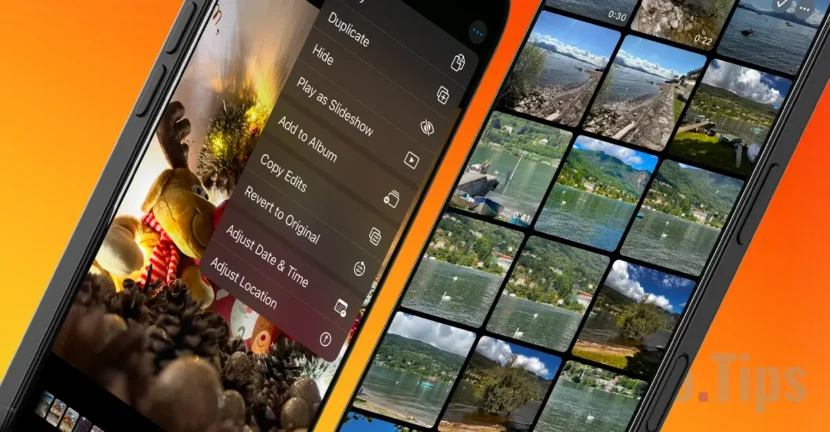

Počínaje macOS Ventura a iOS 16 zavedl Apple do nativní aplikace Fotky na Macu a iPhonu funkci, která umožňuje kopírovat úpravy fotografií přes více obrázků. Tato možnost vám umožňuje rychle aplikovat stejné úpravy nebo efekty na více fotografií, což značně zjednodušuje proces úprav.
V zásadě platí, že jakmile upravíte fotografii v aplikaci Fotky, můžete stejné změny přenést na další obrázky. Je to zvláště užitečná funkce pro situace, kdy chcete zachovat konzistentní styl, ať už upravujete fotografie krajiny, domácí mazlíčky, interiéry nebo obrázky pro sociální sítě, jako je Instagram.
Jak zkopírovat úpravy fotografií na více obrázků v aplikaci Fotky
Proces, kterým můžete zkopírovat úpravy fotografií do více obrázků na vašem iPhonu nebo Macu, je jednoduchý a nevyžaduje instalaci dalších aplikací. Vše, co potřebujete, je aplikace Fotky, která je na zařízeních Apple předinstalovaná a nabízí dostatek možností úpravy fotografií.
Pro tento tutoriál jsem použil čtyři fotografie svých koček (dvě černé kočky) a aplikoval efekty z jednoho obrázku na další tři, aniž bych je musel upravovat samostatně. Výsledkem byly čtyři obrázky se stejnými efekty a stylem.
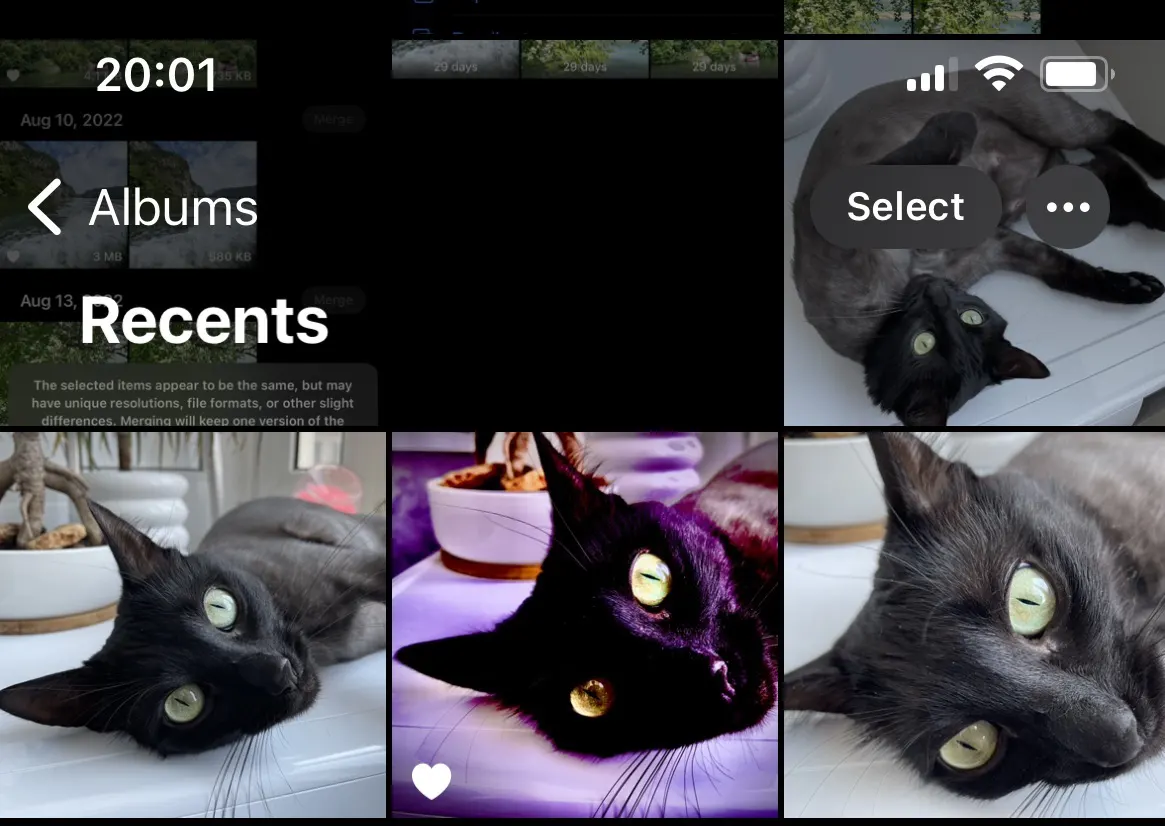
Jak je vidět na snímku obrazovky výše, obrázek, který je označen jako oblíbený, byl upraven. Aplikováno několik efektů, které chci přenést na další fotografie ve fotogalerii, aniž bych musel každou zvlášť upravovat.
Chcete-li zkopírovat efekty a úpravy fotografie a přenést je do jiných obrázků ve vaší fotogalerii, vše, co musíte udělat, je postupovat podle kroků v níže uvedeném tutoriálu:
1. Otevřete upravený obrázek v nativní aplikaci Fotky na iPhonu (nebo Macu, iPadu).
2. Klepněte na tři tečky vpravo nahoře.
3. V nabídce, která se otevře, stiskněte Kopírovat úpravy (Kopírovat úpravy).
V tuto chvíli byly zkopírovány všechny účinky, které jste použili na obrázku. Styl, kontrast, jas a další vizuální úpravy.
4. Otevřete obrázek, který chcete použít zkopírované úpravy, a poté otevřete stejnou nabídku, ve které stisknete opční tyčinky (Vložit úpravy).
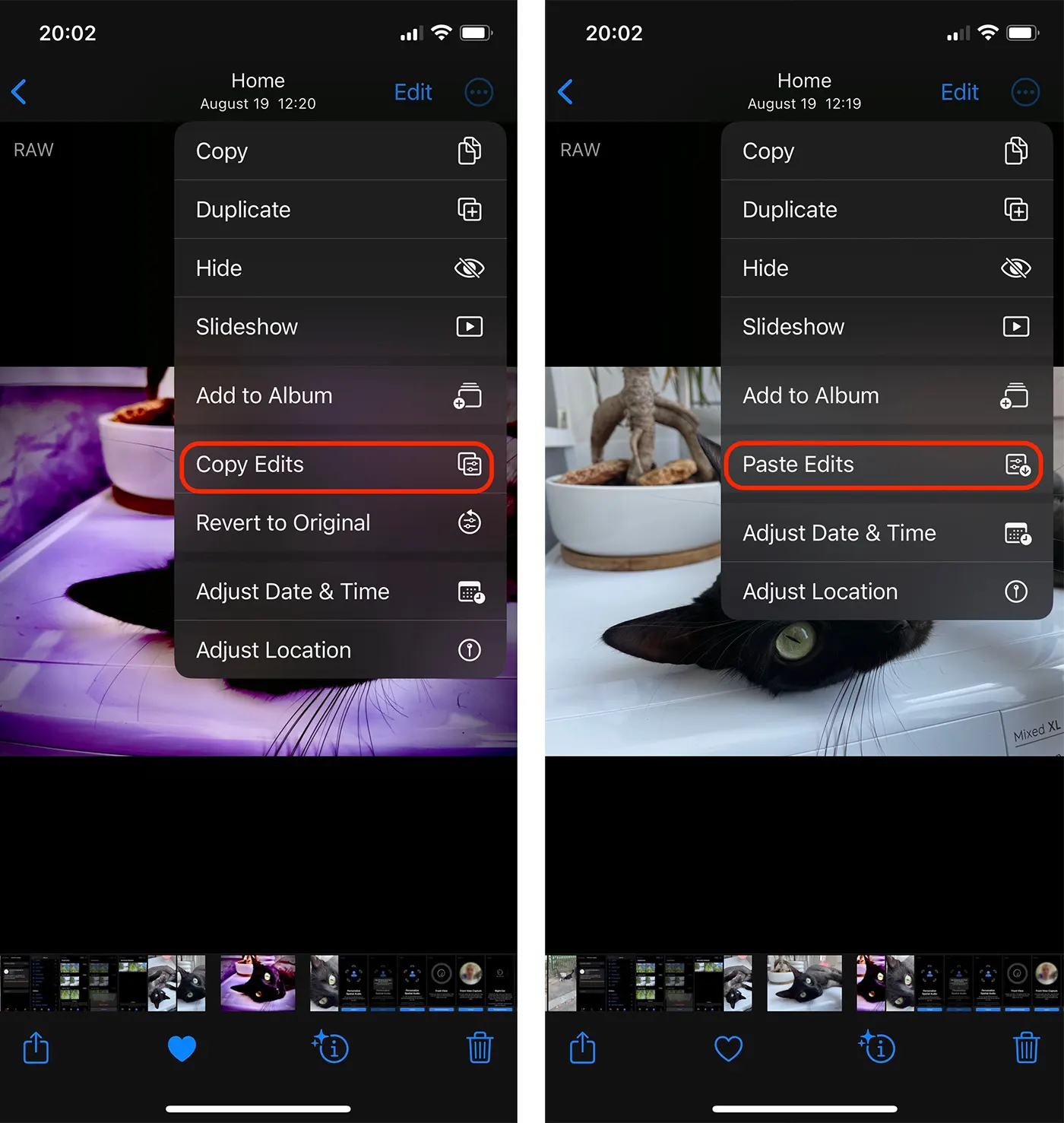
Tímto způsobem můžete zkopírovat úpravy fotografií na několika obrázcích z aplikace Native Photos Application, aniž byste museli každou fotografii upravovat.
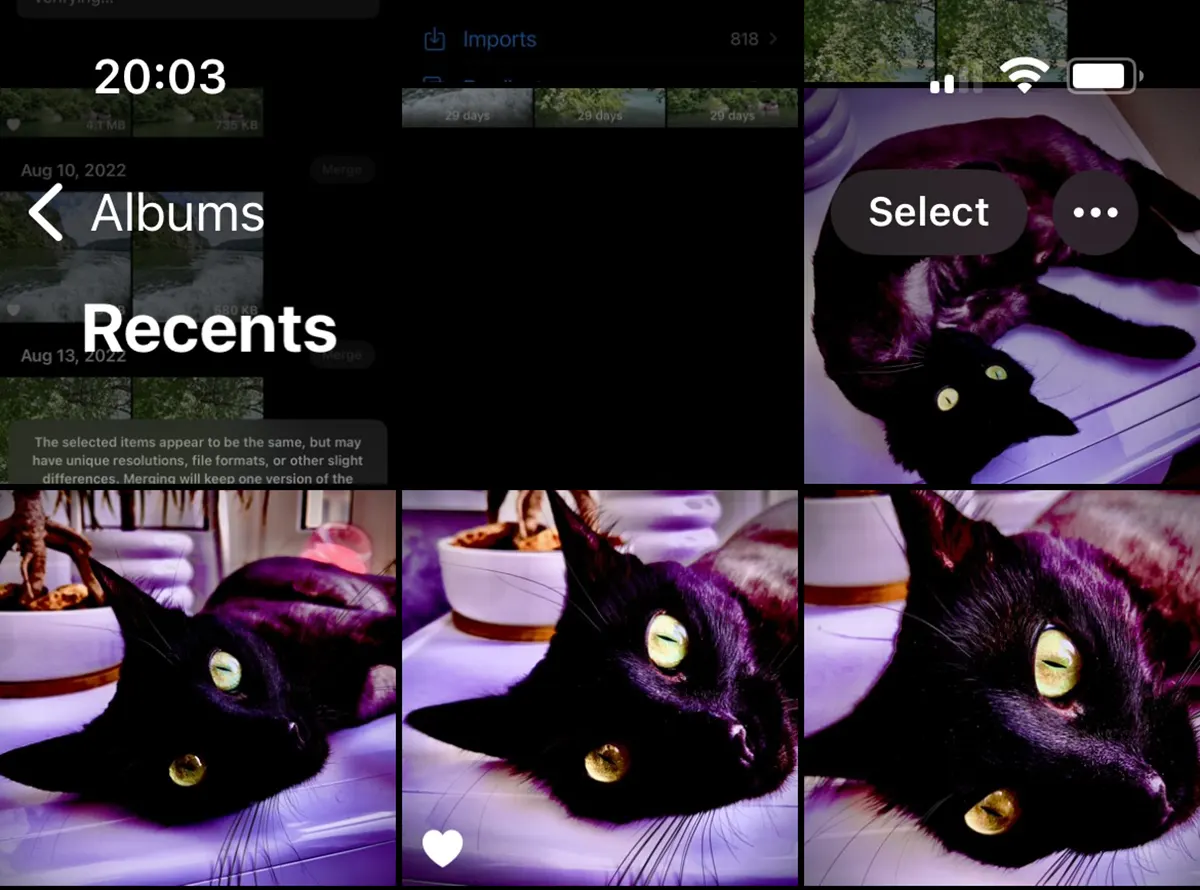
Pokud chcete, aby byl proces ještě rychlejší, můžete z fotogalerie vybrat více fotografií, na které chcete zkopírované úpravy použít. Vyberte obrázky, na které chcete použít zkopírované úpravy, a poté vyberte možnost z rozšířené nabídky Vložit úpravy. Zkopírované efekty se použijí na všechny vybrané fotografie.
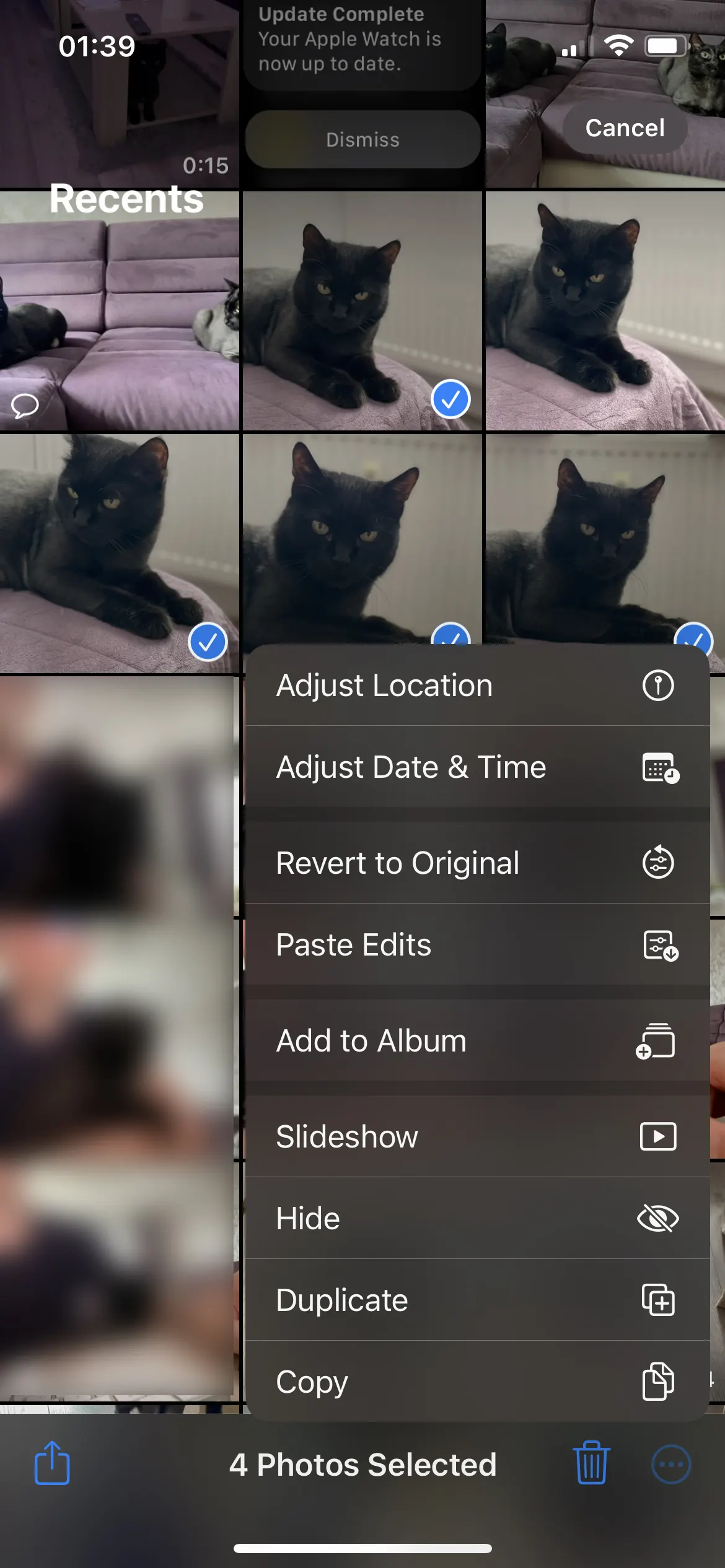
Úpravy fotografií můžete také zkopírovat do více obrázků v aplikaci Fotky na iPadu nebo Macu. Musíte mít svůj operační systém aktualizovaný na iPadOS 16 nebo macOS Ventura (nebo novější).
Související:
- Image Playground. Generování obrázků s AI na iOS a MacOS
- Jak oříznout pozadí z fotografie na iPhone bez instalace aplikací
Kopírování a vkládání úprav fotek z aplikace Fotky je jednou z nejužitečnějších funkcí, které Apple přinesl uživatelům iPhonů a Maců. Ať už chcete své fotografie zachovat v jednotném stylu nebo jednoduše ušetřit čas, tato možnost vám pomůže rychle dosáhnout požadovaných výsledků, aniž byste potřebovali aplikace třetích stran.




































