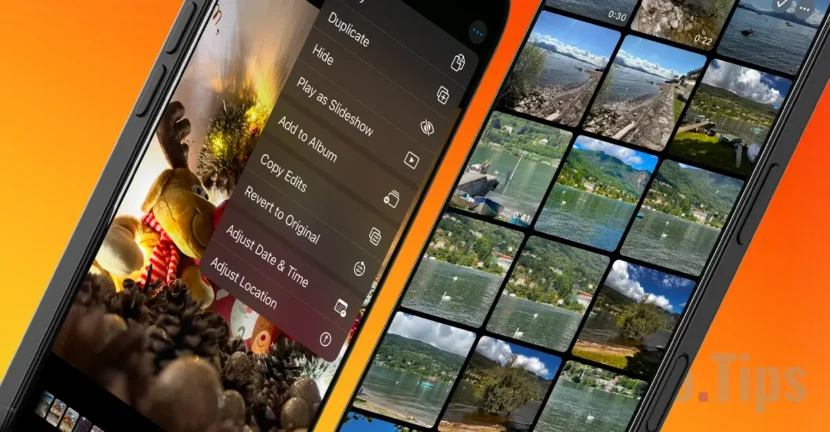

Počevši od macOS Ventura i iOS 16, Apple je uveo značajku izvorne aplikacije Photos na Macu i iPhoneu koja vam omogućuje kopiranje izmjena fotografija na više slika. Ova vam opcija omogućuje brzu primjenu istih prilagodbi ili efekata na više fotografija, čime se uvelike pojednostavljuje postupak uređivanja.
Uglavnom, nakon što ste uredili fotografiju u aplikaciji Fotografije, iste promjene možete prenijeti na druge slike. To je posebno korisna značajka za situacije u kojima želite zadržati dosljedan stil, bilo da uređujete fotografije krajolika, kućnih ljubimaca, interijera ili slike za društvene mreže poput Instagrama.
Kako kopirati izmjene fotografija na više slika u aplikaciji Fotografije
Proces kojim možete kopirati izmjene fotografija na više slika na vašem iPhoneu ili Macu je jednostavan i ne zahtijeva instalaciju dodatnih aplikacija. Sve što trebate je aplikacija Photos, koja dolazi predinstalirana na Apple uređajima i nudi dovoljno opcija za uređivanje fotografija.
Za ovaj vodič upotrijebio sam četiri fotografije svojih mačaka (dvije crne mačke) i primijenio efekte s jedne slike na ostale tri, a da ih nisam morao zasebno uređivati. To je rezultiralo s četiri slike s istim efektima i stilom.
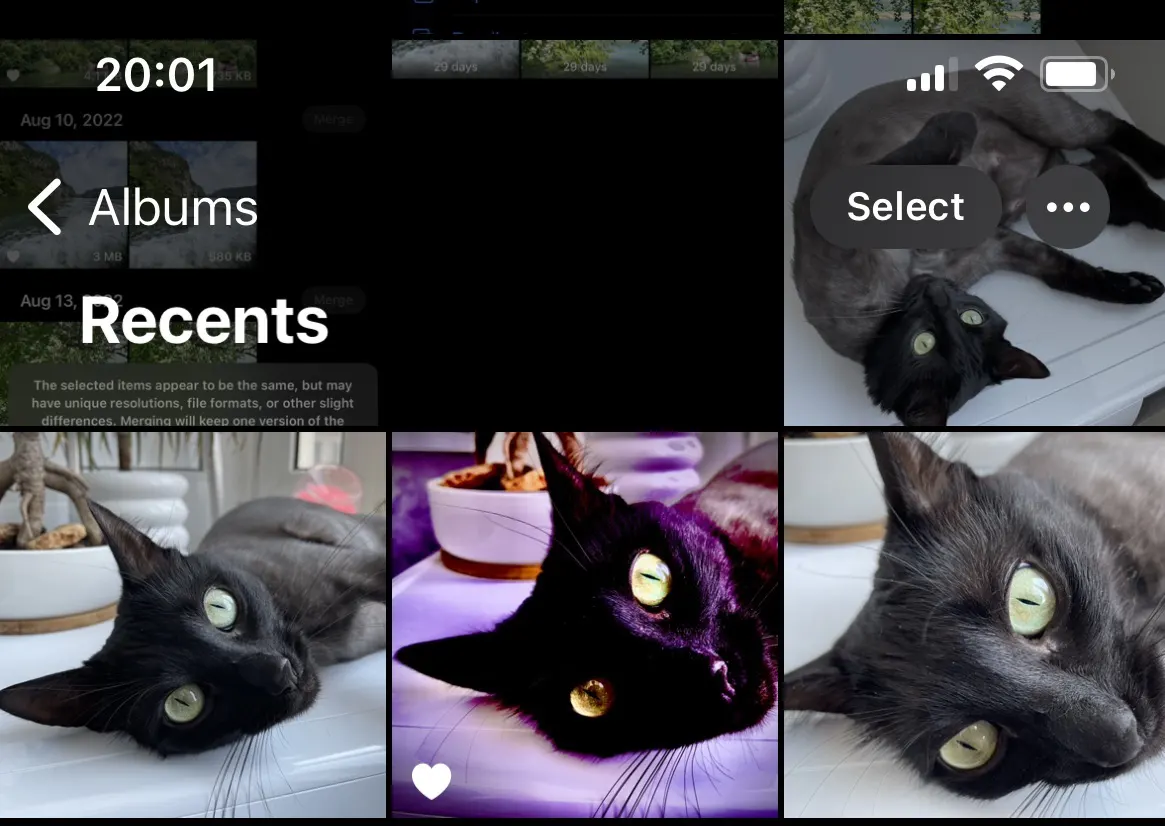
Kao što se može vidjeti na gornjoj snimci zaslona, slika koja je označena kao omiljena je uređena. Primijenio nekoliko efekata koje želim prenijeti na druge fotografije u fotogaleriji, a da ne moram uređivati svaku pojedinačno.
Da biste kopirali efekte i izmjene fotografije i prenijeli ih na druge slike u svojoj fotogaleriji, sve što trebate učiniti je slijediti korake u vodiču u nastavku:
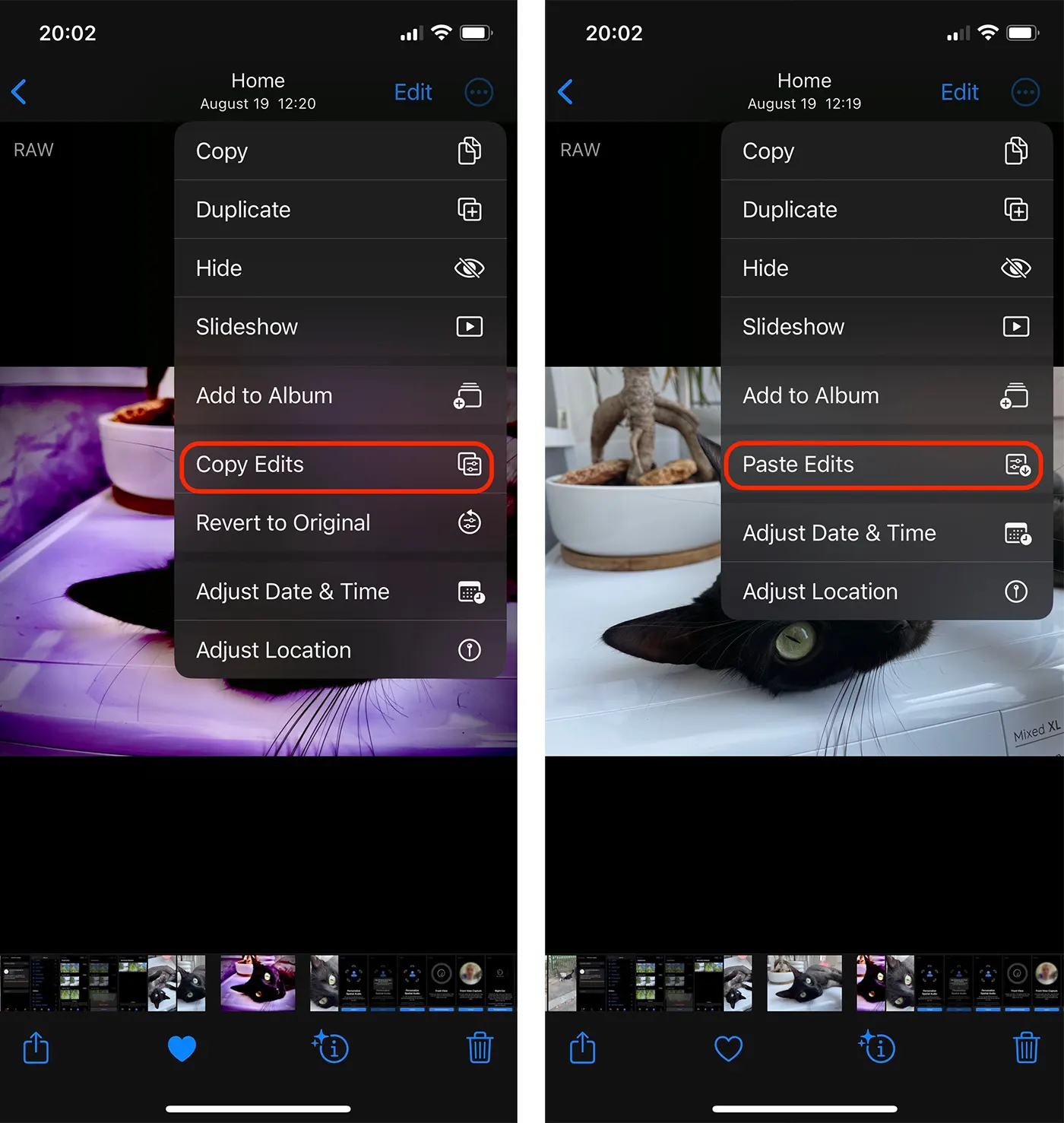
1. Otvorite uređenu sliku u izvornoj aplikaciji Fotografije na vašem iPhoneu (ili Macu, iPadu).
2. Dodirnite tri točke u gornjem desnom kutu.
3. Na izborniku koji se otvori pritisnite Kopiraj izmjene (Kopiraj izmjene).
U ovom trenutku, svi efekti koje ste primijenili na tu sliku su kopirani. Stil, kontrast, svjetlina i druge vizualne prilagodbe.
4. Otvorite sliku na koju želite primijeniti kopirane izmjene, zatim otvorite isti izbornik, gdje pritisnite opciju Zalijepi izmjene (Zalijepi izmjene).
Na ovaj način možete kopirati izmjene fotografija na više slika iz izvorne aplikacije Fotografije bez potrebe za uređivanjem svake fotografije pojedinačno.
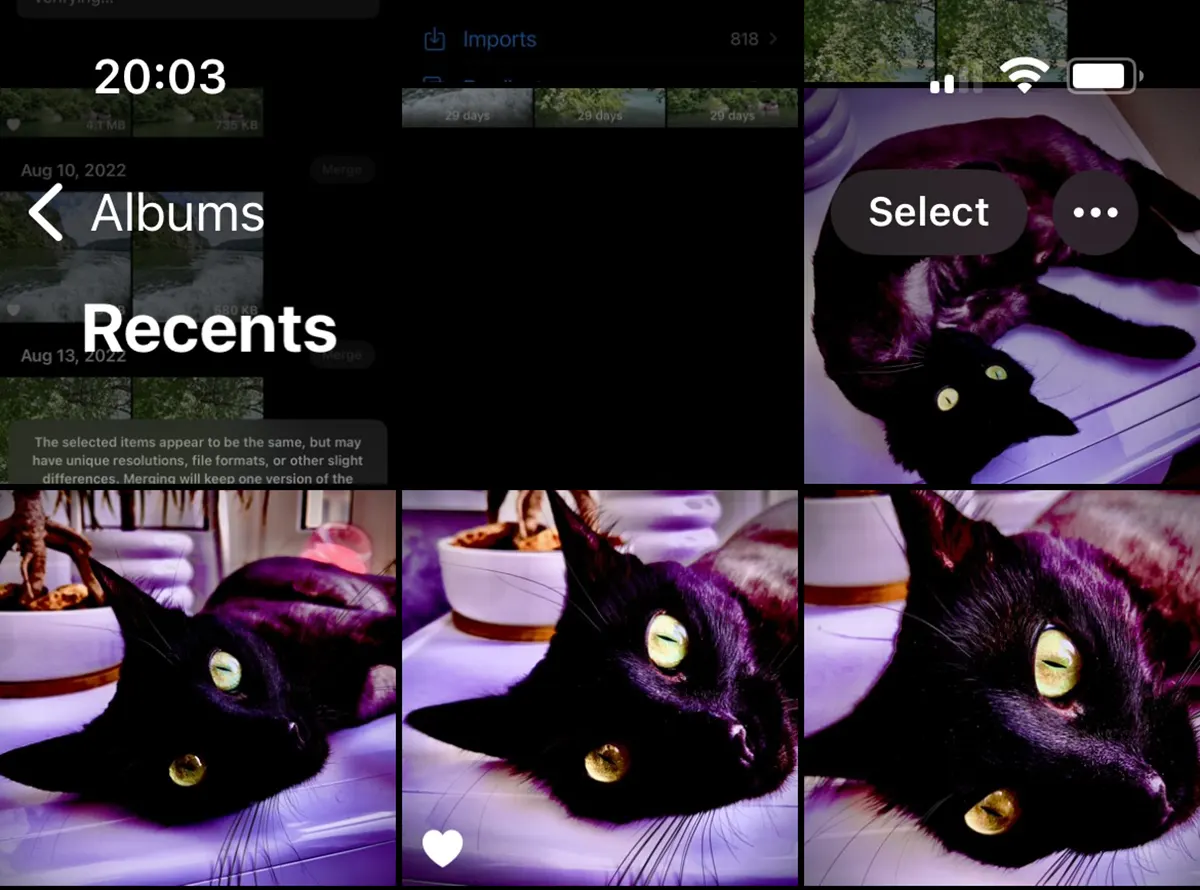
Ako želite da proces bude još brži, možete odabrati više fotografija iz fotogalerije na koje ćete primijeniti kopirane izmjene. Select the images you want to apply the copied edits to, then choose the option from the extended menu Zalijepi izmjene. Kopirani efekti primijenit će se na sve odabrane fotografije.
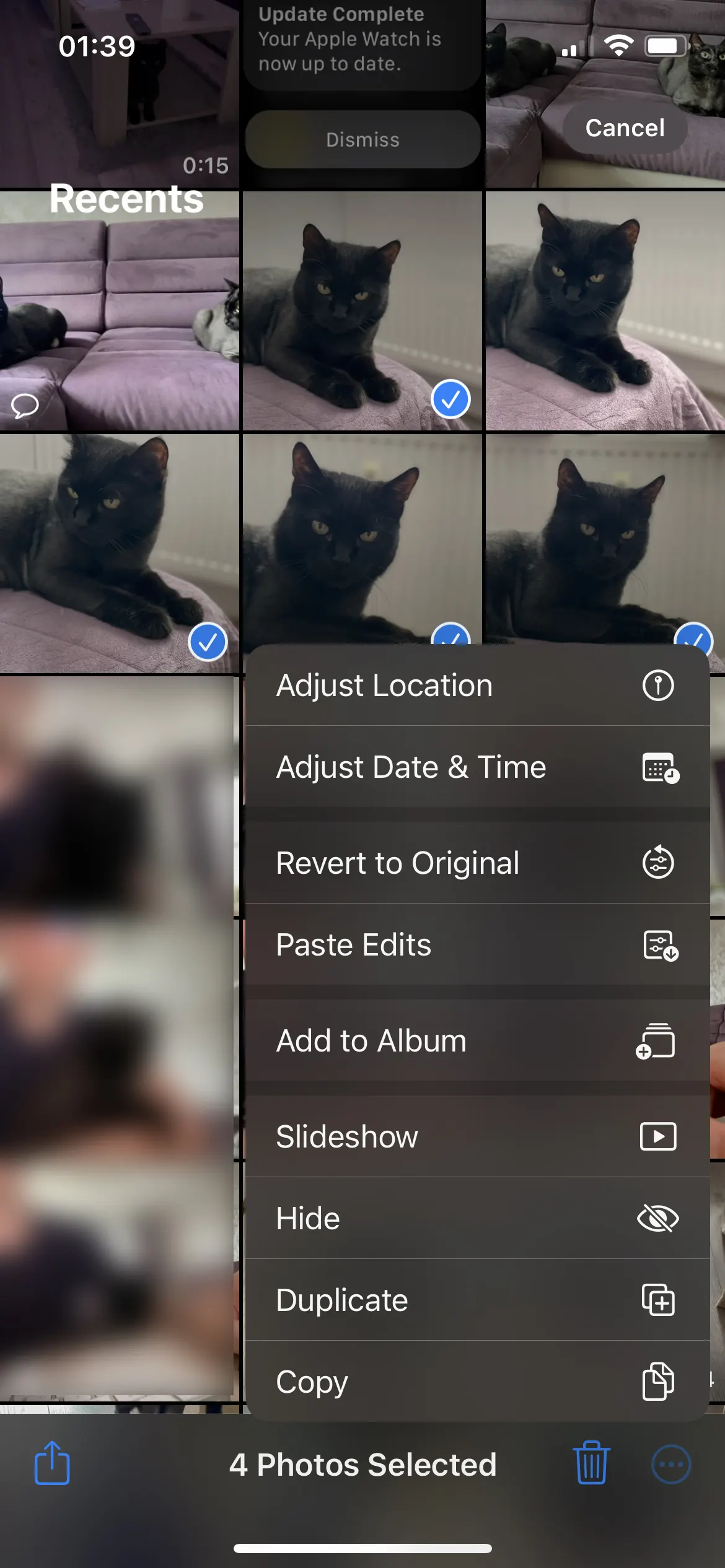
Također možete kopirati izmjene fotografija na više slika u aplikaciji Fotografije na vašem iPadu ili Macu. Operativni sustav morate ažurirati na iPadOS 16 ili macOS Ventura (ili noviji).
Povezano:
- Slika igralište. Generiranje slika s AI na iOS -u i macOS -u
- Kako izrezati pozadinu fotografije na iPhoneu bez instaliranja aplikacija
Kopiranje i lijepljenje izmjena fotografija iz aplikacije Fotografije jedna je od najkorisnijih značajki koje je Apple donio korisnicima iPhonea i Maca. Bilo da želite zadržati svoje fotografije u jedinstvenom stilu ili jednostavno uštedjeti vrijeme, ova vam opcija pomaže da brzo dobijete željene rezultate, bez potrebe za aplikacijama trećih strana.




































