

Alustades MacOS Ventura ja iOS 16 -ga, on Apple tutvustanud Maci ja iPhone'i rakenduses Native Photos - funktsioon, mis võimaldab teil mitme pildi jaoks fotorediite kopeerida. See suvand võimaldab teil kiiresti kasutada samu korrigeerimisi või efekte mitmele fotole, lihtsustades redigeerimisprotsessi väga.
Põhimõtteliselt saate pärast fotode rakenduses foto redigeerimist ka teistele piltidele ka edastada samu muudatusi. See on väga kasulik funktsionaalsus olukordades, kus soovite hoida ühtlast stiili, või redigeerida fotosid maastike, lemmikloomade, interjööri või piltidega sotsiaalsete võrgustike, näiteks Instagrami jaoks.
Kuidas saate fotode muudatusi kopeerida mitme pildi rakendusest
Protsess, mille abil saate iPhone'is või MAC -is mitme pildi jaoks fotomuredaate kopeerida, on lihtne ega vaja täiendavaid rakendusi. Kõik, mida vajate, on fotode rakendus, mis tuleb Apple'i seadmetes eelnevalt sisse ja pakub piisavalt fototöötluse võimalusi.
Selle õpetuse jaoks kasutasin oma kassidega (kaks musta kassiga) nelja fotot ja rakendasin pildi mõju ülejäänud kolmele, ilma et peaksin neid eraldi redigeerima. Seega põhjustas neli sama efektiga ja sama stiiliga pilti.
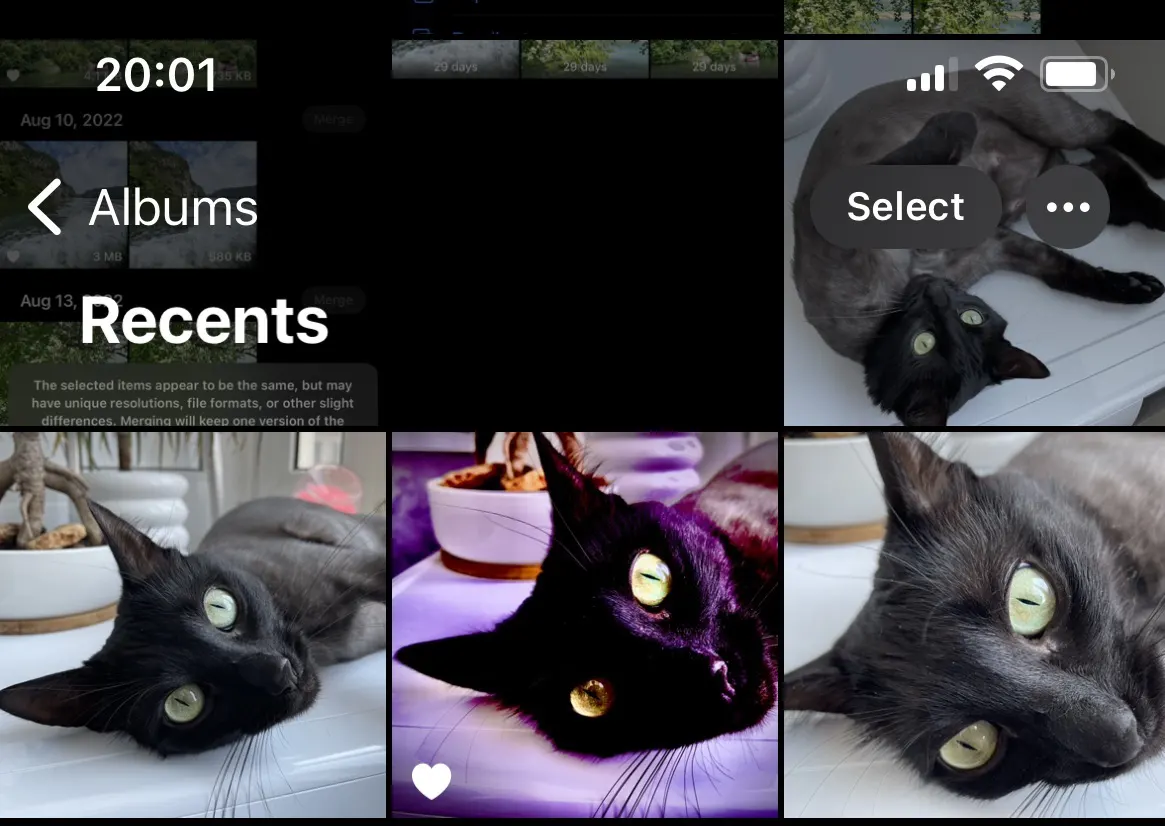
Nagu ülaltoodud jäädvustamisel näha, on lemmikuna tähistatud pilt redigeeritud. On rakendatud mitmeid efekte, mida tahan teistele fotogaleriis olevatele fotodele üle kanda, ilma et peaksin igaüks redigeerima.
Foto efektide ja muudatuste kopeerimiseks ning fotogalerii muudele piltidele ülekandmiseks peate ainult järgima alloleva õpetuse samme:
1. Avage redigeeritud pilt fotode loomulikus rakenduses iPhone'is (või Mac, iPad).
2. puudutage paremal küljel olevaid kolme punkti.
3. Avatud menüüst vajutage redigeerimist (Koopia muudatused).
Sel hetkel kopeeriti kõik pildil kasutatud efektid. Stiil, kontrastsus, heledus ja muud visuaalsed kohandused.
4. Avage pilt, mida soovite kopeeritud redigeerimisi rakendada, seejärel avage sama menüü, milles vajutate suvandi pulgakesi (Kleebi muudatused).
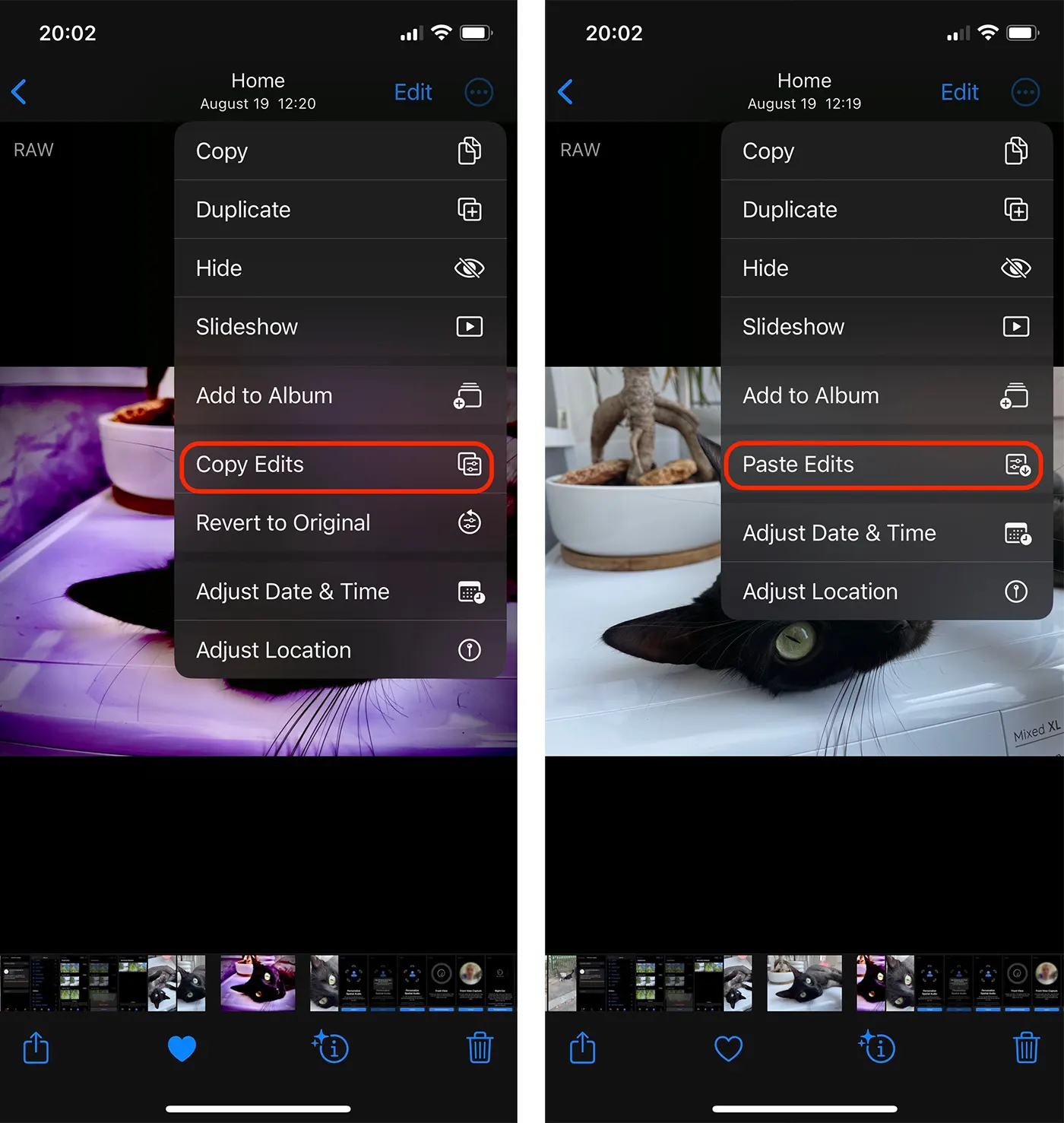
Nii saate kopeerida fotoredaadid mitmel pildil looduslike fotode rakendusest, ilma et peaksite iga fotot redigeerima.
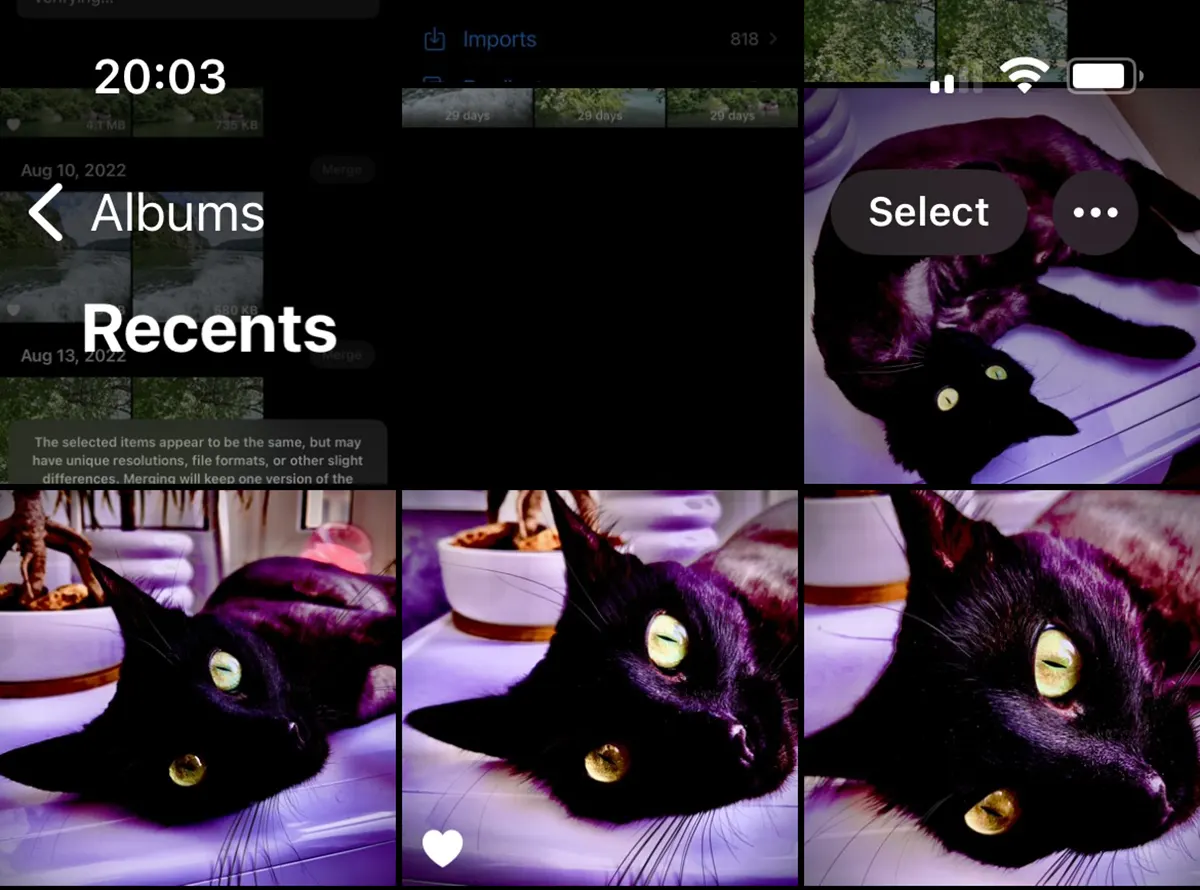
Kui soovite, et protsess oleks veelgi kiirem, saate kopeeritud muudatuste rakendamiseks valida rohkem fotogaleriid. Valige pilte, mida soovite kopeeritud muudatuste rakendamiseks, seejärel valige laiendatud menüüst suvand Kleebi muudatused. Kopeeritud efekte rakendatakse kõigile valitud fotodele.
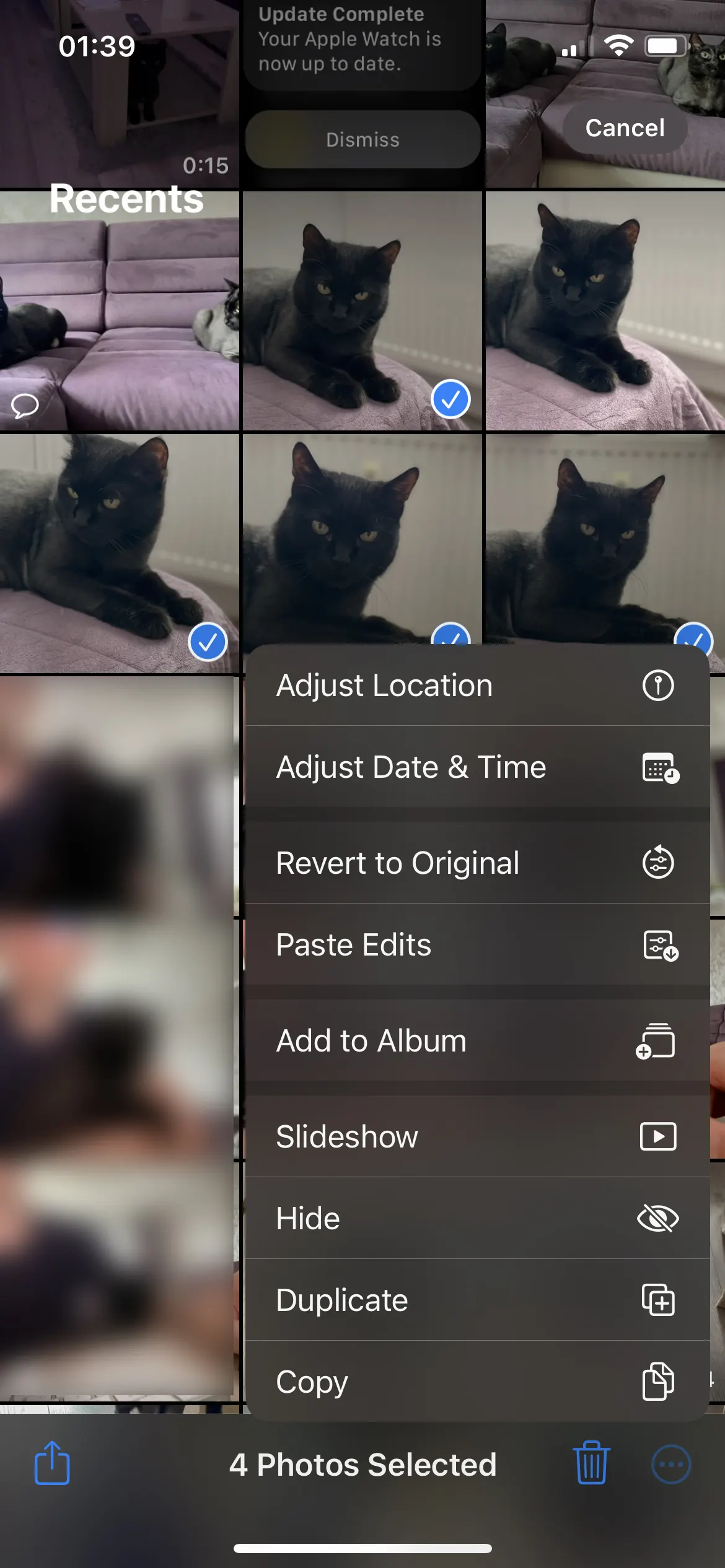
Samamoodi saate fotode muudatusi kopeerida mitmel pildil iPadis või Macis asuva fotode rakenduses. Peate opsüsteemi värskendama aadressil ipados 16 või MacOS Ventura (või uuem versioon).
Seotud:
- Pildi mänguväljak. AI -ga piltide genereerimine iOS -is ja MacOS -is
- Kuidas lõigate iPhone'i pildilt tausta ilma rakendusi installimata
Fotode redigeerimise rakenduses kopeerimise ja liimimise funktsioon on Apple'i üks kasulikumaid funktsioone iPhone'i ja Maci kasutajate jaoks. Ükskõik, kas soovite oma fotosid ühtses stiilis hoida või lihtsalt aega kokku hoida, aitab see suvand teil soovitud tulemusi kiiresti saada, ilma et oleks vaja kolmandaid rakendusi.




































