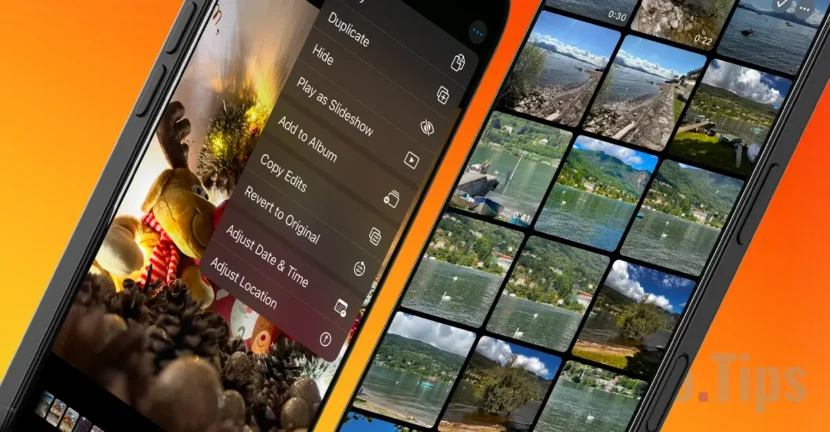

Ξεκινώντας με το macOS Ventura και το iOS 16, η Apple εισήγαγε μια λειτουργία στην εγγενή εφαρμογή Φωτογραφίες σε Mac και iPhone που σας επιτρέπει να αντιγράφετε επεξεργασίες φωτογραφιών σε πολλές εικόνες. Αυτή η επιλογή σάς επιτρέπει να εφαρμόζετε γρήγορα τις ίδιες προσαρμογές ή εφέ σε πολλές φωτογραφίες, απλοποιώντας σημαντικά τη διαδικασία επεξεργασίας.
Βασικά, αφού επεξεργαστείτε μια φωτογραφία στην εφαρμογή Φωτογραφίες, μπορείτε να μεταφέρετε τις ίδιες αλλαγές σε άλλες εικόνες. Είναι μια ιδιαίτερα χρήσιμη λειτουργία για καταστάσεις όπου θέλετε να διατηρήσετε ένα σταθερό στυλ, είτε επεξεργάζεστε φωτογραφίες τοπίων, κατοικίδια ζώα, εσωτερικούς χώρους ή εικόνες για κοινωνικά δίκτυα όπως το Instagram.
Πώς να αντιγράψετε επεξεργασίες φωτογραφιών σε πολλές εικόνες στην εφαρμογή Φωτογραφίες
Η διαδικασία με την οποία μπορείτε να αντιγράψετε επεξεργασίες φωτογραφιών σε πολλές εικόνες στο iPhone ή το Mac σας είναι απλή και δεν απαιτεί την εγκατάσταση πρόσθετων εφαρμογών. Το μόνο που χρειάζεστε είναι η εφαρμογή Φωτογραφίες, η οποία είναι προεγκατεστημένη σε συσκευές Apple και προσφέρει αρκετές επιλογές επεξεργασίας φωτογραφιών.
Για αυτό το σεμινάριο, χρησιμοποίησα τέσσερις φωτογραφίες των γατών μου (δύο μαύρες γάτες) και εφάρμοσα εφέ από τη μία εικόνα στις άλλες τρεις χωρίς να χρειάζεται να τις επεξεργαστώ ξεχωριστά. Αυτό είχε ως αποτέλεσμα τέσσερις εικόνες με τα ίδια εφέ και το ίδιο στυλ.
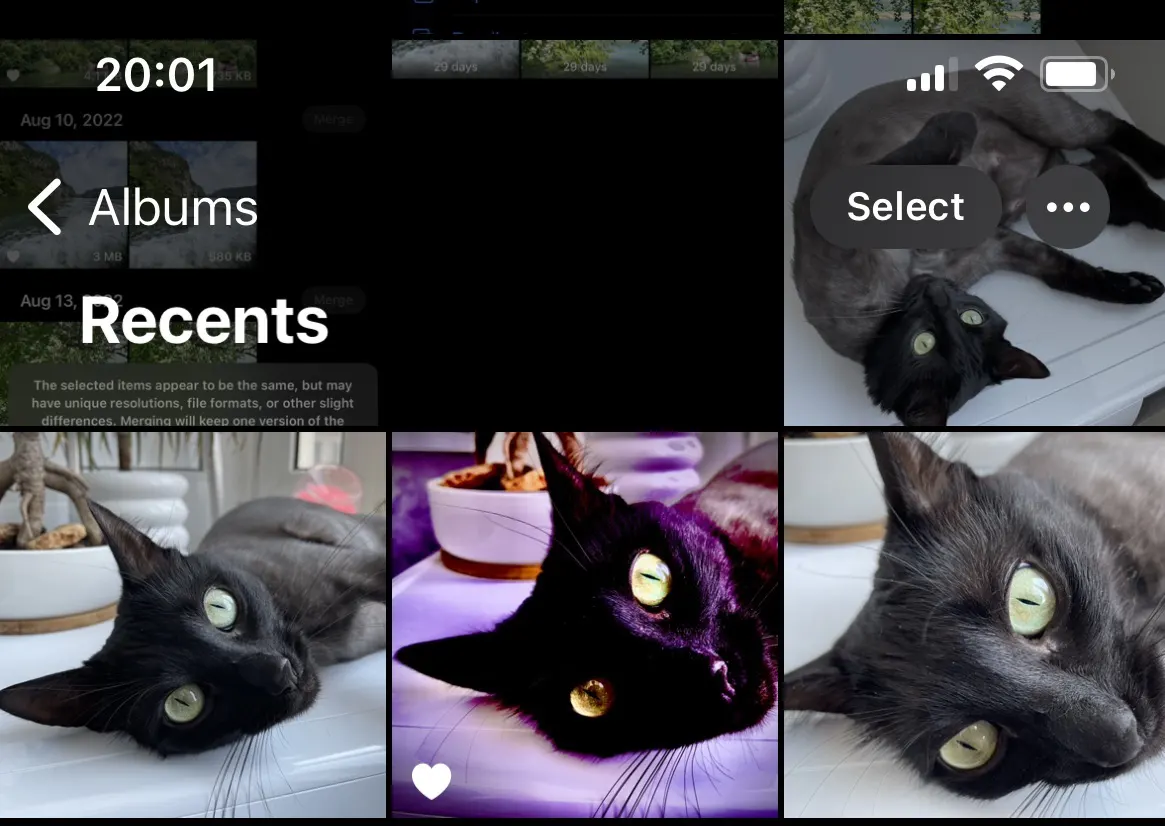
Όπως φαίνεται στο παραπάνω στιγμιότυπο οθόνης, η εικόνα που έχει επισημανθεί ως αγαπημένη έχει υποστεί επεξεργασία. Εφαρμόστηκαν πολλά εφέ που θέλω να μεταφέρω σε άλλες φωτογραφίες στη συλλογή φωτογραφιών χωρίς να χρειάζεται να επεξεργαστώ την καθεμία ξεχωριστά.
Για να αντιγράψετε τα εφέ και τις επεξεργασίες μιας φωτογραφίας και να τις μεταφέρετε σε άλλες εικόνες στη συλλογή φωτογραφιών σας, το μόνο που έχετε να κάνετε είναι να ακολουθήσετε τα βήματα στον παρακάτω οδηγό:
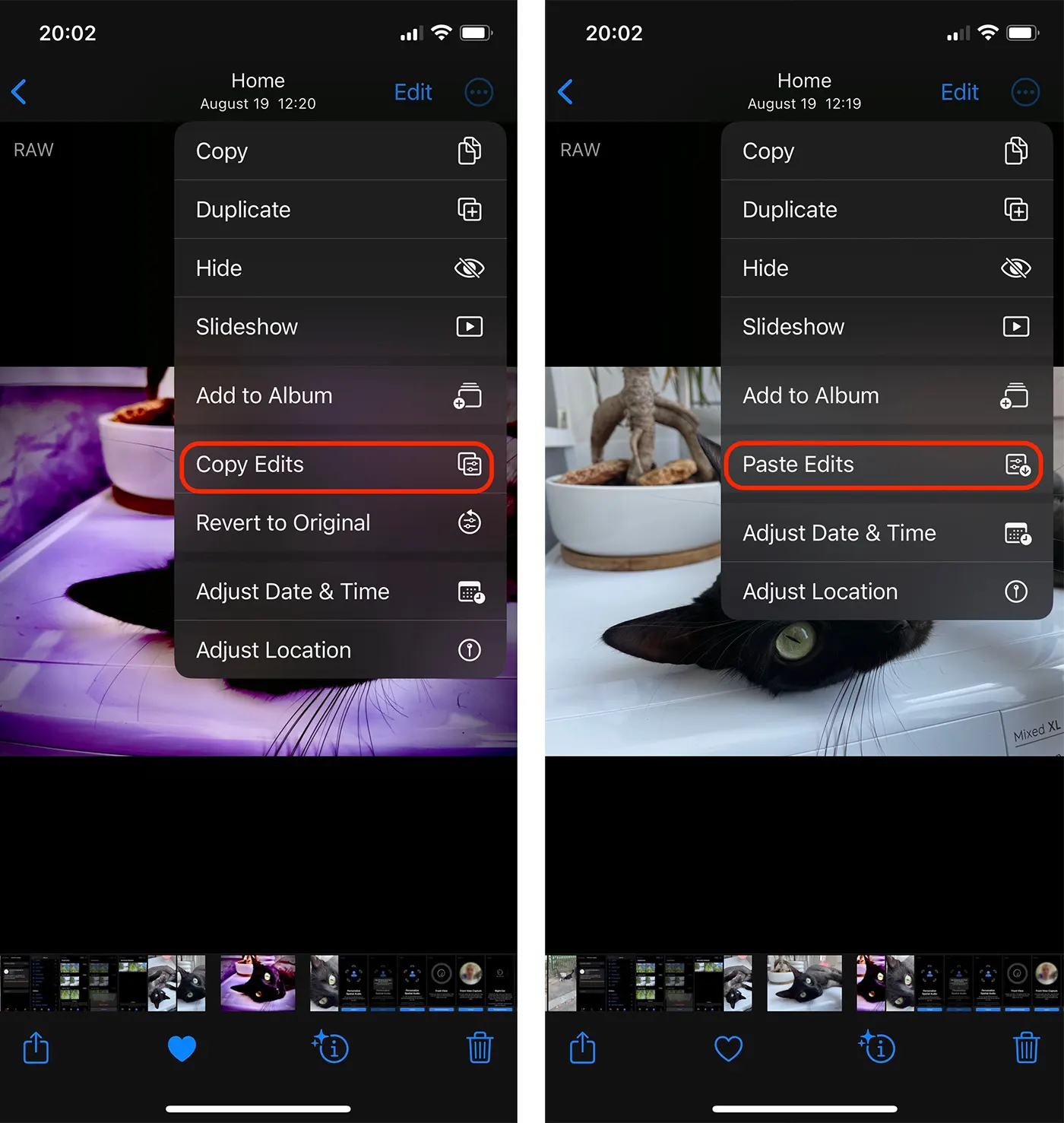
1. Ανοίξτε την επεξεργασμένη εικόνα στην εγγενή εφαρμογή Φωτογραφίες στο iPhone (ή Mac, iPad).
2. Πατήστε τις τρεις τελείες επάνω δεξιά.
3. Από το μενού που ανοίγει, πατήστε Αντιγραφή Επεξεργασιών (Αντιγραφή Επεξεργασιών).
Σε αυτό το σημείο, όλα τα εφέ που εφαρμόσατε σε αυτήν την εικόνα έχουν αντιγραφεί. Στυλ, αντίθεση, φωτεινότητα και άλλες οπτικές προσαρμογές.
4. Ανοίξτε την εικόνα στην οποία θέλετε να εφαρμόσετε τις αντιγραμμένες επεξεργασίες και, στη συνέχεια, ανοίξτε το ίδιο μενού, όπου πατάτε την επιλογή Επικόλληση Επεξεργασιών (Επικόλληση Επεξεργασιών).
Με αυτόν τον τρόπο μπορείτε να αντιγράψετε επεξεργασίες φωτογραφιών σε πολλές εικόνες από την εγγενή εφαρμογή Φωτογραφίες χωρίς να χρειάζεται να επεξεργαστείτε κάθε φωτογραφία ξεχωριστά.
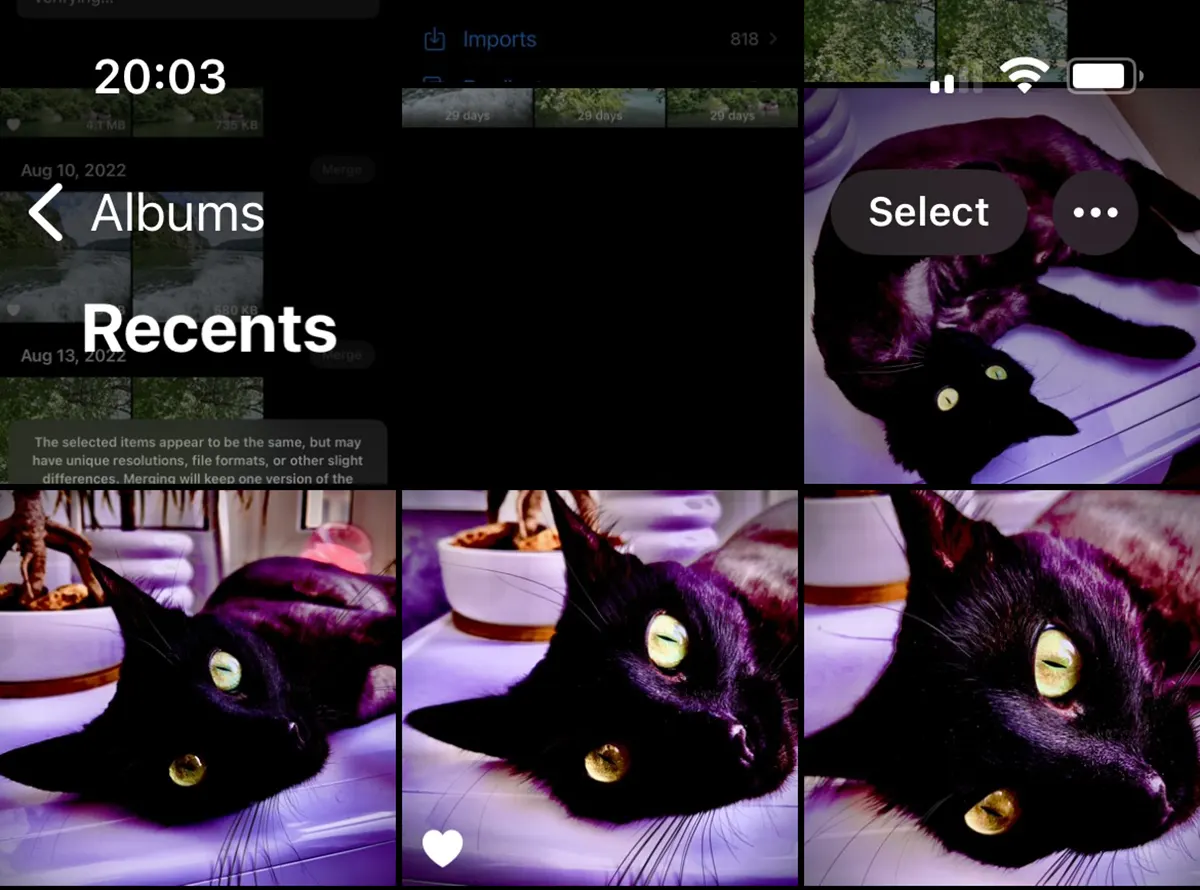
Εάν θέλετε η διαδικασία να είναι ακόμα πιο γρήγορη, μπορείτε να επιλέξετε πολλές φωτογραφίες από τη συλλογή φωτογραφιών για να εφαρμόσετε τις αντιγραμμένες επεξεργασίες. Επιλέξτε τις εικόνες στις οποίες θέλετε να εφαρμόσετε τις αντιγραμμένες επεξεργασίες και, στη συνέχεια, επιλέξτε την επιλογή από το εκτεταμένο μενού Επικόλληση Επεξεργασιών. Τα αντιγραμμένα εφέ θα εφαρμοστούν σε όλες τις επιλεγμένες φωτογραφίες.
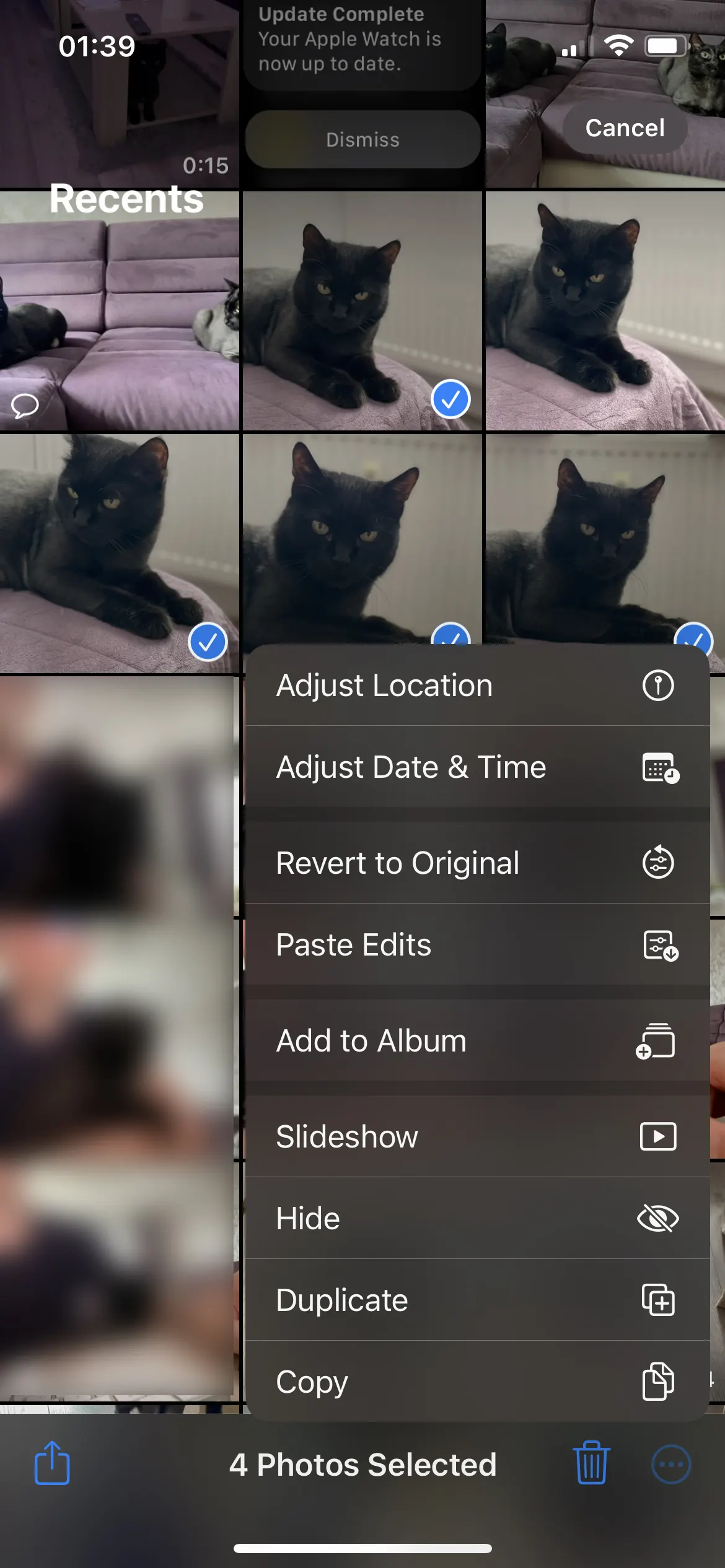
Μπορείτε επίσης να αντιγράψετε επεξεργασίες φωτογραφιών σε πολλές εικόνες στην εφαρμογή Φωτογραφίες στο iPad ή στο Mac σας. Πρέπει να ενημερώσετε το λειτουργικό σας σύστημα σε iPadOS 16 ή macOS Ventura (ή νεότερη έκδοση).
Συγγενεύων:
- Παιδική χαρά εικόνας. Δημιουργία εικόνων με AI σε iOS και MacOS
- Πώς να περικόψετε φόντο από μια φωτογραφία στο iPhone χωρίς να εγκαταστήσετε εφαρμογές
Η αντιγραφή και επικόλληση επεξεργασιών φωτογραφιών από την εφαρμογή Φωτογραφίες είναι μια από τις πιο χρήσιμες λειτουργίες που έχει προσφέρει η Apple στους χρήστες iPhone και Mac. Είτε θέλετε να διατηρήσετε τις φωτογραφίες σας σε ομοιόμορφο στυλ είτε απλά να εξοικονομήσετε χρόνο, αυτή η επιλογή σάς βοηθά να έχετε γρήγορα τα αποτελέσματα που θέλετε, χωρίς να χρειάζεστε εφαρμογές τρίτων.




































